スマホでは普通に見られるのに、テレビで開くとU-NEXTが見れない、読み込みのまま進まない、エラーが出て再生できない、ということはありませんか?
この記事では、U-NEXTがテレビで見れないときの原因の切り分け方と、対応テレビ・Fire TV・Chromecast・ミラーリングそれぞれの対処法を、U-NEXTヘルプセンターの案内をもとに解説します。
読み終えるころには、自分のテレビで起きている症状がどこに原因があるのかを見分けて、上から順に試すだけで再生できる状態に戻せるようになります。
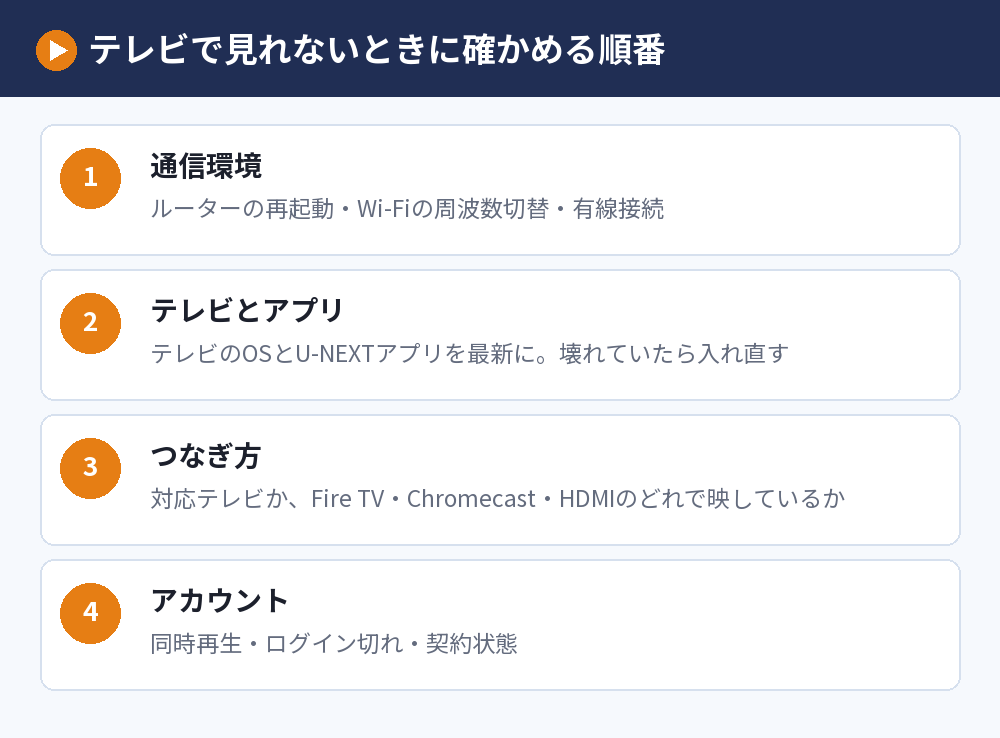
U-NEXTが見れないテレビは「通信・アプリ・つなぎ方」の順に確かめる
テレビでU-NEXTが見れないときは、通信環境、テレビやアプリのバージョン、テレビへのつなぎ方の3つを、この順番で確かめるのが近道です。
U-NEXTヘルプセンターで案内されている対処法の多くは、インターネット接続の不安定さか、テレビ本体やアプリが古いことに関係しています。
まずはルーターやテレビの再起動、OSとアプリの更新といった、どのテレビでも共通の対処から試してください。
それでも直らないときは、エラーメッセージの内容や、スマホの画面を映す「ミラーリング」を使っているかどうかで、次に見るべきところが変わります。
なお、テレビに入っているインターネットブラウザからはU-NEXTを利用できないと公式ヘルプに書かれています。
テレビで見るときは、テレビのU-NEXTアプリか、Fire TVやChromecastなどの外付けの機器を使うのが前提です。
テレビで見れない原因を切り分ける
対処法を試す前に、どこでつまずいているのかを大まかに分けておくと、無駄な作業が減ります。
U-NEXTに対応したテレビや機器か
テレビのU-NEXTアプリで再生できるのは、U-NEXTに対応したテレビだけです。
対応していないテレビでも、Android TV・Google TV搭載の機器、Amazon Fire TVシリーズ、Chromecast、U-NEXT TVなどをHDMIでつなげば見られます。
対応テレビかどうかは、U-NEXT公式サイトの対応デバイスの一覧で確認できます。
テレビで見る方法そのものを知りたい人は、U-NEXTをテレビで見る方法で機器ごとに整理しています。
同時再生の制限に引っかかっていないか
1つのアカウントで、同時に複数の端末から再生することはできません。
家族がスマホで見ている最中にテレビで再生しようとすると、「同じアカウントで同時に複数の端末で再生することはできません」などのメッセージが出ます。
ファミリーアカウント(子アカウント)でも、メインアカウントと同じ作品は同時に再生できません。
最後に再生していた端末で作品を停止し、再生画面を閉じてホームに戻ってから、テレビで再生し直してください。
ログインや契約の問題ではないか
テレビだけログインが切れていたり、月額プランを解約していたりすると、見放題作品は再生できません。
テレビでのログイン手順はU-NEXTのテレビログインは二次元コードが簡単、ログインそのものができない場合はU-NEXTにログインできない原因と対処法を確認してください。
対応テレビで再生が始まらないときの対処法
テレビのU-NEXTアプリで再生が始まらない場合は、公式ヘルプで次の順番の対処法が案内されています。
テレビのOSを最新にする
最初に確認するのは、テレビ本体のOSバージョンが最新になっているかどうかです。
OSが古いと、U-NEXTアプリが正しく動かないことがあります。
テレビの設定画面にあるソフトウェア更新の項目から、アップデートがないか確認してください。
Wi-Fiの周波数を変える・LANケーブルを抜き差しする
Wi-Fiでつないでいる場合は、接続先(アクセスポイント)を変えて試します。
2.4GHzと5GHzの周波数を切り替えるだけで改善することがあり、LANケーブルでの有線接続もあわせて試すよう案内されています。
LANケーブルでつないでいる場合は、ケーブルを一度抜いて差し直してください。
古い規格のケーブルは速度低下の原因になるので、長く使っているケーブルなら交換も検討しましょう。
テレビ・モデム・ルーターの電源を入れ直す
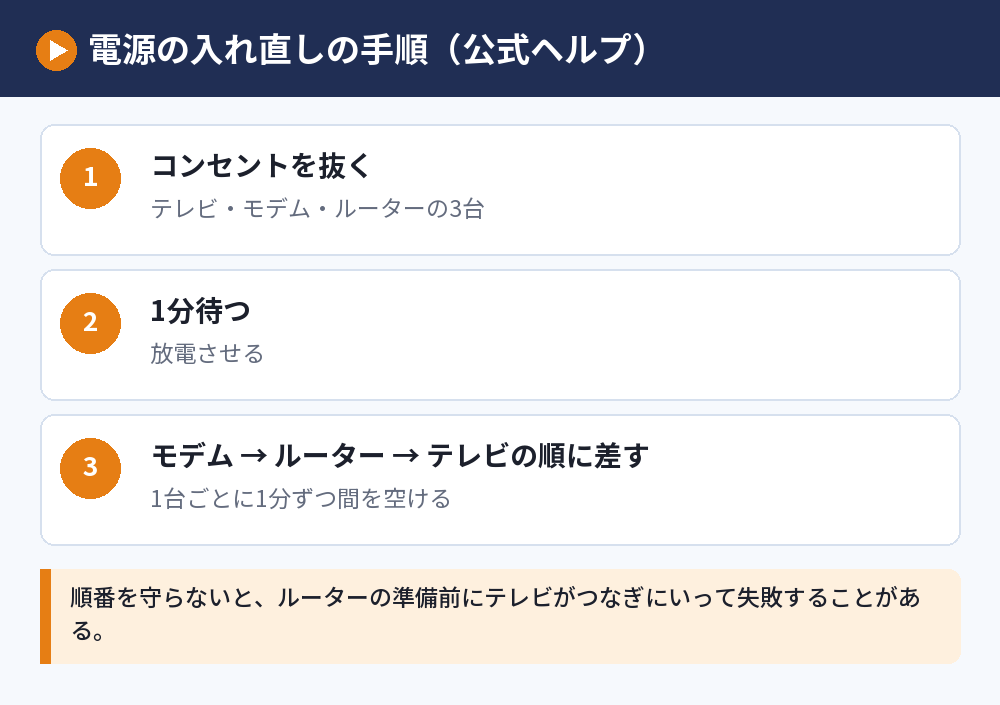
機器どうしの接続がうまくいっていない可能性もあるので、次の手順で電源を入れ直します。
- テレビ、モデム、ルーターのコンセントを抜く
- そのまま1分ほど待つ
- モデム、ルーター、テレビの順番にコンセントを差し込む
各機器の電源は、1台入れるごとに1分ほど間を空けるのがポイントです。
順番を守らずに一度に電源を入れると、ルーターの準備が終わる前にテレビが接続しにいってしまい、うまくつながらないことがあります。
「6006」と表示されるときはネット接続を設定し直す
対応テレビで再生すると「6006」と表示される場合は、テレビの設定画面からインターネット接続をいったん切断し、時間を空けて設定し直します。
Wi-Fiの場合は、元のSSIDとは別のSSID(2.4GHzなら5GHz、5GHzなら2.4GHz)を選び直すよう案内されています。
フレッツ光などIPv6に対応した回線を使っている場合は、テレビ側のIPv6の機能をオフにして試すのも有効です。
ここまで試しても改善しないときは、テレビの型番を確認してからU-NEXTに問い合わせるとスムーズです。
あわせて読みたい:U-NEXTのミラーリング方法|Chromecast・AirPlayでテレビに映す手順
エラーメッセージが出て見れないときの対処法
画面にメッセージが出ている場合は、その内容に合わせた対処をします。
「プレーヤーエラー」でテレビ再生できない
「プレーヤーエラー」と表示されて再生できない場合、公式ヘルプではアプリが破損した可能性があると説明されています。
テレビやFire TVからU-NEXTアプリをアンインストールし、改めてインストールしてから試してください。
再インストールしたあとは、ログインし直す必要があります。
読み込み中のまま再生が始まらない
ローディング表示のまま進まないときは、一時的な読み込みエラーの可能性があります。
アプリの再起動、テレビや機器本体の再起動、ログアウトしてからのログインし直しの順に試しましょう。
スピーカーやモニターなど外部機器をつないでいる場合は、すべて外した状態で再生すると改善することがあります。
Bluetoothでつないだ機器も外部機器に含まれるので、ワイヤレスのスピーカーやイヤホンも一度切ってみてください。
Fire TV Stick(ファイヤースティック)で情報取得エラーが出る
Fire TV Stickで情報取得エラーのようなメッセージが出る場合も、まずはここまでの共通の対処法を試します。
ルーターとFire TVの再起動、アプリの更新、ログアウトしてからのログインし直しを順に試し、それでも出るならアプリを入れ直してください。
エラー名ごとの細かい案内はヘルプセンターで随時更新されているので、表示された文言で検索して確認するのが確実です。
途中で止まる・画質が荒い
再生は始まるのに途中で止まる場合は、通信速度が足りていない可能性があります。
オンラインゲームや大容量のダウンロードで回線を使っていると、動画の再生が不安定になると公式ヘルプに書かれています。
特定の時間帯だけ遅い場合は、プロバイダーに相談するのが根本的な解決策です。
ミラーリング・Chromecastで見れないときの対処法
スマホやパソコンの画面をテレビに映している場合は、つなぎ方に原因があることが多いです。
HDMIでミラーリングできないのはHDCPが原因のことが多い
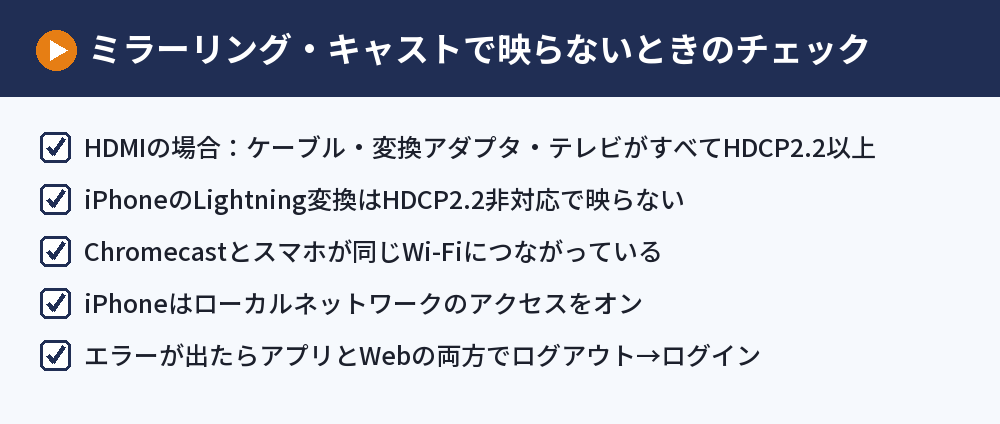
iPhoneやAndroid、パソコンをHDMIケーブルでテレビにつなぐ場合、ケーブルや変換アダプタを含むすべての機器がHDCP(HDCP2.2以上)という著作権保護の規格に対応している必要があります。
iPhoneのLightning端子からの変換はHDCP2.2に対応していないため、映像が表示できないと公式ヘルプに明記されています。
音声だけ流れる、映像だけ流れるといった症状も、非純正の変換アダプタやHDCP非対応のテレビが原因の場合があります。
Androidの場合は、Android 8.0以上で、HDCPに対応したスマホと変換アダプタが必要です。
Chromecastで表示されない・再生が始まらない
キャストアイコンを押してもChromecastが一覧に出てこないときは、スマホとChromecastが同じWi-Fiにつながっているかを確認します。
iPhoneの場合は、設定の「プライバシーとセキュリティ」→「ローカルネットワーク」で、U-NEXTのアクセスがオンになっているかも確認してください。
「ログインの有効期限が切れている」「キャストしなおしてください」などのエラーが出る場合は、アプリとWebサイトの両方でいったんログアウトし、ログインし直してからキャストします。
アプリを削除するのではなく、必ず「ログアウト」を選ぶのがポイントです。
レグザなどのテレビで倍速再生できないのは故障ではない
テレビで見ていると倍速再生ができない、という声がありますが、これは多くの場合、故障ではありません。
U-NEXTの再生速度は、プレーヤーに表示されるスピードメーターのアイコンから変更します。
公式ヘルプでは、スピードメーターのアイコンが表示されないデバイスでは再生速度を変更できないと案内されています。
同じように、画質の切り替えも対応テレビやChromecast、Fire TVでは設定できず、通信状況に合わせて自動で調整されます。
倍速で見たい場合は、スマホやパソコンのアプリで視聴するのが確実です。
U-NEXTがテレビで見れないときのよくある質問
テレビのブラウザでU-NEXTは見られますか?
公式ヘルプでは、テレビに搭載されているインターネットブラウザからは利用できないと案内されています。
対応テレビのU-NEXTアプリか、Fire TVやChromecastなどの機器を使ってください。
スマホでは見られるのにテレビだけ見れないのはなぜですか?
テレビだけOSやアプリが古い、テレビのWi-Fi接続が不安定、テレビ側だけログインが切れている、といった原因が考えられます。
家族が同じアカウントで同時に再生していないかもあわせて確認しましょう。
テレビにつないでも音だけで映像が出ません
HDMIでスマホやパソコンをつないでいる場合は、HDCPに対応していない機器が途中に入っている可能性があります。
純正の変換アダプタとHDCP2.2以上に対応したテレビを使うか、ChromecastやFire TVでの視聴に切り替えてください。
エラーコードが出たときはどうすればいいですか?
エラーコードやメッセージの文言で、U-NEXTヘルプセンター内を検索すると、そのエラー専用の対処法が見つかります。
見つからない場合は、テレビの型番と表示されたメッセージを控えてから問い合わせましょう。
車のモニターやプロジェクターでも同じ対処法ですか?
HDMIでつなぐ場合は、テレビと同じくHDCPへの対応が必要です。
プロジェクターはFire TVやChromecastをつなぐ方法が確実で、車で見る場合の注意点はU-NEXTを車で見る方法にまとめています。
ライブ配信だけテレビで見れません
ライブ配信は通信量が多く、公式ヘルプでは1時間に最大約5.5GBを消費すると案内されています。
通信量に上限のあるモバイル回線では途中で止まりやすいので、容量制限のない固定回線で見るのがおすすめです。
まだU-NEXTを使ったことがない人は、無料で試してから決められます。
U-NEXTの無料トライアル なら31日間、見放題作品を無料で見られます。
期間中に解約すれば月額料金はかかりません(初めて月額サービスを使う人が対象で、条件は執筆時点のものです)。
まとめ:テレビで見れないときは原因を切り分けて順に試す
U-NEXTがテレビで見れないときの対処法を、症状ごとに並べます。
| 症状 | まず試すこと |
|---|---|
| 再生が始まらない | テレビのOS更新、Wi-Fiの周波数切替・有線接続、電源の入れ直し |
| 「6006」と表示される | ネット接続の設定し直し、別のSSID、IPv6をオフ |
| プレーヤーエラー | アプリの再インストール |
| 読み込みのまま | アプリ・本体の再起動、ログインし直し、外部機器を外す |
| 同時再生のエラー | ほかの端末で再生を停止してから再生 |
| ミラーリングで映らない | HDCP2.2対応の機器か確認、ChromecastやFire TVに切り替え |
| 倍速・画質が変えられない | テレビでは非対応。スマホやパソコンで視聴 |
テレビで見る方法を見直したい人は、U-NEXTが見れないときの対処法と見方まとめから目的に合った記事を探してください。
対処法やメニュー名は更新で変わることがあるので、最新の案内はU-NEXTヘルプセンターで確認しましょう。
次に読む:U-NEXTはスイッチで見られる?PS5・PS4で見る方法と代わりの手段
比べて選ぶなら:VOD比較まとめ|動画配信サービスの料金・無料期間・選び方