長距離のドライブや帰省のとき、後ろの席の子どもや同乗者にU-NEXTの映画やアニメを見せたいけれど、U-NEXTを車で見る方法がよく分からない、カーナビにつないだら映らなかった、ということはありませんか?
この記事では、U-NEXTを車で見る方法を、スマホをカーナビやモニターにつなぐ方法、ストリーミング端末を使う方法、ダウンロードして見る方法に分けて解説し、通信量の目安と、車で見れなくなったときの確認ポイントも紹介します。
読み終えるころには、自分の車と手持ちの機器に合った見方を選べるようになり、出発前に何を準備しておけばいいかもはっきりします。
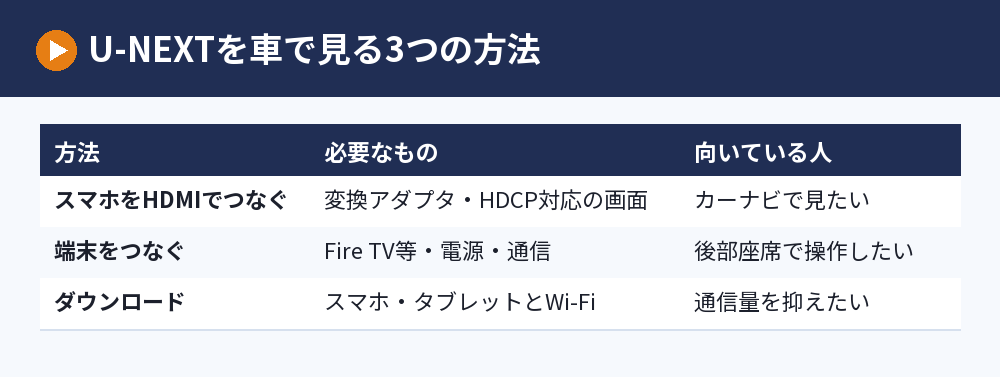
U-NEXTを車で見る方法は「スマホをつなぐ」「端末をつなぐ」「ダウンロード」の3つ

U-NEXTを車で見るには、スマホをHDMIでカーナビやモニターにつなぐ、ストリーミング端末をつなぐ、スマホに作品をダウンロードしてそのまま見る、の3つの方法があります。
いちばん手軽なのは、Wi-Fiのある家でスマホやタブレットに作品をダウンロードしておき、車内ではスマホの画面で見る方法です。
カーナビやリアモニターの大きな画面で見たい場合は、HDMIの入力端子があるかどうかで使える方法が決まります。
なお、U-NEXTの公式な対応デバイスには、テレビやスマホのほかに「コネクテッドカー」も含まれています。
車そのものにU-NEXTのアプリが入っている対応車種なら、車の画面から直接見られるので、対応しているかは公式の対応デバイス一覧で確認してください。
方法1:スマホをHDMIでカーナビ・モニターにつなぐ

カーナビやリアモニターにHDMIの入力端子があれば、スマホの画面をそのまま映せます。
iPhoneで車で見る場合
公式ヘルプでは、iPhoneやiPadの画面をHDMIで出力するのに必要なものとして、次の3つを挙げています。
- Apple純正のHDMI変換アダプタ
- HDMIケーブル
- HDCP(HDCP2.2以上)に対応した画面
つなぐ順番は、iPhone → HDMI変換アダプタ → HDMIケーブル → カーナビ・モニターです。
ライブ配信・見逃し配信は、HDMIでの接続だと正常に動作しない場合があると公式ヘルプに記載されています。
Androidスマホで車で見る場合
Androidスマホの場合も、スマホに合ったHDMI変換アダプタとHDMIケーブルでつなぎます。
Android 8.0以上で、スマホ本体と変換アダプタの両方がHDCP2.2以上に対応している必要があります。
機種によっては、画面のサイズが崩れる、音だけ・映像だけになるなど、正常に再生できない場合があります。
HDCPに対応していないと映らない
HDCPは、映像を不正にコピーされないようにするための著作権保護のしくみです。
カーナビやモニター、変換アダプタのどれかがHDCPに対応していないと、U-NEXTの映像は映りません。
古いカーナビや安価な変換アダプタでは映らないことがあるので、購入前にHDCP対応かを確認しましょう。
方法2:Fire TV Stickなどの端末をつなぐ

カーナビやモニターにHDMI端子があれば、テレビと同じようにストリーミング端末をつなぐ方法もあります。
必要なもの
U-NEXTがテレビで見られる端末として、公式ヘルプではAmazon Fire TV、Chromecast、Android TV・Google TV搭載の機器などが挙げられています。
車で使う場合は、これらの端末に加えて、端末の電源と、インターネットにつなぐための通信(スマホのテザリングやモバイルWi-Fiなど)が必要です。
メリットと注意点
端末を使えば、テレビと同じ画面でリモコン操作ができるので、後部座席の人が自分で作品を選びやすくなります。
ただし、再生中はずっとインターネットの通信を使うので、スマホのデータ容量には注意が必要です。
端末の使い方やU-NEXTアプリの操作は、U-NEXTアプリの使い方|スマホへのインストールとダウンロード・テレビで見る方法も参考にしてください。
あわせて読みたい:U-NEXTが見れないときの対処法と見方まとめ|テレビ・字幕・ダウンロード
方法3:ダウンロードしてスマホ・タブレットで見る
通信量を気にせず見たいなら、家で作品をダウンロードしておく方法がいちばん確実です。
ダウンロードの手順
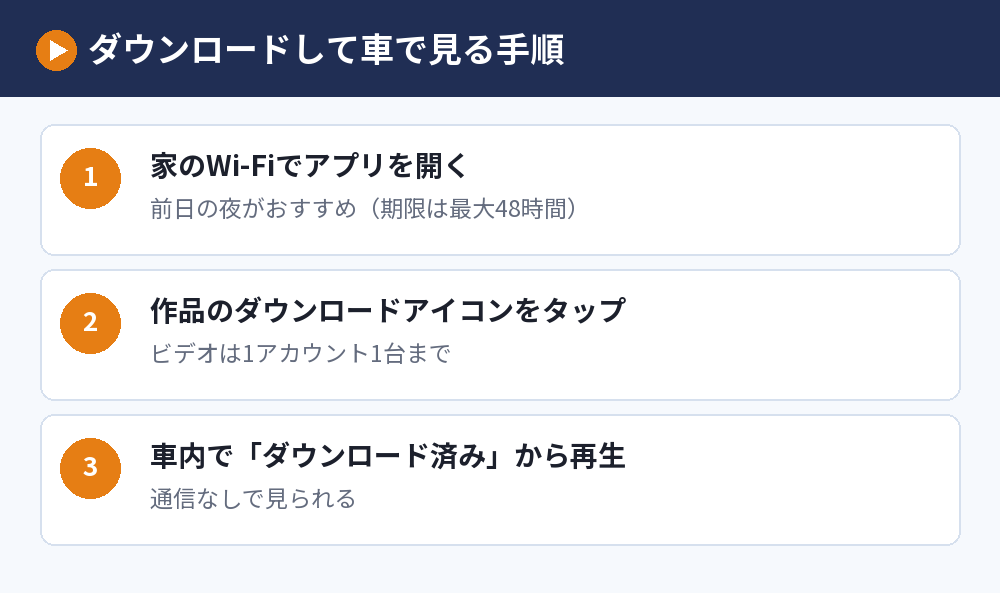
- Wi-FiにつないだスマホやタブレットでU-NEXTアプリを開く
- 見たい作品の詳細画面かエピソード一覧を表示する
- ダウンロードアイコンをタップする
- 車内では、アプリの「ライブラリ」の「ダウンロード済み」から再生する
ダウンロードできるのは、作品詳細に「ダウンロード」のアイコンがついた作品です。
ダウンロードの注意点
ダウンロードした作品の視聴期限は最大48時間で、期限は作品によって違います。
期限が切れても、インターネットにつなげば期限を更新できますが、そのときは通信が発生します。
ビデオをダウンロードできるのは、1つのアカウントで1台までです。
家族が別のスマホでダウンロードしたい場合は、ファミリーアカウントのサブアカウントを使いましょう。
出発の前日にダウンロードしておく
視聴期限が最大48時間なので、あまり早くダウンロードすると、当日に期限が切れていることがあります。
出発の前日の夜にダウンロードしておくと、期限を気にせず見られます。
U-NEXTを車で見るときの通信量の目安

テザリングやモバイルWi-Fiでストリーミング再生する場合は、通信量を見積もっておくと安心です。
画質ごとの通信量
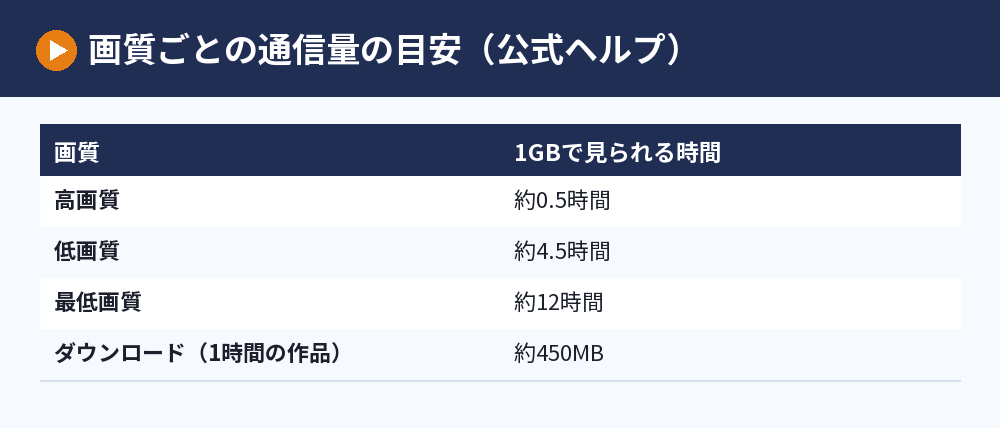
公式ヘルプによると、1GBで再生できる時間の目安は、高画質で約0.5時間、低画質で約4.5時間、最低画質で約12時間です。
1時間の作品をダウンロードした場合の通信量の目安は、450MBです。
車の小さな画面なら、アプリの「プレーヤー設定」で画質を低めにしておくと、通信量を大きく節約できます。
必要な回線速度
スマホやタブレットで見る場合の推奨回線速度は、標準画質で1.5Mbps以上、高画質で3Mbps以上です。
山道やトンネルなど電波の弱い場所では止まりやすいので、長距離の移動ではダウンロードと組み合わせるのがおすすめです。
U-NEXTが車で見れなくなったときの確認ポイント

前は見られていたのに、急に車で見れなくなったときは、次の点を確認してください。
ダウンロードの期限が切れていないか
ダウンロードした作品が再生できない場合は、視聴期限(最大48時間)が過ぎている可能性があります。
インターネットにつないで「ダウンロード済み」から再生すると、期限が更新されます。
スマホやアプリが更新されていないか
スマホのOSやU-NEXTアプリを更新したあとに、HDMIでの出力がうまくいかなくなることがあります。
OSとアプリを最新の状態にしたうえで、それでも映らない場合は、変換アダプタやカーナビのHDCP対応を確認してください。
通信の制限にかかっていないか
ストリーミングで見ている場合は、スマホのデータ容量の上限に達して通信速度が制限されていないかも確認しましょう。
なお、U-NEXTは日本国内でのみ利用できるサービスなので、海外では車に限らず視聴できません。
運転する人は画面を見ない
車で動画を楽しむのは、同乗者だけにしてください。
運転中に画面を見続けるのは「ながら運転」にあたり、大きな事故につながります。
U-NEXTを車で見る方法でよくある質問

iPhoneをカーナビにつなげばU-NEXTは必ず映りますか?
カーナビにHDMIの入力端子があり、Apple純正のHDMI変換アダプタを使い、カーナビ側がHDCPに対応していれば映せます。
どれか1つでも条件を満たしていないと、映像が映らないことがあります。
カーナビにHDMI端子がないときはどうすればいいですか?
HDMI端子がない場合は、スマホやタブレットにダウンロードして、その画面で見る方法がいちばん確実です。
タブレットをヘッドレストに固定するホルダーを使えば、後部座席でも見やすくなります。
車で見るときの通信量はどれくらいですか?
1時間の作品をダウンロードした場合の目安は450MBです。
ストリーミングで見る場合は画質で大きく変わり、高画質だと1GBで約0.5時間しか見られません。
ダウンロードした作品は何日前まで保存できますか?
ダウンロードした作品の視聴期限は最大48時間です。
期限が切れてもインターネットにつなげば更新できますが、出発の前日にダウンロードするのが安心です。
家族それぞれのスマホでダウンロードできますか?
ビデオのダウンロードは1つのアカウントで1台までなので、家族で分けるならファミリーアカウントのサブアカウントを使います。
サブアカウントは3つまで無料で追加できます。
ライブ配信を車で見ることはできますか?
ライブ配信はダウンロードできないので、通信しながら見ることになります。
iPhoneをHDMIでつなぐ方法では、ライブ配信・見逃し配信が正常に動作しない場合がある点にも注意してください。
まだU-NEXTを使ったことがない人は、無料で試してから決められます。
U-NEXTの無料トライアル なら31日間、見放題作品を無料で見られます。
期間中に解約すれば月額料金はかかりません(初めて月額サービスを使う人が対象で、条件は執筆時点のものです)。
まとめ:U-NEXTを車で見る方法は車の画面とダウンロードで選ぶ

U-NEXTを車で見る方法を、状況ごとに並べます。
| 状況 | おすすめの方法 |
|---|---|
| 通信量を気にしたくない | 家でダウンロードしてスマホ・タブレットで見る |
| カーナビにHDMI端子がある(iPhone) | Apple純正HDMI変換アダプタでつなぐ |
| カーナビにHDMI端子がある(Android) | HDCP対応の変換アダプタでつなぐ |
| 後部座席でリモコン操作したい | Fire TV Stickなどの端末+テザリング |
| 車がU-NEXTに対応している | 車の画面から直接見る |
パソコンやブラウザで見る方法も知りたい人は、U-NEXTをブラウザで見る方法|パソコンで視聴する手順と注意点もあわせてどうぞ。
対応機器や条件は変わることがあるので、最新の情報はU-NEXTヘルプセンターで確認してください。
次に読む:U-NEXTをテレビで見る方法|対応テレビ・Fire TV・スマホから映す手順
比べて選ぶなら:VOD比較まとめ|動画配信サービスの料金・無料期間・選び方