U-NEXTをスマホで見ようと思ったものの、U-NEXTアプリはどこから入れればいいのか、アプリから申し込んでも大丈夫なのか迷っていませんか?
この記事では、U-NEXTアプリのインストール方法と基本の使い方、ダウンロード機能、アプリで申し込むときの注意点を解説します。
読み終えるころには、スマホにアプリを入れてすぐに作品を見始められ、料金で損をしない申し込み方も選べるようになります。
U-NEXTアプリは無料でインストールでき、スマホ・タブレットで見るにはアプリが必要
スマホやタブレットでU-NEXTを見るにはU-NEXTアプリが必要で、アプリ自体はApp StoreやGoogle Playから無料でインストールできます。
U-NEXTのアプリでは、映画・ドラマ・アニメなどの動画と、漫画・ラノベ・雑誌・書籍のブックが1つのアプリで楽しめます。
通信のないところでも見られるダウンロード機能もあります。
アプリを入れたら、登録したログインIDとパスワードでログインすれば、パソコンやテレビと同じアカウントで続きから見られます。
「U-NEXTあぷり」とひらがなで検索して探す人もいますが、ストアでは「U-NEXT」と入力すると公式のアプリが出てきます。
U-NEXTアプリのインストール方法

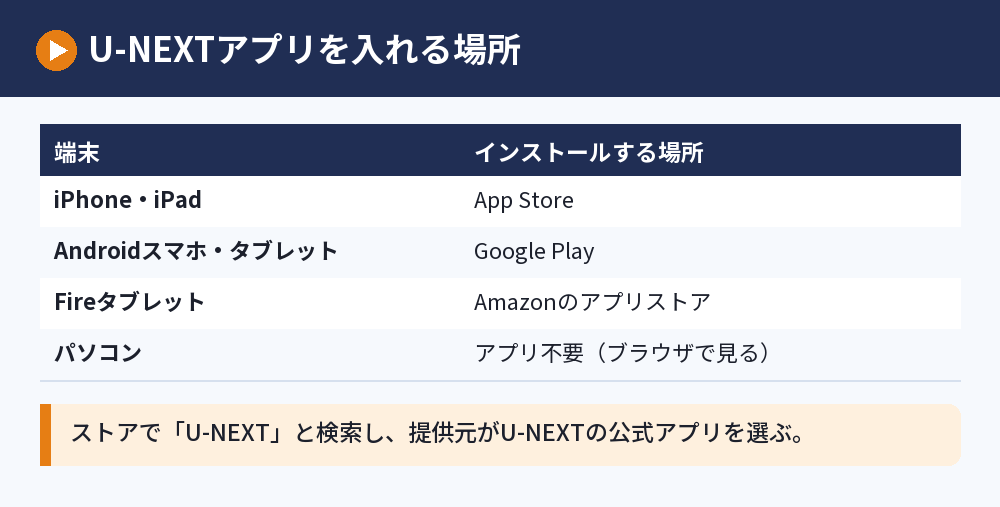
使っている端末に合わせて、公式のストアからインストールします。
iPhone・iPadの場合
- App Storeを開く
- 検索で「U-NEXT」と入力する
- 提供元がU-NEXTのアプリを選んで「入手」をタップする
- インストールが終わったらアプリを開いてログインする
Androidスマホ・タブレットの場合
Google Playで「U-NEXT」と検索し、公式アプリをインストールします。
Google社のPlayプロテクトの認定を受けていないAndroid端末では、正常に動かない場合があると公式ヘルプで案内されています。
Fireタブレットの場合
Fireタブレットは、Amazonのアプリストアから公式アプリを入れられます。
インストールできないとき
U-NEXTは最新のOSでの利用をすすめていて、インストールできないOSでは使えません。
OSのバージョンによっては正常に動かないこともあるので、端末のOSとアプリを最新にしてから試してください。
テレビにインストールできないとき
テレビにU-NEXTアプリをインストールできないときは、そのテレビがU-NEXTの対応機種かをU-NEXTの対応デバイス一覧で確かめてください。
古いテレビの中にはU-NEXTの提供が終わった機種もあり、その場合はアプリを入れ直しても使えません。
対応していないテレビでも、Fire TV StickやChromecastなどの端末をHDMI端子につなげば、テレビでU-NEXTを見られます。
U-NEXTアプリの基本の使い方
アプリを入れたあとに覚えておきたい操作をまとめます。
ログインして作品を探す
アプリを開いてログインしたら、ホーム画面や検索から見たい作品を探します。
見放題の作品はそのまま再生でき、ポイントのマークが付いた作品はレンタルや購入が必要です。
ログインの手順やできないときの対処は、U-NEXTのログイン方法にまとめています。
再生中に使える便利な機能
公式ヘルプでは、再生速度の変更、ピクチャーインピクチャーでの再生、字幕と吹替の切り替え、オープニング・エンディングの自動スキップの設定などが案内されています。
家族で使うときは、子どもの見られる作品を制限できるKidsモードも使えます。
漫画や雑誌も同じアプリで読める
アプリのブックでは、月額プランに含まれる雑誌の読み放題や、ポイントで買った漫画・書籍を読めます。
映画を見たあとに原作の漫画を探す、といった使い方も1つのアプリで完結します。
あわせて読みたい:U-NEXTが見れないときの対処法と見方まとめ|テレビ・字幕・ダウンロード
U-NEXTアプリのダウンロード機能の使い方

外出先で通信量を気にせず見たいときは、ダウンロード機能が便利です。
ダウンロードできる端末と作品
作品のダウンロードは、iPhone・iPadのアプリと、Androidスマホ・タブレットのアプリで使えます。
作品の詳細画面にダウンロードのアイコンが付いているものが対象で、一部ダウンロードできない作品もあります。
iOS16.5以下では正常に使えないと案内されています。
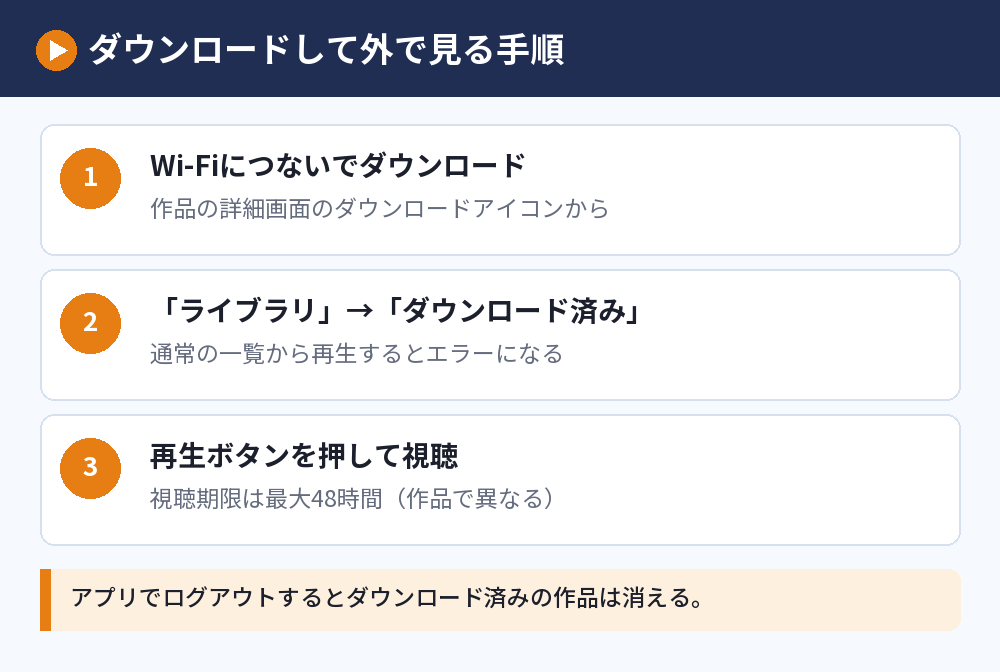
ダウンロードした作品の見方
- Wi-Fiにつながっているときに、作品の詳細画面でダウンロードする
- 見るときは「ライブラリ」の「ダウンロード済み」を開く
- 見たい作品の再生ボタンを押す
通信がないときに通常の作品一覧から再生しようとするとエラーになるので、必ず「ダウンロード済み」から再生してください。
視聴期限は最大48時間
ダウンロードした作品の視聴期限は最大48時間で、期限は作品によって違います。
期限を更新するときは通信が必要です。
アプリでログアウトするとダウンロード済みの作品は削除されます。
U-NEXTアプリで申し込むときの注意点

アプリの中からも月額プランに申し込めますが、料金に差があります。
アプリ内課金は月額2,400円、Webは2,189円
iPhone・iPadのアプリ(Apple Account課金)やAndroidのアプリ(Google Play課金)から申し込んだ月額プランは、月額2,400円です。
ブラウザでU-NEXTの公式サイトから申し込めば、同じ内容で月額2,189円です。
アプリは視聴に使い、申し込みはブラウザの公式サイトから行うのが、いちばん安く使う方法です。
アプリから申し込んだ場合、無料トライアルの有無は申し込み画面で確認するよう案内されています。
アプリを削除しても解約にはならない
アプリを削除したりログアウトしたりしても、月額プランは解約されません。
アプリ内課金で申し込んだ人はApp StoreやGoogle Playの定期購入の画面から、Webで申し込んだ人はU-NEXTの「アカウント・契約」から解約します。
くわしい手順はU-NEXTの解約方法で解説しています。
U-NEXTはテレビやVRでも見られる?
スマホ以外の端末でも、同じアカウントでU-NEXTを楽しめます。
テレビで見る方法
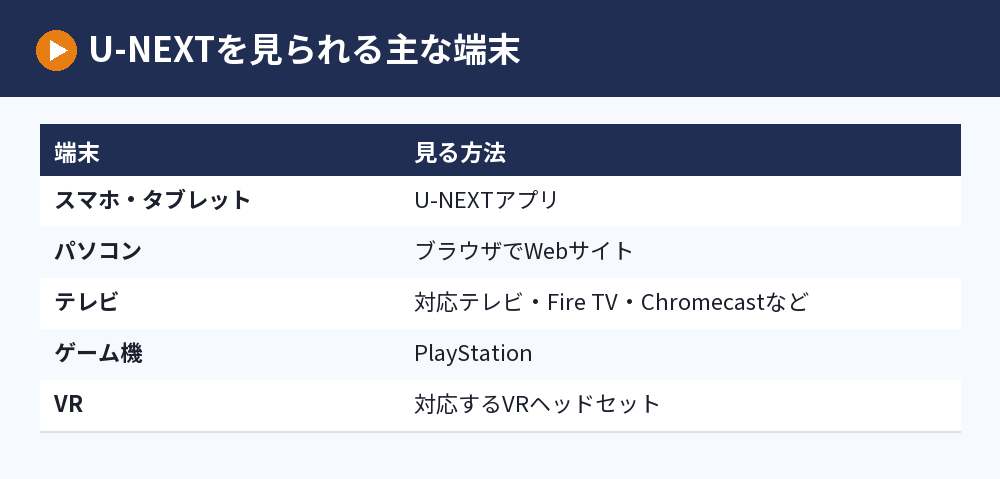
U-NEXTに対応したテレビ、Fire TV、Android TV・Google TV、Chromecast、PlayStationなどで視聴できます。
対応テレビには、スマホのU-NEXTアプリで二次元コードを読み取ってログインする方法もあります。
車のカーナビやモニターで見たい人は、U-NEXTを車で見る方法で手順と通信量の注意点をまとめています。
U-NEXTはVRでも見られる?
U-NEXTの対応デバイスには、VRヘッドセットも含まれています。
Meta Questのストアにも公式のU-NEXTアプリがあり、対応する機種なら大きな画面で作品を楽しめます。
パソコンはアプリなしでブラウザから見られる
パソコンでは、ブラウザでU-NEXTのWebサイトを開けばそのまま作品を再生できます。
パソコンで見るときの手順と注意点は、U-NEXTをブラウザで見る方法|パソコンで視聴する手順と注意点で順番に説明しています。
推奨の回線速度は、標準画質で1.5Mbps以上、高画質で3Mbps以上です。
U-NEXTアプリでよくある質問

U-NEXTアプリは無料ですか?
アプリのインストールは無料です。
作品を見るには、月額プランの契約か、ポイントでのレンタル・購入が必要です。
アプリに表示されない作品があるのはなぜですか?
公式ヘルプでは、アプリでは一覧に表示されない作品があると案内されています。
すべての作品を確認したいときは、ブラウザでU-NEXTのWebサイトを開いてください。
スマホのアプリで何人まで同時に見られますか?
同じアカウントで複数の端末から同時に再生することはできません。
ファミリーアカウントで子アカウントを追加すれば、最大4人がそれぞれの端末で同時に見られます。
ダウンロードした作品はパソコンでも見られますか?
ダウンロード機能はスマホとタブレットのアプリだけの機能です。
パソコンではブラウザでストリーミング再生して見ます。
アプリでポイントをチャージできますか?
iPhone・iPadのアプリでは、アプリ内専用のUコインをApple Account経由で買う形になります。
U-NEXTポイントのチャージは、SafariやChromeなどのブラウザでWebサイトから行うよう案内されています。
通信量はどのくらいかかりますか?
画質によって変わるので、スマホの通信量が気になる場合はWi-Fiでダウンロードしてから見るのがおすすめです。
アプリの設定で画質を選ぶこともできます。
まだU-NEXTを使ったことがない人は、無料で試してから決められます。
U-NEXTの無料トライアル なら31日間、見放題作品を無料で見られます。
期間中に解約すれば月額料金はかかりません(初めて月額サービスを使う人が対象で、条件は執筆時点のものです)。
まとめ:U-NEXTアプリは見るために入れ、申し込みはブラウザから
U-NEXTアプリのポイントを並べます。
| 項目 | 内容 |
|---|---|
| インストール | App Store・Google Play・Amazonのアプリストアから無料 |
| できること | 動画の視聴・漫画や雑誌・ダウンロード |
| ダウンロードの期限 | 最大48時間(作品により異なる) |
| アプリ内課金の月額 | 2,400円(Web申し込みは2,189円) |
| 解約 | アプリの削除では解約にならない |
アプリは視聴専用と考えて、月額プランの申し込みや解約、ポイントのチャージはブラウザのWebサイトで行うと迷わず安く使えます。
対応するOSやアプリの画面は更新で変わることがあるので、最新の情報はU-NEXTヘルプセンターのアプリの説明で確認してください。
次に読む:U-NEXTをテレビで見る方法|対応テレビ・Fire TV・スマホから映す手順
比べて選ぶなら:VOD比較まとめ|動画配信サービスの料金・無料期間・選び方