U-NEXTを解約したいのに、アプリの中を探しても解約ボタンが見つからず、「このままずっと料金がかかり続けるのでは」と焦っていませんか?
この記事では、U-NEXTの解約方法を、スマホ・パソコンのブラウザからの手順と、iPhone・Android・Amazon経由で登録した場合の手順に分けて解説します。
読み終えるころには、自分の契約がどの経路かを見分けて迷わず解約でき、ポイントや視聴期間で損をしないタイミングも判断できるようになります。
U-NEXTの解約は「どこで登録したか」で手続きする場所が変わる
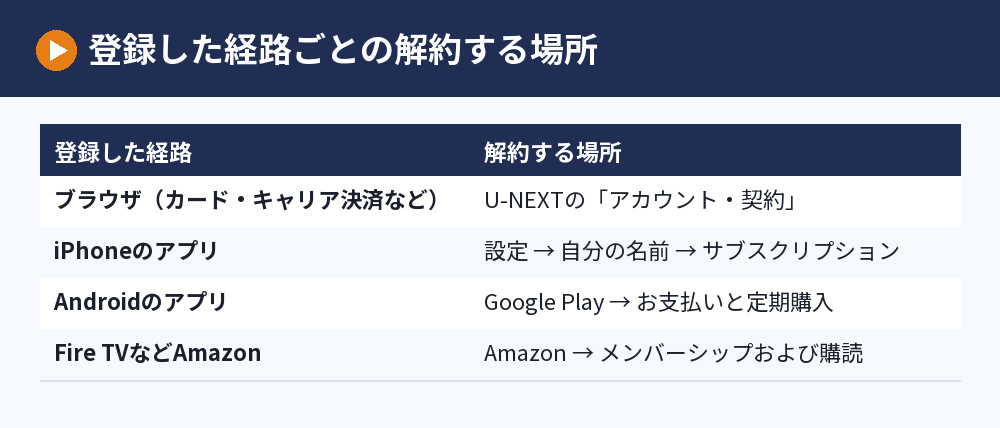
U-NEXTの解約は、ブラウザで登録した人はU-NEXTの公式サイトから、iPhone・Android・Amazonで登録した人はApple・Google・Amazonの画面から手続きします。
アプリの中に解約ボタンが見つからないのは、ほとんどの場合、この「手続きする場所」がちがうためです。
クレジットカードやキャリア決済、楽天ペイ、PayPayで払っている人は、スマホやパソコンのブラウザでU-NEXTにログインして解約します。
一方、iPhoneのアプリ内で登録した人はApple、Androidのアプリ内で登録した人はGoogle Play、Fire TVなどAmazon経由で登録した人はAmazonのアカウントで解約します。
テレビのU-NEXTアプリからは解約できず、アプリを削除したりログアウトしたりしても解約にはなりません。
ブラウザから解約する手順(クレジットカード・キャリア決済などの人)
U-NEXTの公式サイトで登録した人は、次の手順で解約します。
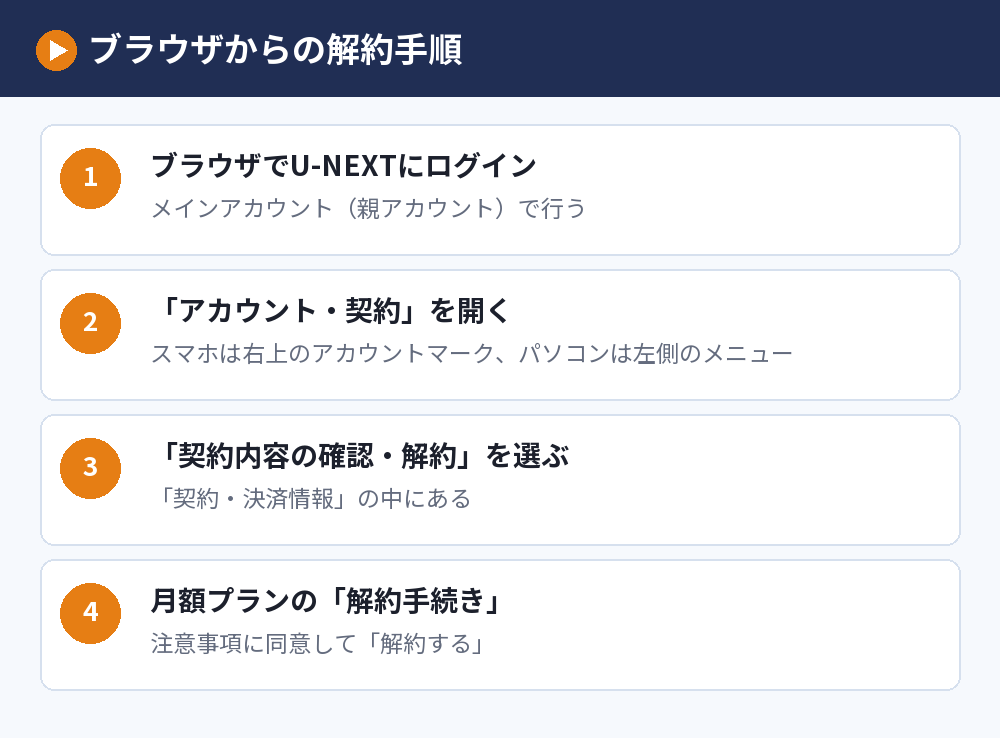
スマホでもパソコンでも流れは同じで、手続きはメインアカウント(親アカウント)で行います。
U-NEXTを解約したい人の多くは、インターネットのブラウザで公式サイト(Webサイト)にログインして解約するこの方法に当てはまります。
スマホのブラウザから解約する
- SafariやChromeなどのブラウザでU-NEXTを開き、ログインする
- 画面右上のアカウントマークからメニューを開き、「アカウント・契約」を選ぶ
- 「契約・決済情報」の「契約内容の確認・解約」を選ぶ
- 「月額プラン」の「解約手続き」を選ぶ
- 注意事項を確認し、「同意する」にチェックを入れて「解約する」を選ぶ
アプリではなくブラウザで開くのがポイントです。
パソコンから解約する
- ブラウザでU-NEXTにログインする
- 画面左側の「アカウント・契約」を選ぶ
- 「契約・決済情報」の「契約内容の確認・解約」を選ぶ
- 「月額プラン」の「解約手続き」から、注意事項に同意して「解約する」を選ぶ
月額プランを解約できたかを確認する
解約が終わると、完了画面が表示されます。
完了画面の「ご契約中のサービスについてはこちら」から利用中のサービス一覧を開き、「月額プラン」が消えていれば解約は完了です。
サッカーパックやNHKまるごと見放題パックなど、月額プランとは別に申し込んだサービスがある場合は、それぞれ解約が必要です。
U-NEXTの月額サービスをすべて止めたい人は、利用中のサービスの一覧に何も残っていないかまで確かめてください。
iPhone・Android・Amazon経由で登録した人の解約手順
アプリ内やFire TVから登録した人は、U-NEXTの画面では解約できません。
料金はApple・Google・Amazonから請求されているので、それぞれの定期購入(サブスクリプション)を止めます。
iPhone(Apple)で登録した人
- iPhoneの「設定」を開き、いちばん上の自分の名前を選ぶ
- 「サブスクリプション」を選ぶ
- 一覧から「U-NEXT」を選ぶ
- 「サブスクリプションをキャンセル」を選んで確定する
Android(Google Play)で登録した人
- Google Playストアを開き、右上のプロフィールアイコンを選ぶ
- 「お支払いと定期購入」から「定期購入」を選ぶ
- 一覧から「U-NEXT」を選ぶ
- 「定期購入を解約」を選んで確定する
Amazon(Fire TVなど)で登録した人
- ブラウザでAmazonにログインし、「アカウントサービス」を開く
- 「メンバーシップおよび購読」を選ぶ
- 一覧からU-NEXTを探し、自動更新を止める(解約する)
メニューの名前はOSやアプリの更新で変わることがあるので、見つからないときは「サブスクリプション」「定期購入」「購読」という言葉を探してください。
あわせて読みたい:U-NEXT(ユーネクスト)のログイン方法|ログイン画面とできないときの対処法・テレビへのログイン
U-NEXTを解約するタイミングと注意点
解約の手順と同じくらい大事なのが、いつ解約するかです。
ブラウザで登録した人は、解約するとすぐ見られなくなる
ブラウザ(公式サイト)で登録した人は、解約手続きが終わった時点で見放題作品が見られなくなります。
月額料金に日割りはないので、月の途中で解約すると、その月の残りの日数分を損することになります。
無料トライアル中でない人は、見たい作品を見終えてから、月末に解約するのがいちばん無駄がありません。
一方、Apple・Google Play・Amazon経由で登録した人は、解約しても次の更新日までは見続けられます。
無料トライアル中なら31日目までに解約する
31日間見放題の無料トライアル中の人は、登録日を1日目として31日目までに解約すれば料金はかかりません。
32日目になると初回の月額料金が発生します。
無料期間の数え方や注意点は、U-NEXTの無料トライアルの始め方でくわしく解説しています。
ポイントと購入した作品は解約後も使える
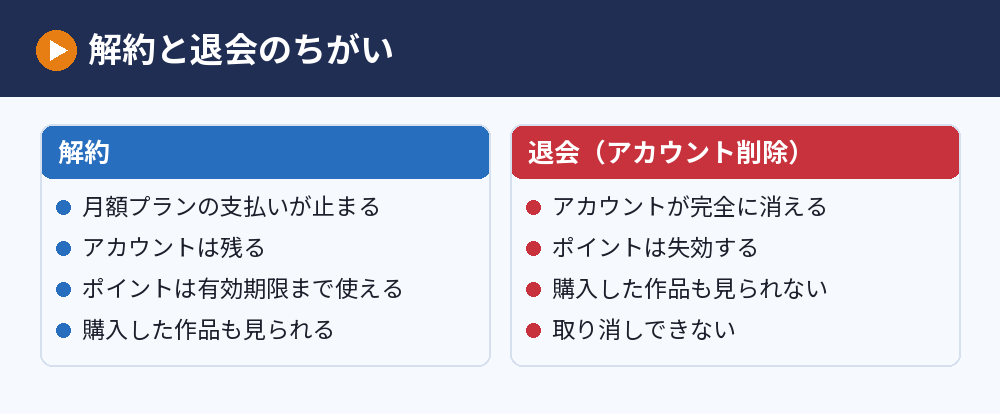
解約は月額プランの支払いを止める手続きなので、アカウントは残ります。
そのため、解約したあとも、手元のU-NEXTポイントは有効期限まで使え、購入済みの作品も見られます。
ポイントが残っている人は、使い道を決めてから解約するか、解約後に使い切るようにしましょう。
「退会(アカウント削除)」はしなくていい
U-NEXTには、解約とは別に「退会(アカウント削除)」の手続きがあります。
退会するとアカウントが完全に消え、残りのポイントは失効し、購入した作品も見られなくなります。
取り消しもできないので、料金を止めたいだけなら解約だけで十分です。
アカウントを残しておけば、あとでまた使いたくなったときもすぐに再開できます。
U-NEXTを解約できないときの対処法
手順どおりにやっても解約できないときは、知恵袋などのQ&Aサイトで答えを探す前に、次の3つを確かめてください。
子アカウントでログインしていないか
解約の手続きは、メインアカウント(親アカウント)でしかできません。
家族のファミリーアカウント(子アカウント)でログインしていると、契約内容の画面が表示されないので、親アカウントでログインし直しましょう。
登録した経路がちがわないか
「契約内容の確認・解約」に月額プランが表示されないときは、AppleやGoogle Play、Amazon経由で登録している可能性があります。
iPhoneの「サブスクリプション」やGoogle Playの「定期購入」、Amazonの「メンバーシップおよび購読」を順に確認してください。
電力会社やケーブルテレビなど、ほかの会社のサービスとセットでU-NEXTを契約している場合は、その会社に解約を申し込みます。
UQ mobileなど携帯会社の契約とあわせてU-NEXTを申し込んだ場合や、「U-NEXT for 〇〇」「〇〇 with U-NEXT」といった提携サービスの場合も、U-NEXTでは解約や問い合わせを受け付けていないので、契約した会社の会員ページで手続きしてください。
ログインできないときは公式の窓口を使う
パスワードを忘れてログインできない場合は、ログイン画面からパスワードを再設定してから解約します。
それでも手続きできないときは、U-NEXTヘルプセンターの問い合わせ窓口から相談できます。
U-NEXTの解約でよくある質問
U-NEXTはアプリの設定から解約できますか?
U-NEXTのアプリ(スマホ・テレビ)の設定やメニューの中からは解約できません。
ブラウザでU-NEXTにログインして手続きするか、アプリ内で登録した人はApple・Google Playの画面から解約します。
U-NEXTの解約は簡単ですか?
ブラウザで登録した人なら、ログインしてから5回ほどの操作で終わるので、数分で解約できます。
「解約できない」と困るのは、アプリの中で探している、子アカウントでログインしている、Apple・Google Play・Amazon経由で登録している、のどれかであることがほとんどです。
U-NEXTは電話で解約できますか?
公式ヘルプでは、契約内容の確認と解約はオンラインで手続きするよう案内されています。
ブラウザでの手続きが難しい場合は、ヘルプセンターの問い合わせ窓口から相談してください。
解約したのに請求がきたのはなぜですか?
クレジットカードの場合、U-NEXTの請求から実際の引き落としまで1〜2か月かかるため、解約前の月の料金があとから引き落とされることがあります。
また、サッカーパックなど月額プラン以外のサービスが残っていないかも確認してください。
解約後、いつまで見られますか?
ブラウザで登録した人は、解約した時点で見放題作品が見られなくなります。
Apple・Google Play・Amazon経由で登録した人は、次の更新日まで見られます。
解約するとファミリーアカウントはどうなりますか?
親アカウントで月額プランを解約すると、ファミリーアカウント(子アカウント)でも見放題作品は見られなくなります。
家族が見ている途中の作品がないか、解約前に声をかけておくと安心です。
解約金や違約金はかかりますか?
ふだんの月額プランの解約には、解約金や違約金はかかりません。
ただし、一度解約したあとWebで再申し込みした月に、そのまま解約すると、月額と同じ額の解約手数料がかかります。
ただし、最低利用期間が決められたキャンペーンで契約した場合は、条件を満たさずに解約すると違約金がかかることがあるので、申し込んだときの条件を確認してください。
まとめ:U-NEXTの解約は登録した場所から、月末に行う
U-NEXTの解約方法を、登録した経路ごとに並べます。
| 登録した経路 | 解約する場所 | 解約後に見られる期間 |
|---|---|---|
| ブラウザ(クレジットカード・キャリア決済・楽天ペイ・PayPay) | U-NEXTの「アカウント・契約」→「契約内容の確認・解約」 | 解約した時点で終了 |
| iPhoneのアプリ | 設定→自分の名前→サブスクリプション | 次の更新日まで |
| Androidのアプリ | Google Play→お支払いと定期購入→定期購入 | 次の更新日まで |
| Fire TVなどAmazon | Amazon→メンバーシップおよび購読 | 次の更新日まで |
解約だけならアカウントとポイントは残るので、あとで見たい作品が出てきたときも気軽に再開できます。
ほかのサービスへの乗り換えを考えている人は、U-NEXTとネットフリックスの違いも参考にしてください。
次に読む:U-NEXTのウェブサイトとは?アプリとの違いとWebでしかできないこと
U-NEXTの解約・登録・アカウントまとめ|ファミリーアカウントとログイン
比べて選ぶなら:VOD比較まとめ|動画配信サービスの料金・無料期間・選び方