久しぶりにU-NEXTを開いたらログインを求められたけれど、U-NEXTのログインIDが何だったか思い出せない、パスワードも分からない、そもそもログインIDとメールアドレスは同じものなのか、と困っていませんか?
この記事では、U-NEXTのログインIDとは何か、ログインIDとパスワードを忘れたときの確認・再設定の手順、設定できる文字の条件、変更の方法、ロックがかかったときの対処法を解説します。
読み終えるころには、自分のログインIDを確かめてパスワードを再設定し、すぐにU-NEXTにログインし直せるようになり、次からは忘れにくく安全なIDとパスワードを設定できるようになります。
U-NEXTのログインIDとは、パスワードと組み合わせてログインに使う自分専用のID
U-NEXTのログインIDとは、パスワードと組み合わせてU-NEXTにログインするための、アカウントごとのIDです。
U-NEXTの公式ヘルプでは、アカウントとは「ログインID/パスワード」という認証情報のことだと説明されています。
ログインIDとパスワードを忘れても、登録しているメールアドレスが分かれば、ログイン画面から確認と再設定ができます。
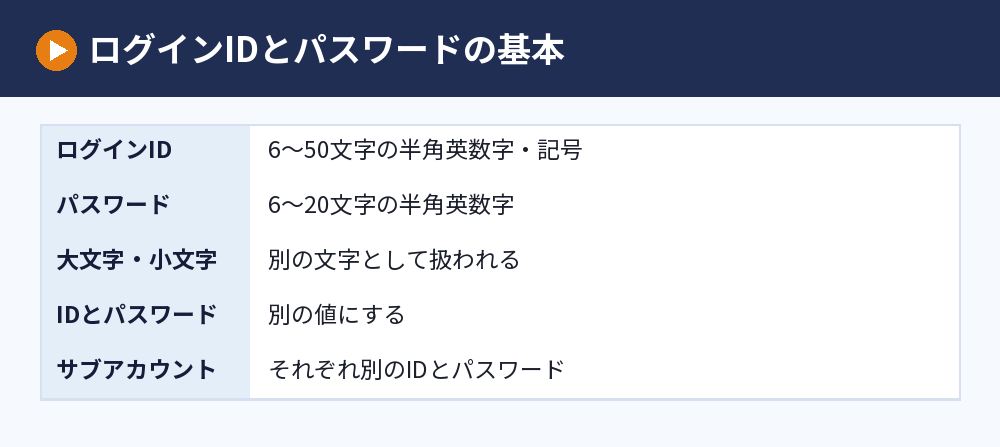
ファミリーアカウントのサブアカウントにも、それぞれ別のログインIDとパスワードがあります。
家族のだれのアカウントでログインしようとしているのかも、あわせて確認しておきましょう。
U-NEXTのログインIDとパスワードを忘れたときの確認方法
ログインIDやパスワードが分からないときは、まず入力のまちがいがないかを確認し、それでもだめなら再設定します。
まず確認したい2つのこと
1つ目は、入力のまちがいです。
U-NEXTのログインIDとパスワードは大文字と小文字を別の文字として扱うので、大文字・小文字や全角・半角が合っているかを確認してください。
2つ目は、ブラウザや端末が覚えている古いパスワードです。
パスワードを変えたのに、ブラウザが変更前のパスワードを自動入力していると、ログインに失敗します。
自動入力を使わずに、手で入力して試してみてください。
ログインID・パスワードの再設定の手順
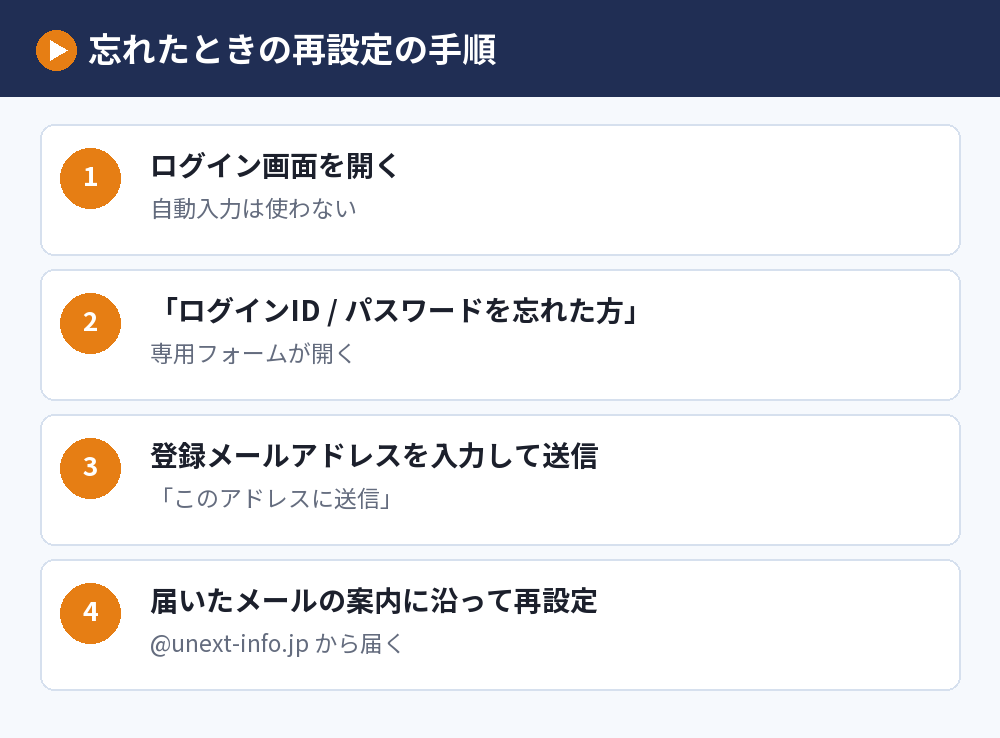
- U-NEXTのログイン画面を開く
- 「ログインID / パスワードを忘れた方」を選ぶ
- 表示された専用フォームに、登録しているメールアドレスを入力する
- 「このアドレスに送信」を選ぶ
- 届いたメールの案内に沿って、ログインIDを確認し、パスワードを再設定する
メールは「@unext-info.jp」のドメインから届くので、見当たらない場合は迷惑メールフォルダも確認してください。
送信したあとに画面に表示される情報は、メモしておくと安心です。
登録したメールアドレスが分からないとき
「入力されたメールアドレスは登録されていません」と表示された場合は、別のメールアドレスで登録している可能性があります。
登録に使った可能性のあるメールアドレスで、順番に試してみてください。
どのメールアドレスでも見つからない場合や、登録したメールアドレスが使えなくなった場合は、U-NEXTヘルプセンターの案内にしたがって手続きします。
U-NEXTのパスワードとログインIDの条件
再設定するときや新しく設定するときは、使える文字の条件を知っておくとスムーズです。
ログインIDの条件
ログインIDには、6〜50文字の半角英数字と記号が使えます。
公式ヘルプでは、安全のために次のような作り方をすすめています。
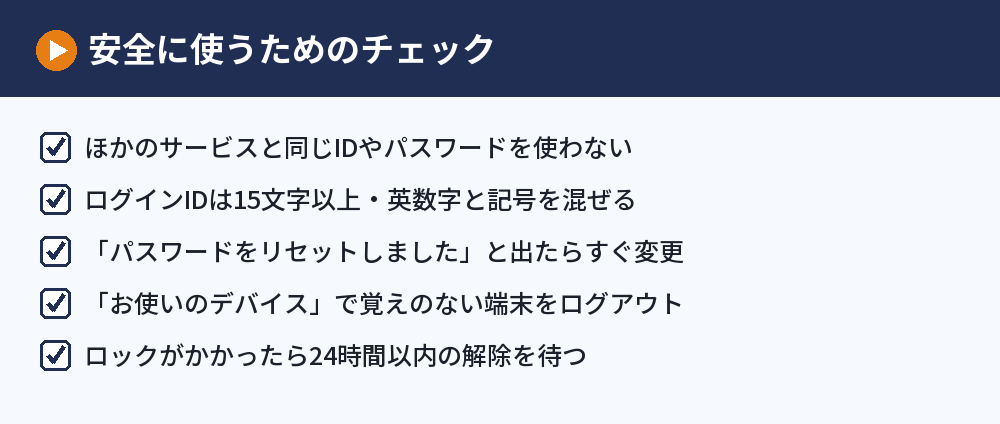
- 15文字以上にする
- 半角英字・半角数字・記号を混ぜる
- メールアドレス以外の情報にする
- 名前や生年月日、英単語をそのまま使わない
パスワードの条件
パスワードには、6〜20文字の半角英数字が使えます。
ログインIDとパスワードは、別の値にする必要があります。
ほかのサービスと同じものは使わない
ほかのサービスと同じログインIDやパスワードを使い回すと、不正ログインを受ける原因になります。
公式ヘルプでは、ほかのサービスで流出したIDやパスワードを使って不正にログインする「リスト型アカウントハッキング」への注意がよびかけられています。
U-NEXTで過去に使っていた値も、避けて設定するようにしましょう。
あわせて読みたい:U-NEXTにログインできない原因と対処法|パスワード忘れ・ロック・テレビ
U-NEXTのパスワード変更・ログインIDの変更方法
ログインできている場合でも、ログインIDやパスワードは変更できます。
変更の手順
ログインIDとパスワードの変更は、U-NEXTの「ログインID/パスワード確認・変更」のページから行います。
手続きでは、登録しているメールアドレスを使って本人確認をします。
画面の案内に沿って新しいログインIDやパスワードを設定したら、ほかの端末では新しい情報でログインし直してください。
変更したほうがいいとき
不正に使われている疑いがあるときは、すぐに変更するよう公式ヘルプで案内されています。
「パスワードをリセットしました」という表示が出た場合は、アカウントが不正にログインされた可能性があるので、早めにログインIDとパスワードを変更してください。
ログイン中の端末もあわせて見直す
ブラウザで「アカウント・契約」の「お使いのデバイス」を開くと、ログイン中の端末を確認して、不要なものをログアウトできます。
覚えのないログインがある場合は、「一括ログアウト」もあわせて実行しましょう。
ログインそのものの方法は、U-NEXTのログイン方法|ログインできないときの対処法とテレビへのログインでくわしく解説しています。
ログインできない・ロックがかかったときの対処法
正しいログインIDとパスワードでもログインできないときは、次の点を確認してください。
何度もまちがえてロックがかかった
ログインIDやパスワードを一定回数以上まちがえると、ロックがかかります。
ロックは24時間以内に自動で解除されるので、解除されるまで待ってから、もう一度試してください。
頻繁にログインを求められる
何度もログインを求められる場合は、ブラウザのキャッシュやCookieを削除した、シークレットモードでログインしていた、Cookieの使用を拒否している、といった原因が考えられます。
テレビの場合は、コンセントを抜いていたことで、ログインの情報が消えることもあります。
テレビにかんたんにログインしたい
テレビでは、二次元コードを使ってかんたんにログインする方法もあります。
リモコンで長いIDやパスワードを入力するのが大変なときに便利です。
ブラウザ版のU-NEXTでできることは、U-NEXTのウェブサイトとは?アプリとの違いとWebでしかできないことでまとめています。
U-NEXTのログインID・パスワードでよくある質問
U-NEXTのログインIDとメールアドレスは同じですか?
ログインIDは、登録しているメールアドレスとは別に設定できる情報です。
公式ヘルプでは、ログインIDはメールアドレス以外の情報にするのがおすすめとされています。
ログインIDだけを忘れたときはどうすればいいですか?
ログイン画面の「ログインID / パスワードを忘れた方」から、登録しているメールアドレスを入力すると、ログインIDを確認できます。
あわせてパスワードの再設定もできます。
パスワードに記号は使えますか?
公式ヘルプでは、パスワードに使えるのは6〜20文字の半角英数字と案内されています。
記号が使えるのはログインIDのほうです。
ロックがかかったらどれくらい待てばいいですか?
ロックは24時間以内に解除されます。
解除されたら、大文字・小文字に注意して入力してください。
サブアカウントのパスワードを忘れたときは?
サブアカウントのログインIDとパスワードは、メインアカウントとは別に設定されています。
通常のサブアカウントは、追加するときにメールアドレスとパスワードを設定しているので、まずは契約者(メインアカウントを管理している家族)に確認してみてください。
U-NEXTを解約したいのにパスワードを忘れたときは?
WebでU-NEXTを解約するには、メインアカウントでログインして「契約内容の確認・解約」から手続きする必要があるので、先にこの記事の手順でパスワードを再設定してください。
Amazon・Apple・Google Playの定期購入で申し込んだ場合は、それぞれのアカウント側で解約するため、U-NEXTのパスワードが分からなくても手続きできます。
解約の流れは、U-NEXTの解約方法|スマホ・PCの手順と登録経路ごとの注意点でくわしく解説しています。
メールが届かないときはどうすればいいですか?
「@unext-info.jp」からのメールが迷惑メールフォルダに入っていないか確認してください。
受信設定でドメインを受信できるようにしてから、もう一度送信してみましょう。
まだU-NEXTを使ったことがない人は、無料で試してから決められます。
U-NEXTの無料トライアル なら31日間、見放題作品を無料で見られます。
期間中に解約すれば月額料金はかかりません(初めて月額サービスを使う人が対象で、条件は執筆時点のものです)。
まとめ:U-NEXTのログインIDを忘れたらメールアドレスで確認・再設定
U-NEXTのログインIDとパスワードについて、ポイントを並べます。
| 知りたいこと | 答え |
|---|---|
| ログインIDとは | パスワードと組み合わせてログインするアカウントごとのID |
| 忘れたとき | ログイン画面の「ログインID / パスワードを忘れた方」 |
| ログインIDの条件 | 6〜50文字の半角英数字・記号 |
| パスワードの条件 | 6〜20文字の半角英数字(IDとは別の値) |
| ロックがかかったら | 24時間以内に解除される |
| 不正ログインが心配 | IDとパスワードを変更し、一括ログアウト |
アカウントまわりの手続き全体は、U-NEXTの解約・登録・アカウントまとめ|ファミリーアカウントとログインで確認できます。
条件や画面は変わることがあるので、最新の情報はU-NEXTヘルプセンターで確認してください。
次に読む:U-NEXTのテレビログインは二次元コードが簡単|ログイン画面が出ないとき
比べて選ぶなら:VOD比較まとめ|動画配信サービスの料金・無料期間・選び方