テレビでU-NEXTを見ようとしたら、リモコンでメールアドレスとパスワードを1文字ずつ打つのが大変だったり、ログイン画面がうまく出なかったりして、U-NEXTのテレビログインでつまずいていませんか?
この記事では、U-NEXTにテレビでログインする2つの方法(二次元コード・ログインIDとパスワード)の手順と、ログイン画面が出ない、ログインが外れるといったトラブルの対処法を解説します。
読み終えるころには、スマホを使って数十秒でテレビにログインでき、毎回ログインし直す手間やログアウトし忘れの心配もなくなります。
U-NEXTのテレビログインはスマホで二次元コードを読むのがいちばん簡単
U-NEXTのテレビログインは、テレビに表示される二次元コードをスマホのカメラで読み取れば、パスワードを入力せずに済みます。
前もってスマホのU-NEXTアプリにログインしておけば、テレビの画面で文字を打つ必要はありません。
二次元コードのログインには、iPhone・iPadかAndroidのスマホ・タブレットが必要です。
スマホがないときや、二次元コードの表示がない機器では、リモコンでログインIDとパスワードを入力してログインします。
どちらの方法でも、一度ログインすれば次からはアプリを開くだけで見られます。
U-NEXTのテレビログインの方法1:二次元コード
対応テレビでは、二次元コードを使ったログインができます。
二次元コードでログインする手順
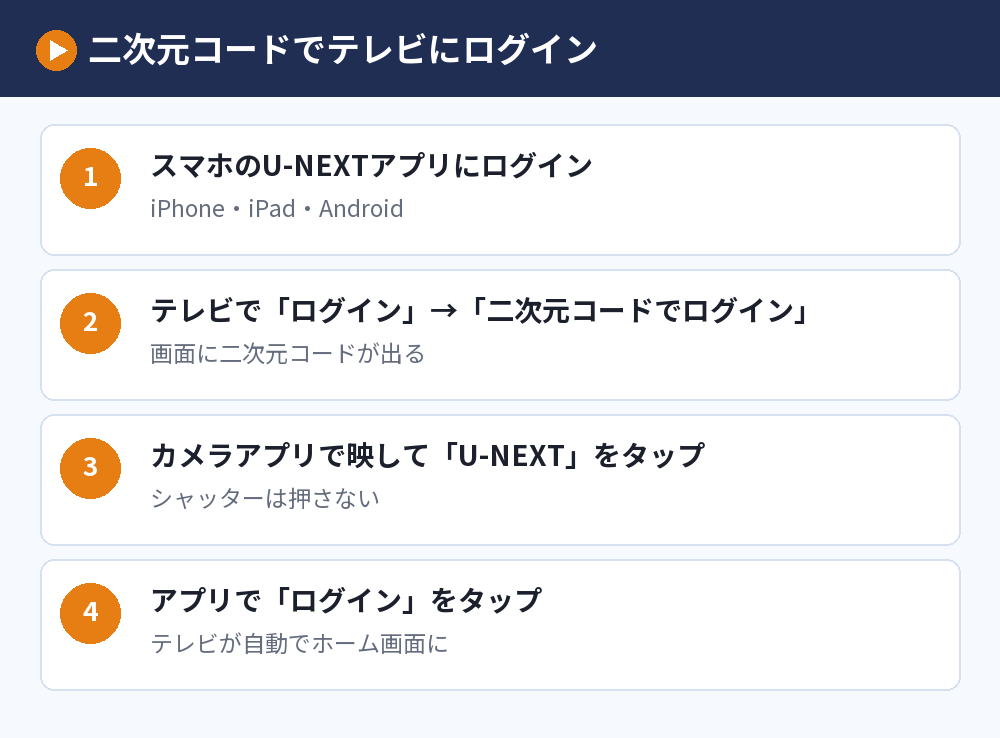
- スマホのU-NEXTアプリにログインしておく
- テレビのU-NEXTアプリのメニューから「ログイン」を選び、「二次元コードでログイン」を選ぶ
- スマホのカメラアプリを起動し、テレビに出た二次元コードを映す
- シャッターボタンの近くに出る「U-NEXT」をタップする
- U-NEXTアプリが開き、テレビでログインするボタンが出たら「ログイン」をタップする
- テレビの画面が自動で切り替わり、ログイン済みのホーム画面が表示される
読み取るときの注意点
カメラアプリでは、シャッターボタンは押さずに、画面に出る「U-NEXT」の文字をタップします。
バーコードリーダーのアプリでは正常に動かないので、スマホに最初から入っているカメラアプリを使ってください。
U-NEXTをテレビで見るAndroidスマホでのログイン
Androidのスマホ・タブレットでも、同じ流れで二次元コードのログインができます。
U-NEXTをテレビで見るAndroidユーザーは、スマホのU-NEXTアプリに先にログインしておくことを忘れないようにしましょう。
U-NEXTのテレビログインの方法2:ログインIDとパスワード
二次元コードが使えないときは、U-NEXTのログインをテレビで直接行います。
ログインIDとパスワードでログインする手順
- テレビのU-NEXTアプリを開き、メニューから「ログイン」を選ぶ
- リモコンでログインIDを入力する
- パスワードを入力する
- ログインのボタンを選ぶ
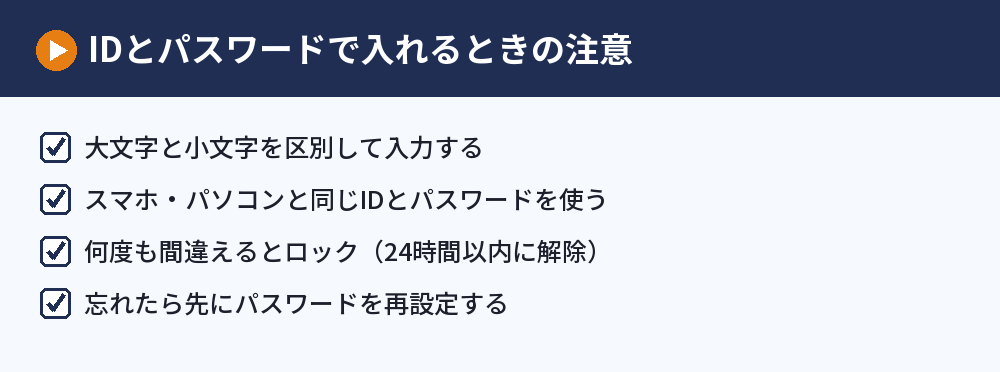
ログインIDとパスワードは、スマホやパソコンで使っているものと同じです。
入力で失敗しやすいポイント
パスワードの大文字と小文字は、別の文字として扱われます。
リモコンでの入力は打ち間違いが起きやすいので、何度か失敗したら入力を止めて見直しましょう。
一定の回数以上間違えるとロックがかかり、解除まで最大24時間待つことになります。
パスワードが分からないときは、U-NEXTのログインIDとは?パスワードを忘れたときの確認方法と条件で再設定してから入力してください。
あわせて読みたい:U-NEXTのログアウト方法|テレビや他の端末を遠隔でログアウトさせる手順
U-NEXTのテレビでログイン画面が出ないとき
テレビでログイン画面が出ない、先に進めないときは、次の点を確かめます。
テレビやアプリがU-NEXTに対応しているか
U-NEXTが見られるのは、U-NEXT対応のテレビや、Fire TV・Android TV・Google TV・Chromecast with Google TV・Apple TV・PlayStationなどの機器です。
テレビのアプリの一覧にU-NEXTがないときは、機器をつないで見る方法を選びます。
テレビで見る方法の全体はU-NEXTをテレビで見る方法にまとめています。
インターネットにつながっているか
テレビや機器がインターネットにつながっていないと、ログインの画面に進めません。
テレビのネットワーク設定を確かめ、必要ならルーターやテレビを再起動してみてください。
アプリやテレビのソフトを更新する
アプリやテレビのソフトウェアが古いと、画面が正しく表示されないことがあります。
アプリの更新のあとは、改めてログインを求められる場合もあります。
それでもログインできないときは、U-NEXTにログインできない原因と対処法で原因を順番に確かめてください。
U-NEXTはテレビでログインしたままにできる?
一度ログインすれば、通常はログインしたままの状態で使えます。
ログインが外れてしまう主な原因
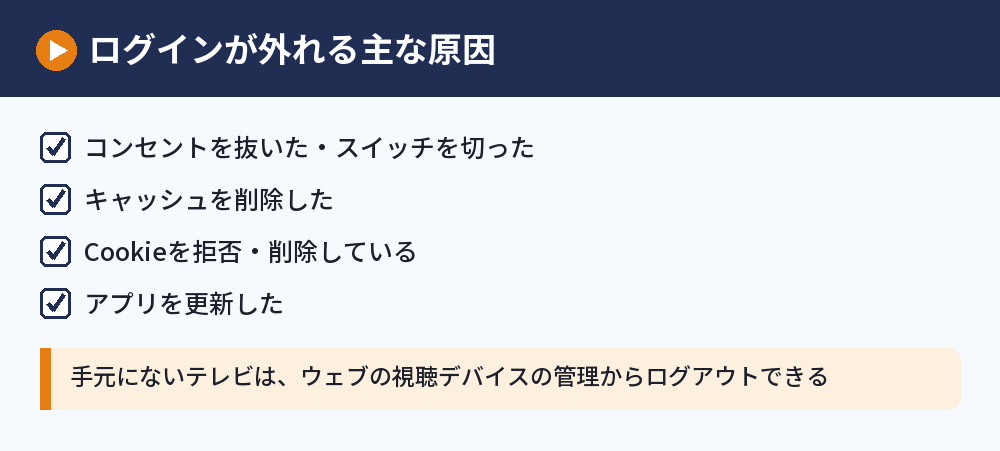
公式ヘルプでは、対応テレビやPlayStationで次のような場合に、ログインの情報が保たれず再ログインを求められることがあると案内されています。
- コンセントを抜いていた、コンセントのスイッチを切っていた
- キャッシュを削除した、Cookieを削除するアプリを使っている
- Cookieの使用を拒否している、トラッキングを拒否する設定にしている
テレビで毎回ログインを求められる人は、電源の扱いを見直すと改善することがあります。
テレビでログアウトする方法
- テレビのU-NEXTアプリで、メニューの「設定・サポート」を選ぶ
- いちばん下の「ログアウト」を選ぶ
テレビを買い替えたり譲ったりするときは、必ずログアウトしておきましょう。
手元にないテレビのログインを外す
実家のテレビなど手元にない機器のログインを外したいときは、ウェブサイトの「アカウント・契約」にある視聴デバイスの管理を使います。
メールで届く認証コードを入力すると、デバイスごとにログアウトしたり、「一括ログアウト」ですべてのログインを外したりできます。
U-NEXTのテレビログインでよくある質問
テレビで二次元コードのログインが出てきません
二次元コードのログインは、対応テレビのメニューにある「ログイン」から選びます。
表示されない機器では、ログインIDとパスワードでログインしてください。
スマホのカメラで読み取っても反応しません
スマホのU-NEXTアプリに先にログインしているか、カメラアプリで読み取っているかを確かめます。
バーコードリーダーのアプリや、シャッターボタンを押す操作では正しく動きません。
家族のアカウントでテレビにログインできますか?
子アカウントのログイン情報でテレビにログインすれば、そのアカウントで見られます。
家族それぞれのアカウントで見ると、視聴履歴やおすすめが混ざりません。
テレビで何台までログインできますか?
U-NEXTは、ファミリーアカウントを使って最大4つのアカウントで同時に再生できます。
1つのアカウントで同時に何台で再生できるかは作品やサービスによって違うので、見られないときは公式ヘルプで確認してください。
テレビからU-NEXTを解約できますか?
テレビのU-NEXTアプリからは解約できません。
ブラウザで登録した人は、スマホやパソコンのブラウザでログインして手続きします。
ブラビアで「ログインの有効期限が切れています」と出ました
U-NEXTの公式ヘルプには、ブラビアでこの表示が出たときの専用の案内ページがあります。
表示されたメッセージをそのまま検索して、公式ヘルプの手順を確認してください。
まだU-NEXTを使ったことがない人は、無料で試してから決められます。
U-NEXTの無料トライアル なら31日間、見放題作品を無料で見られます。
期間中に解約すれば月額料金はかかりません(初めて月額サービスを使う人が対象で、条件は執筆時点のものです)。
まとめ:U-NEXTのテレビログインは二次元コードを使う
テレビでのログインにかかわる操作を並べます。
| やりたいこと | 方法 |
|---|---|
| 簡単にログインしたい | 二次元コードをスマホのカメラで読み取る |
| スマホなしでログインしたい | リモコンでログインIDとパスワードを入力 |
| ログアウトしたい | 「設定・サポート」→「ログアウト」 |
| 手元にないテレビのログインを外したい | ウェブサイトの視聴デバイスの管理 |
二次元コードを使えば、テレビのリモコンで文字を打つ手間がなくなります。
ログインの基本はU-NEXTのログイン方法で確認できます。
最新の手順はU-NEXTヘルプセンターで確認してください。
次に読む:U-NEXTの退会方法|解約との違いと退会前に確認すること
U-NEXTの解約・登録・アカウントまとめ|ファミリーアカウントとログイン
比べて選ぶなら:VOD比較まとめ|動画配信サービスの料金・無料期間・選び方