スマホで見ていたU-NEXTの映画を、リビングの大きなテレビで家族と見たいのに、U-NEXTをテレビで見る方法が多すぎて、何を用意すればいいのか分からずにいませんか?
この記事では、U-NEXTをテレビで見る方法を、対応テレビのアプリで見る・Fire TVなどの機器をつなぐ・スマホやパソコンから映すの3つに分けて、手順と必要なものを解説します。
読み終えるころには、今あるテレビとスマホでどの方法が使えるかを判断でき、余計な機器を買わずに今日からU-NEXTを大画面で楽しめるようになります。
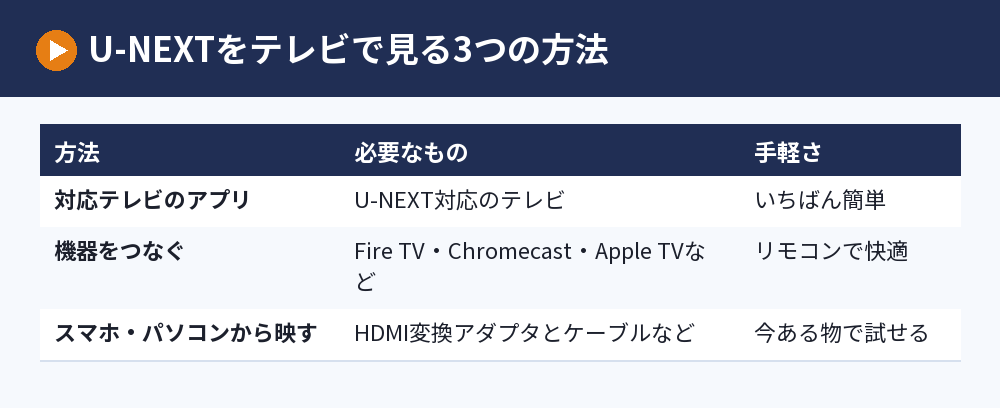
U-NEXTをテレビで見る方法は3つ、いちばん簡単なのは対応テレビのアプリ
U-NEXTをテレビで見るには、テレビに入っているU-NEXTアプリを使うか、Fire TVなどの機器をつなぐか、スマホやパソコンの画面を映すかの3つの方法があります。
テレビがU-NEXTに対応していれば、テレビのU-NEXTアプリにログインするだけで、追加の機器なしで見られます。
対応していないテレビでも、HDMI端子があれば、Fire TVやChromecastなどの機器をつないで見られます。
機器を買わずに今すぐ見たいなら、スマホやパソコンとテレビをHDMIケーブルでつなぐ方法もあります。
毎日のように見るなら、リモコンで操作できる「テレビのアプリ」か「機器をつなぐ方法」が快適です。
方法1:U-NEXT対応テレビのアプリで見る

最近のスマートテレビの多くには、U-NEXTのアプリが入っています。
対応テレビで見る手順
- テレビをインターネットにつなぐ
- テレビのホーム画面かリモコンのボタンからU-NEXTのアプリを開く
- メニューから「ログイン」を選び、ログインする
- 見たい作品を選んで再生する
リモコンにU-NEXTのボタンが付いているテレビもあり、ボタン1つでアプリを開けます。
テレビへのログインは二次元コードが楽
テレビのリモコンでIDとパスワードを打つのは手間がかかります。
スマホのU-NEXTアプリにログインしておけば、テレビに出た二次元コードをスマホのカメラで読み取るだけでログインできます。
ログインのくわしい方法は、U-NEXTのログイン方法で解説しています。
テレビが対応しているかの確かめ方
テレビのアプリの一覧にU-NEXTがあるか、アプリストアで検索して見つかれば対応しています。
見つからないときは、次の「機器をつなぐ方法」を選びます。
U-NEXTが見れないテレビの対処法は、U-NEXTが見れないテレビの対処法|プレイヤーエラーやミラーリングできない原因にまとめています。
方法2:Fire TVやChromecastなどの機器をつないで見る
テレビがU-NEXTに対応していなくても、HDMI端子に機器を挿せば見られるようになります。
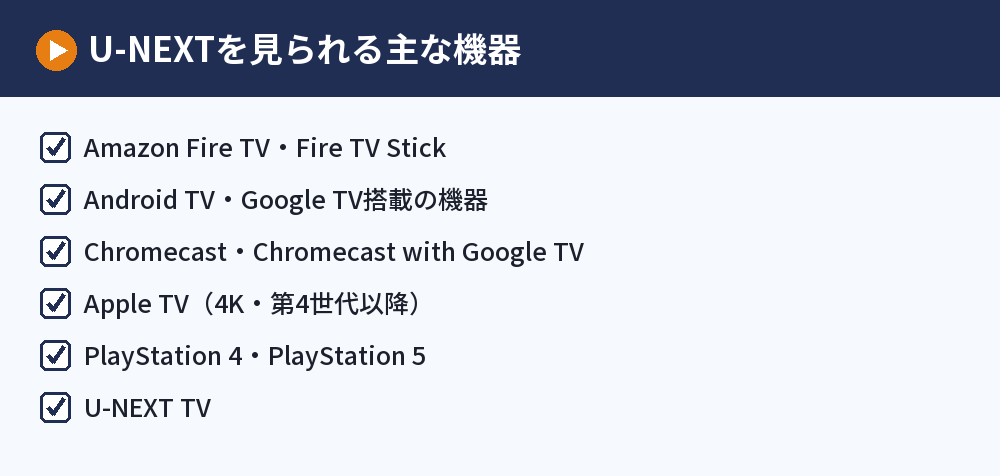
U-NEXTを見られる主な機器
U-NEXTの公式ヘルプで案内されている主な機器は次のとおりです。
- Amazon Fire TV・Fire TV Stick
- Android TV・Google TVを搭載した機器
- Chromecast・Chromecast with Google TV
- Apple TV(Apple TV 4Kと第4世代以降)
- PlayStation 4・PlayStation 5
- U-NEXT TV
Fire TVやApple TVで見る手順
- 機器をテレビのHDMI端子に挿し、Wi-Fiにつなぐ
- 機器のアプリストアでU-NEXTを検索してインストールする
- U-NEXTのアプリを開いてログインする
- テレビのリモコンや機器のリモコンで作品を選んで再生する
一度ログインすれば、次からはアプリを開くだけで見られます。
ChromecastはスマホからU-NEXTを飛ばす
リモコンの付いていないChromecastは、スマホのU-NEXTアプリからキャストして使います。
スマホとChromecastを同じWi-Fiにつなぎ、アプリのキャストアイコンからChromecastを選ぶと、テレビに映像が出ます。
Chromecast with Google TVのようにリモコンの付いた機器は、テレビの画面でU-NEXTのアプリを直接使えます。
U-NEXTのミラーリング方法は、U-NEXTのミラーリング方法|Chromecast・AirPlayでテレビに映す手順でくわしく説明しています。
あわせて読みたい:U-NEXTアプリの使い方|スマホへのインストールとダウンロード・テレビで見る方法
方法3:スマホやパソコンからテレビに映す
機器を買わずに試したいときは、スマホやパソコンの画面をテレビに映す方法があります。
iPhone・iPadから映す
iPhone・iPadは、HDMI接続・Chromecast・AirPlayの3つの方法でテレビに映せます。
HDMIでつなぐ場合は、Apple純正のHDMI変換アダプタとHDMIケーブルを使い、テレビもHDCP2.2以上に対応している必要があります。
Apple TVやAirPlay 2に対応したテレビがあれば、同じWi-Fiにつないで、U-NEXTの再生画面にあるAirPlayのアイコンから映せます。
Androidから映す
Androidは、HDMI変換アダプタでつなぐ方法、Chromecastにキャストする方法、Google Homeアプリで画面をキャストする方法があります。
公式ヘルプでは、Android 8.0以上であることと、機器がHDCP2.2以上に対応していることが条件として案内されています。
パソコンから映す
パソコンでU-NEXTをブラウザで開き、HDMIケーブルでテレビにつなげば、テレビをモニターの代わりにして見られます。
パソコンで見る方法はU-NEXTをブラウザで見る方法にまとめています。
純正でない変換アダプタやHDCPに対応していない機器を使うと、映像が映らなかったり音声だけが流れたりすることがあります。
U-NEXTはスイッチで見られるについては、U-NEXTはスイッチで見られる?PS5・PS4で見る方法と代わりの手段で解説しています。
U-NEXTをテレビで見るときに知っておきたいこと
テレビで見るときに役立つポイントを3つ紹介します。
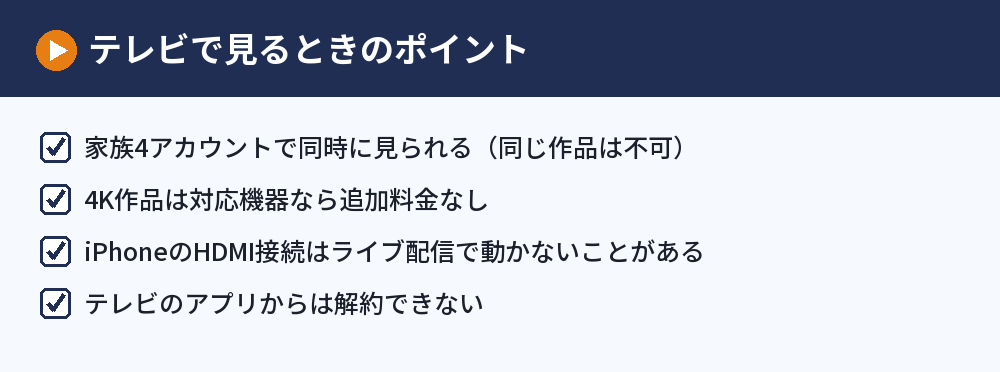
家族4人まで同時に見られる
U-NEXTは、子アカウントを3つまで無料で追加でき、合計4つのアカウントで同時に見られます。
リビングのテレビで親が映画を、子ども部屋のタブレットでアニメを、といった使い方もできます。
ただし、同じ作品を同時に再生することはできません。
4Kは追加料金なしで見られる
4Kテレビと対応する機器があれば、見放題の4K作品を追加料金なしで見られます。
4Kで見たいときは、テレビ・機器・インターネット回線がそれぞれ4Kに対応しているかを確認しましょう。
ライブ配信は方法によって見られないことがある
iPhoneからHDMIでつなぐ方法は、ライブ配信や見逃し配信ではOSの制限で動かない場合があると公式ヘルプで案内されています。
ライブを大画面で見たいときは、Chromecastやテレビのアプリを使うのが確実です。
U-NEXTをテレビで見る方法でよくある質問

U-NEXTをテレビで見るには何が必要ですか?
U-NEXT対応のテレビなら、インターネットの接続とU-NEXTのアカウントがあれば見られます。
対応していないテレビでは、Fire TVやChromecastなどの機器か、スマホとテレビをつなぐHDMIケーブルが必要です。
U-NEXTをテレビで見るのに追加料金はかかりますか?
テレビで見ても、U-NEXTの料金は月額プランと同じで、追加料金はかかりません。
機器を買う場合は、その機器の代金がかかります。
テレビからU-NEXTを解約できますか?
テレビのU-NEXTアプリからは解約できません。
ブラウザで登録した人は、スマホやパソコンのブラウザでU-NEXTにログインして手続きします。
テレビで見ていた作品の続きをスマホで見られますか?
同じアカウントでログインしていれば、テレビで見ていた作品の続きをスマホでも見られます。
家族で使う場合は、それぞれのアカウントで見ると履歴が混ざりません。
テレビでログアウトするにはどうしますか?
テレビのU-NEXTアプリで、メニューの「設定・サポート」を開き、いちばん下の「ログアウト」を選びます。
テレビを手放すときは、忘れずにログアウトしておきましょう。
無料トライアル中でもテレビで見られますか?
無料トライアル中も、テレビでの視聴は有料会員と同じように使えます。
家族で大画面で試してから、続けるかどうかを決められます。
まだU-NEXTを使ったことがない人は、無料で試してから決められます。
U-NEXTの無料トライアル なら31日間、見放題作品を無料で見られます。
期間中に解約すれば月額料金はかかりません(初めて月額サービスを使う人が対象で、条件は執筆時点のものです)。
まとめ:U-NEXTをテレビで見るならアプリか機器をつなぐ

U-NEXTをテレビで見る方法を並べます。
| 方法 | 必要なもの | 向いている人 |
|---|---|---|
| 対応テレビのアプリ | U-NEXT対応のテレビ | いちばん手軽に見たい |
| 機器をつなぐ | Fire TV・Chromecast・Apple TV・PlayStationなど | テレビが対応していない |
| スマホ・パソコンから映す | HDMI変換アダプタとケーブルなど | 今ある物ですぐ試したい |
毎日使うなら、リモコンで操作できる方法を選ぶと快適です。
字幕やダウンロードなど見方の全体はU-NEXTが見れないときの対処法と見方まとめで、まだ登録していない人はU-NEXTの無料トライアルの始め方から試せます。
対応機器の最新情報はU-NEXTヘルプセンターで確認してください。
次に読む:U-NEXTを車で見る方法|カーナビに映す手順と通信量の注意点
比べて選ぶなら:VOD比較まとめ|動画配信サービスの料金・無料期間・選び方