家族みんなが使っているゲーム機でU-NEXTを見られたら楽なのに、スイッチでもPS5でも見られるのか分からず、アプリを探して手が止まっていませんか?
この記事では、U-NEXTをスイッチで見られるのか、PS5・PS4で見る方法、スイッチしかない場合にテレビで見る代わりの方法を解説します。
読み終えるころには、手持ちのゲーム機でU-NEXTが見られるかを判断でき、見られない場合もどの機器を用意すればいいか決められるようになります。
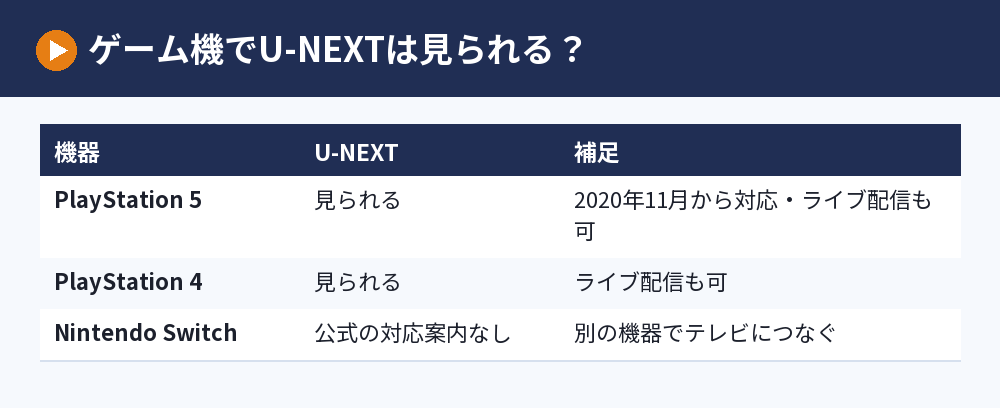
U-NEXTはスイッチ非対応、ゲーム機ならPS5・PS4で見られる
U-NEXTの公式ヘルプで案内されている対応機器の中にNintendo Switchは見当たらず、ゲーム機で見るならPS5かPS4が対象です。
U-NEXTは対応デバイスとして、テレビ・スマホ・パソコンに加えて「ゲーム機」を挙げています。
そのうえで公式ヘルプには、PlayStation 5への対応のお知らせや、PlayStation 4・PlayStation 5での再生トラブルの案内が載っています。
一方、Nintendo Switch向けのU-NEXTアプリについての案内は、執筆時点で公式ヘルプに見当たりません。
スイッチしか持っていない人は、スマホやFire TVなど、公式に案内されている別の方法でテレビにつなぐのが確実です。
U-NEXTをスイッチで見ることはできる?
「U-NEXTをスイッチで見る」方法を探している人向けに、現状を整理します。
スイッチ用のU-NEXTアプリは公式の案内にない
U-NEXTの対応デバイスの案内では、ゲーム機として名前が挙がっているのはPlayStationです。
スイッチのようにアプリが用意されていない機器では、U-NEXTを正式に見る手段がありません。
非公式な方法で無理に見ようとすると、正しく動かなかったり、サポートを受けられなかったりするので、おすすめしません。
スイッチをつないでいるテレビで見る方法
スイッチをテレビにつないで遊んでいる家庭なら、同じテレビに別の機器をつなげばU-NEXTを大画面で見られます。
公式ヘルプでは、Fire TV、Chromecast、Android TV/Google TV搭載機器、U-NEXT TVなどをテレビにつないで再生する方法が案内されています。
方法は下の「スイッチしか持っていない人がテレビで見る方法」でくわしく紹介します。
U-NEXTをPS5・PS4で見る方法
PS5・PS4を持っているなら、U-NEXTのアプリを入れてテレビで見られます。
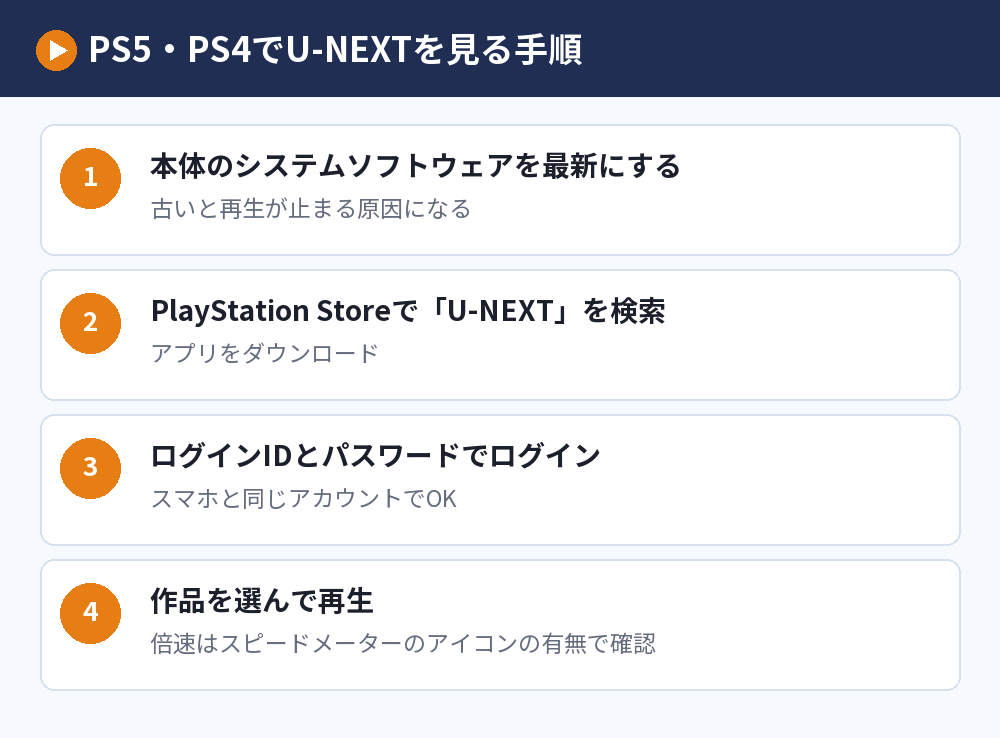
アプリを入れてログインする
- PS5・PS4をインターネットにつなぎ、システムソフトウェアを最新にする
- PlayStation Storeで「U-NEXT」を検索し、アプリをダウンロードする
- アプリを起動し、U-NEXTのログインIDとパスワードでログインする
- 見たい作品を選んで再生する
本体のメニューの名前はアップデートで変わることがあるので、見つからないときはストアの検索を使ってください。
PS5・PS4ではライブ配信も見られる
U-NEXTのライブ配信の対応デバイスには、PlayStation 4とPlayStation 5が含まれています。
音楽ライブやスポーツのライブ配信も、テレビの大画面で楽しめます。
なお、ゲーム機に入っているブラウザではライブ配信を再生できないと案内されているので、必ずアプリから見てください。
U-NEXTの倍速はPS5で使える?
U-NEXTの倍速再生は、再生中にプレーヤーを表示させ、スピードメーターのアイコンから速度を選ぶ仕組みです。
公式ヘルプでは、プレーヤーにスピードメーターのアイコンが表示されないデバイスでは再生速度を変えられないと案内されています。
PS5で倍速にしたいときは、再生中にプレーヤーを表示させて、このアイコンがあるかどうかを確かめてください。
あわせて読みたい:U-NEXTアプリの使い方|スマホへのインストールとダウンロード・テレビで見る方法
PS5・PS4でU-NEXTが止まる・見られないときの対処法
PlayStationでの再生が止まるときの対処法は、公式ヘルプに専用のページがあります。
ソフトウェアとアプリを見直す
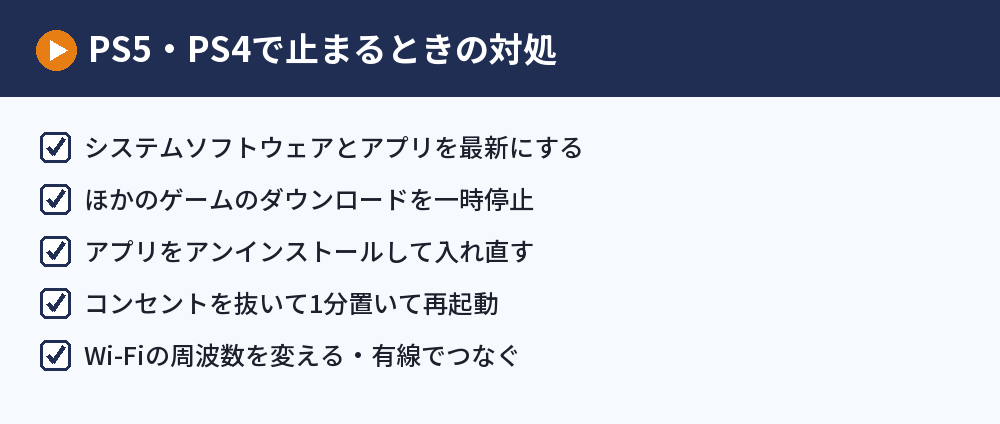
まずはPS5・PS4のシステムソフトウェアを最新のバージョンにします。
それでも止まる場合は、アプリが壊れている可能性があるので、U-NEXTアプリをアンインストールしてから入れ直します。
ほかのゲームのアップデートをダウンロード中だと再生に影響するので、ダウンロードを一時停止してから再生してみてください。
本体と通信機器を再起動する
公式ヘルプでは、本体の不要なデータを消したうえで、コンセントを抜いて1分置いてから再起動する方法が案内されています。
通信が不安定なときは、PlayStation、ルーター、モデムの順にコンセントを抜いて1分待ち、モデム→ルーター→PlayStationの順に1台ずつ間を空けて電源を入れ直します。
Wi-Fiなら2.4GHzと5GHzを切り替える、可能ならLANケーブルでつなぐのも効果があります。
そのほかの見られない原因
同じアカウントでほかの端末が再生中だと、同時に再生できないというメッセージが出ます。
テレビで見られないときの原因はU-NEXTが見れないテレビの対処法でも解説しています。
スイッチしか持っていない人がテレビで見る方法
ゲーム機がスイッチだけの場合は、次のどれかでテレビにつなぎます。
ストリーミング機器をテレビにつなぐ
Fire TVやChromecast with Google TV、Android TV/Google TV搭載の機器なら、U-NEXTのアプリをそのまま使えます。
テレビのHDMI端子に挿すだけなので、スイッチのドックとHDMI端子を分けておけば、切り替えも簡単です。
テレビで見る方法の全体はU-NEXTをテレビで見る方法にまとめています。
スマホやパソコンの画面を映す
手持ちのスマホやパソコンの画面をテレビに出力する方法もあります。
Chromecastへのキャストや画面ミラーリングのやり方は、U-NEXTのミラーリング方法で解説しています。
U-NEXT対応のテレビを使う
テレビ自体がU-NEXTに対応していれば、テレビのアプリで直接見られます。
リモコンにU-NEXTボタンがあるテレビや、テレビのアプリ一覧にU-NEXTがあるかを確認してみてください。
U-NEXTとゲーム機でよくある質問
スイッチのブラウザでU-NEXTを見られますか?
U-NEXTの公式ヘルプでは、スイッチでの視聴方法は案内されていません。
ライブ配信についても、ゲーム機に入っているブラウザでは再生できないとされているので、公式に対応した機器を使ってください。
PS5でダウンロードはできますか?
U-NEXTのダウンロード機能に対応しているのは、iPhone・iPadとAndroidのスマホ・タブレットのアプリです。
PS5やPS4はダウンロードの対応機器に含まれていないので、インターネットにつないだ状態で見ます。
PS5で4K作品は見られますか?
U-NEXTの見放題の4K作品は追加料金なしで見られますが、対応する機器と通信環境が必要です。
公式ヘルプでは、4K HDRの再生には15Mbps以上の速度が必要で、有線接続がすすめられています。
PS5とスマホで同時に見られますか?
1つのアカウントで同時に複数の端末から再生することはできません。
家族で別々に見たいときは、ファミリーアカウントで子アカウントを作れば、アカウントごとに同時に再生できます。
PS5で見るのに追加料金はかかりますか?
アプリは月額プランの範囲で使え、見放題作品なら追加料金はかかりません。
ポイント作品(レンタル)やライブ配信のチケットは、スマホで見るときと同じように別料金です。
PS5で見放題作品が出てこないのはなぜ?
公式ヘルプでは、デバイスや契約内容によって、同じ作品でも視聴できない場合があると案内されています。
見たい作品が出てこないときは、スマホやブラウザで作品ページを開いて、配信状況を確認してみてください。
まだU-NEXTを使ったことがない人は、無料で試してから決められます。
U-NEXTの無料トライアル なら31日間、見放題作品を無料で見られます。
期間中に解約すれば月額料金はかかりません(初めて月額サービスを使う人が対象で、条件は執筆時点のものです)。
まとめ:U-NEXTはスイッチではなくPS5・PS4か別の機器で
手持ちの機器ごとに、U-NEXTの見方を並べます。
| 持っている機器 | U-NEXTの見方 |
|---|---|
| Nintendo Switch | 公式の対応案内なし。別の機器でテレビにつなぐ |
| PS5・PS4 | PlayStation StoreからU-NEXTアプリを入れて見る |
| Fire TV・Chromecastなど | U-NEXTアプリでそのまま見る |
| スマホ・パソコン | キャストや画面出力でテレビに映す |
テレビで見る方法をまとめて知りたい人は、U-NEXTが見れないときの対処法と見方まとめも参考にしてください。
対応機器は変わることがあるので、購入前にU-NEXTヘルプセンターの対応デバイスを確認してください。
次に読む:U-NEXTをブラウザで見る方法|パソコンで視聴する手順と注意点
比べて選ぶなら:VOD比較まとめ|動画配信サービスの料金・無料期間・選び方