U-NEXTで作品を再生しようとしたらエラーが出た、テレビで見たいのにつなぎ方が分からない、字幕と吹替を切り替えたい、外出先で見るためにダウンロードしたい、とU-NEXTが見れないときや見方で困ったとき、どこを調べればいいか迷っていませんか?
この記事では、U-NEXTが見れないときにまず確認すること、テレビ・スマホ・パソコンでの見方、字幕・吹替や画質の設定、ダウンロードの使い方まで、U-NEXTの見方に関することを1つにまとめて解説します。
読み終えるころには、見られないときに原因をすばやく切り分けられるようになり、自分の端末に合った見方で、U-NEXTを快適に楽しめるようになります。
U-NEXTの見方まとめ|見れないときはメッセージ・回線・アプリの順に確認する
U-NEXTが見れないときは、画面に出たメッセージ、インターネット回線、アプリやOSのバージョンの3つを順番に確認すると、ほとんどの原因を切り分けられます。
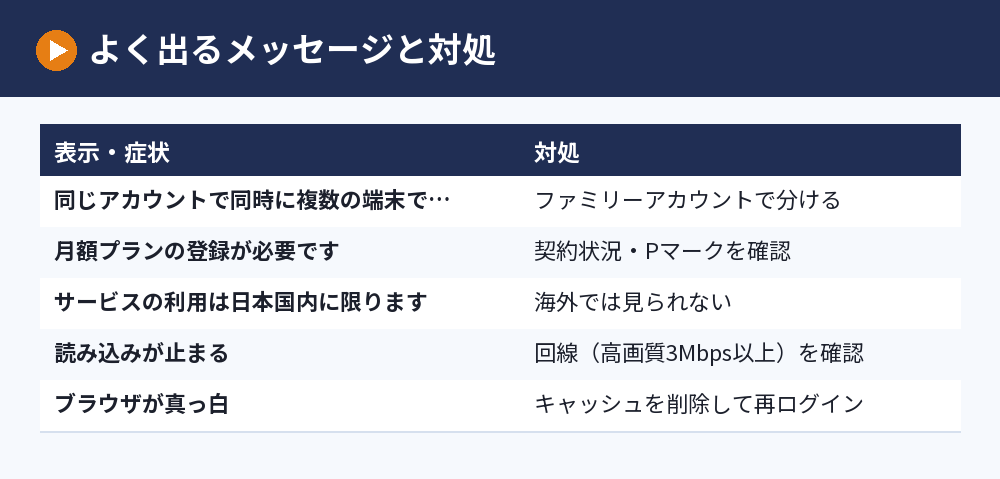
U-NEXTの公式ヘルプでは、再生時に出るメッセージごとに対処法が用意されています。
「同じアカウントで同時に複数の端末で再生することはできません」「通信エラーが発生しました」「サービスの利用は日本国内に限ります」など、表示された言葉をそのまま控えておくのが近道です。
メッセージが出ずに止まる場合は、回線の速度や、アプリ・OSが古くないかを確認します。
それでも直らないときは、アプリの再起動や端末の再起動、ブラウザならキャッシュの削除を試してみてください。
U-NEXTが見れないときに確認すること
よくある原因を、メッセージ別・症状別に整理します。
「同じアカウントで同時に複数の端末で再生することはできません」
U-NEXTは、同じアカウントでログインしている複数の端末で同時に再生することはできません。
家族が同じアカウントで別の作品を見ていると、このメッセージが出ます。
家族で同時に見たい場合は、ファミリーアカウントでサブアカウントを追加すれば、合計4つのアカウントで4台まで同時に再生できます。
ただし、同じ作品を複数のアカウントで同時に再生することはできません。
「月額プランの登録が必要です」・金額が表示される
月額プランを解約している、または見放題ではないポイント作品を選んでいると、登録や購入をうながす表示が出ます。
作品一覧でサムネイルに「P」マークがついている作品は、ポイントや料金が必要な作品です。
「サービスの利用は日本国内に限ります」
U-NEXTは日本国内でのみ利用できるサービスです。
海外からは見られないので、旅行などの前に見たい作品が決まっている場合も、現地では再生できないと考えておきましょう。
読み込みが止まる・画質が落ちる
公式ヘルプの推奨回線速度は、スマホ・パソコン・テレビ向けの機器で、標準画質が1.5Mbps以上、高画質が3Mbps以上、4K HDRは15Mbps以上です。
Wi-Fiが不安定な場合は、ルーターの再起動や、テレビなら有線接続も試してみてください。
ブラウザの画面が真っ白になる
パソコンやスマホのブラウザでU-NEXTの画面が真っ白になる、項目を選んでも切り替わらないときは、一部のデータが読み込めていない可能性があります。
ブラウザのキャッシュを削除してから、もう一度ログインして操作してください。
U-NEXTをテレビで見る方法

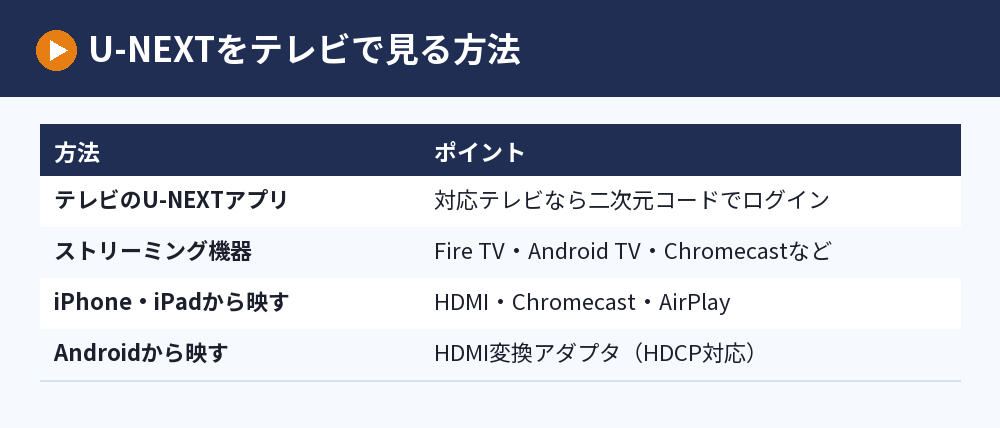
U-NEXTをテレビで見る方法は、大きく分けて3つあります。
テレビのU-NEXTアプリで見る
U-NEXTに対応したテレビなら、テレビに入っているU-NEXTアプリで再生できます。
対応テレビでは、二次元コードを使ってかんたんにログインする方法もあります。
ストリーミング機器をつなぐ
テレビにアプリがない場合は、Android TV・Google TV搭載の機器、Amazon Fire TV、U-NEXT TV、Chromecastなどをテレビにつないで見られます。
スマホの画面をテレビに映す
iPhone・iPadは、HDMIでの接続、Chromecast、AirPlayでテレビに映せます。
Androidスマホも、HDMI変換アダプタでテレビにつなげます。
HDMIでつなぐ場合は、テレビや変換アダプタがHDCP(HDCP2.2以上)に対応している必要があります。
テレビや変換アダプタがHDCPに対応していないと、U-NEXTの映像はテレビに映りません。
U-NEXTをテレビで見る方法は、U-NEXTをテレビで見る方法|対応テレビ・Fire TV・スマホから映す手順にまとめています。
あわせて読みたい:U-NEXTが見れないテレビの対処法|プレイヤーエラーやミラーリングできない原因
スマホ・パソコン・車で見る方法
テレビ以外で見るときの基本も押さえておきましょう。
スマホ・タブレットのアプリ
スマホやタブレットでは、U-NEXTアプリで見られます。
アプリは最新のバージョンで使うよう公式ヘルプで案内されており、OSが古いと最新のアプリが使えない場合があります。
アプリの使い方は、U-NEXTアプリの使い方|スマホへのインストールとダウンロード・テレビで見る方法でくわしく解説しています。
パソコンのブラウザ
パソコンでは、ブラウザでU-NEXTのWebサイトを開いて見られます。
ブラウザで見る手順と注意点は、U-NEXTをブラウザで見る方法|パソコンで視聴する手順と注意点にまとめています。
車で見る
車では、スマホをカーナビにつなぐ、ストリーミング機器をつなぐ、作品をダウンロードして見る、といった方法があります。
くわしくは、U-NEXTを車で見る方法|カーナビに映す手順と通信量の注意点を参考にしてください。
字幕・吹替・画質など再生中の設定
再生中の設定を変えると、U-NEXTはもっと見やすくなります。
字幕と吹替を切り替える
作品の詳細に『字・吹』のアイコンがある作品は、字幕と吹替を切り替えられます。
- スマホ・タブレット:再生画面の左下の「字幕・吹替」から選ぶ
- テレビ:再生画面の中央下の「字幕・吹替」から選ぶ
- パソコン:再生画面の左下の「字幕・吹替」から選ぶ
ボタンが見えないときは、スマホなら画面をタップ、テレビならリモコンの十字キーを押すと表示されます。
画質を選ぶ
画質は、自動・高画質・低画質・最低画質から選べます。
1GBで見られる時間の目安は、高画質で約0.5時間、低画質で約4.5時間、最低画質で約12時間です。
スマホのアプリでは、右上のアカウントマークから「アプリ設定」→「プレーヤー設定」で、回線ごとに画質を設定できます。
そのほかの便利な設定
公式ヘルプでは、再生速度の変更、ピクチャーインピクチャー、連続再生のオン・オフ、オープニング・エンディングの自動スキップなどの設定も案内されています。
見放題の4K作品は追加料金なしで見られますが、4K対応の端末と15Mbps以上の回線が必要です。
ダウンロードして見る方法
通信量を気にせず見たいときや、電波のない場所で見たいときは、ダウンロードが便利です。
ダウンロードできる端末と手順
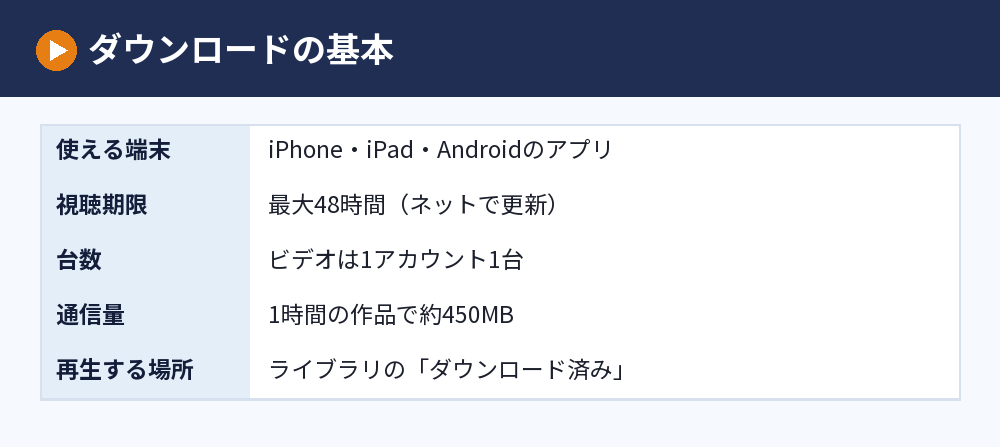
ダウンロードできるのは、iPhone・iPadとAndroidのスマホ・タブレットのアプリです。
作品の詳細画面かエピソード一覧で、ダウンロードアイコンをタップすると始まります。
再生するときは、「ライブラリ」の「ダウンロード済み」から選びます。
ダウンロードの注意点
ダウンロードした作品の視聴期限は最大48時間で、期限はインターネットにつなげば更新できます。
ビデオをダウンロードできるのは、1つのアカウントで1台までです。
1時間の作品をダウンロードした場合の通信量の目安は450MBなので、Wi-Fiのある場所でダウンロードしておきましょう。
U-NEXTの見方でよくある質問

家族が見ているとU-NEXTが見れないのはなぜですか?
同じアカウントでは、複数の端末で同時に再生できないためです。
ファミリーアカウントでサブアカウントを追加すれば、4台まで同時に見られます。
海外旅行中にU-NEXTは見られますか?
U-NEXTのサービスは日本国内に限られているので、海外では見られません。
公式ヘルプでも、海外での利用はできないと案内されています。
デバイスによって見られない作品があるのはなぜですか?
公式ヘルプでは、使っているデバイスや契約内容によって、同じ作品でも見られない場合があると案内されています。
ほかの端末で再生できるかを試してみてください。
ダウンロードした作品が再生できないときは?
視聴期限(最大48時間)が過ぎている可能性があります。
インターネットにつないで「ダウンロード済み」から再生すると、期限が更新されます。
iPhoneで見るときにOSのバージョンは関係ありますか?
OSのバージョンが低いと、最新のアプリが使えない場合があります。
ダウンロード機能は、iOS16.5以下では正常に使えないと公式ヘルプに書かれています。
どうしても見れないときの問い合わせ先は?
公式ヘルプで解決しない場合は、U-NEXTヘルプセンターの問い合わせフォームから相談できます。
表示されたメッセージや、使っている端末の種類を伝えると、解決までが早くなります。
まだU-NEXTを使ったことがない人は、無料で試してから決められます。
U-NEXTの無料トライアル なら31日間、見放題作品を無料で見られます。
期間中に解約すれば月額料金はかかりません(初めて月額サービスを使う人が対象で、条件は執筆時点のものです)。
まとめ:U-NEXTが見れないときも見方も、まずは端末とメッセージを確認
U-NEXTの見方と見れないときの確認ポイントを、やりたいこと別に並べます。
| やりたいこと・困りごと | 確認・操作すること |
|---|---|
| 同時に見られない | ファミリーアカウントでアカウントを分ける |
| 読み込みが止まる | 回線速度(標準1.5Mbps・高画質3Mbps以上)を確認 |
| テレビで見たい | テレビのアプリ・ストリーミング機器・スマホから映す |
| 字幕と吹替を切り替えたい | 再生画面の「字幕・吹替」 |
| 通信量を抑えたい | 画質を下げる・ダウンロードして見る |
| 海外で見たい | 見られない(日本国内のみ) |
対応機器や設定は変わることがあるので、最新の情報はU-NEXTヘルプセンターで確認してください。
次に読む:U-NEXTのミラーリング方法|Chromecast・AirPlayでテレビに映す手順
比べて選ぶなら:VOD比較まとめ|動画配信サービスの料金・無料期間・選び方