見たい新作映画のレンタルにポイントが少し足りない、漫画をまとめ買いしたいのに毎月の1,200ポイントでは足りない、そんなときにU-NEXTのポイントチャージをしたいけれど、どこからどうやって買えばいいのか分からず困っていませんか?
この記事では、U-NEXTのポイントチャージの方法を端末別に解説し、チャージしたポイントの有効期限、作品の購入のしかた、購入履歴の確認、家族のアカウントでの購入と共有、チャージできないときの対処法まで紹介します。
読み終えるころには、自分の端末と支払い方法に合ったチャージのしかたがわかり、ムダなくポイントを買い足して見たい作品をすぐに楽しめるようになります。
U-NEXTのポイントチャージは「ポイント」→「ポイントチャージ」で金額を選ぶだけ
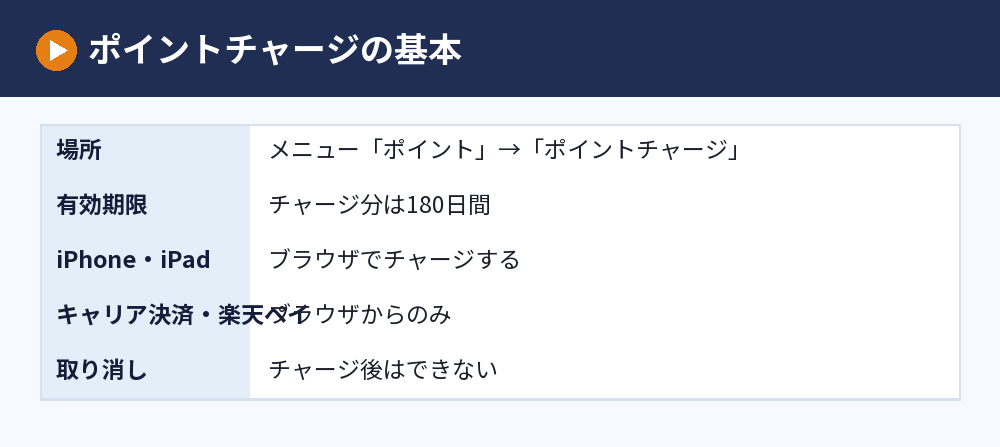
U-NEXTのポイントチャージは、メニューの「ポイント」から「ポイントチャージ」を選び、金額を指定するだけでできます。
パソコンやスマホのブラウザ、U-NEXT TV、対応テレビ、Fire TV、Fireタブレットなどでチャージできます。
チャージしたポイントの有効期限は180日間で、毎月もらえるポイント(90日間)より長く持っておけます。
iPhone・iPadの人は、アプリではなくSafariなどのブラウザでU-NEXTを開いてチャージするよう公式ヘルプで案内されています。
d払いなどのキャリア決済や楽天ペイで支払っている人も、チャージはブラウザからのみです。
U-NEXTのポイントチャージの方法(端末別)
チャージのしかたは、使う端末によって少しちがいます。
パソコン・スマホのブラウザでチャージする
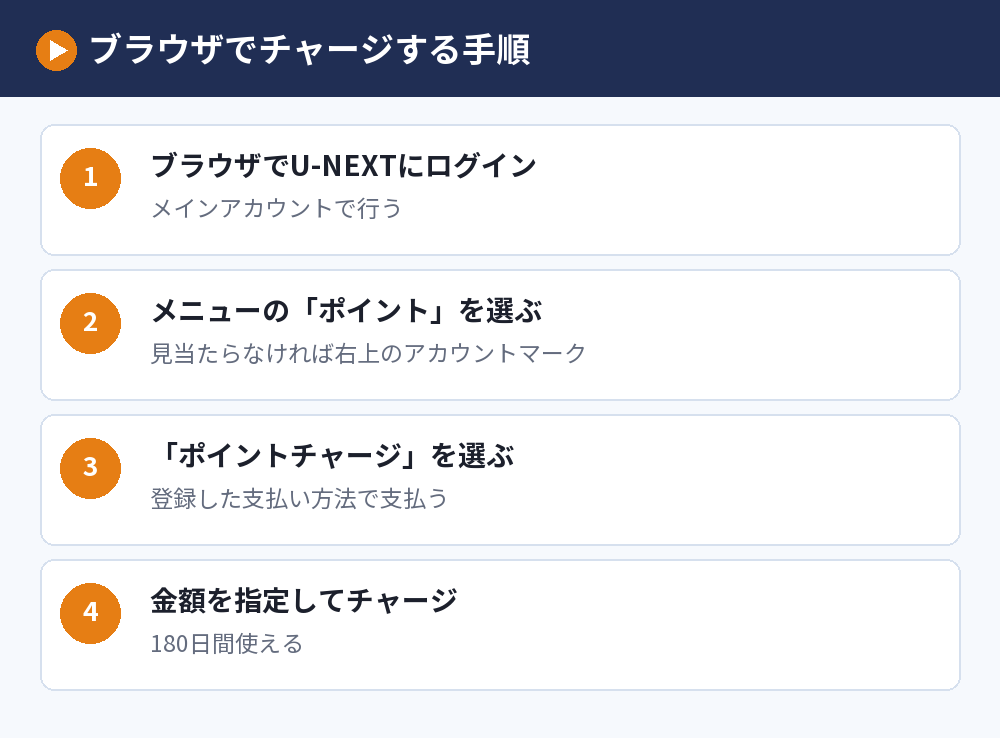
- ブラウザでU-NEXTにログインする(メインアカウントで行う)
- メニューを開き、「ポイント」を選ぶ(見当たらない場合は右上のアカウントマークから)
- 「ポイントチャージ」を選ぶ
- チャージしたい金額を指定して手続きする
支払いは、U-NEXTに登録している支払い方法で行われます。
スマホ・タブレットのアプリの場合
アプリでは、右上のアカウントマークを選ぶと「ポイントチャージ」が表示されます。
ただし、iPhone・iPadの場合は、SafariやGoogle Chromeなどのブラウザで操作するよう公式ヘルプで案内されています。
iPhone・iPadのアプリ内で使えるのは、ポイントとは別の「Uコイン」です。
テレビ・Fire TVでチャージする
U-NEXT TVや対応テレビ、Fire TV・Fire TV Stickでも、メニューの「ポイント」から「ポイントチャージ」を選んでチャージできます。
ポイントチャージに使える支払い方法
公式ヘルプでは、ブラウザからのポイントチャージに使える支払い方法として、クレジットカード、d払い、au PAY(auかんたん決済)、ソフトバンクまとめて支払い、ワイモバイルまとめて支払い、楽天ペイ、プリペイドカード・コードが挙げられています。
クレジットカードでチャージしたいときは、先に「アカウント・契約」の「支払い情報の登録・変更」でカードを登録しておくと、チャージの画面で迷いません。
Androidアプリの「Google Play課金」やFire TV・タブレットアプリの「Amazonアカウント課金」でのチャージは、購入制限のないサブアカウントに限った方法として案内されています。
キャリア決済・楽天ペイの人はブラウザから
d払い、au PAY(auかんたん決済)、ソフトバンクまとめて支払い、ワイモバイルまとめて支払い、楽天ペイで支払っている人は、U-NEXTのWebサイト(ブラウザ)からのみチャージできます。
プリペイドのコードでチャージする
クレジットカードなどを使いたくない場合は、ギフトコード(U-NEXTカード)のポイントタイプでもポイントを追加できます。
コードは、ブラウザのメニュー「ポイント」の「ギフトコード(U-NEXTカード)」から入力します。
チャージしたポイントの有効期限と使い方
チャージしたポイントは、毎月もらえるポイントと同じように使えます。
有効期限は180日
チャージで購入したポイントの有効期限は、追加されたときから180日間です。
複数のポイントを持っているときは、有効期限が近いものから順に使われます。
残高と失効予定日は、ブラウザのメニュー「ポイント」で確認できるので、チャージする前に今の残高も見ておきましょう。
ポイントで購入できる作品
作品一覧でサムネイルの右上に「P」のマークがついている作品が、ポイントで購入・レンタルする作品です。
作品の詳細画面では、タイトルの下に金額が表示されます。
検索や作品一覧では「見放題」や「レンタル」で絞り込めるので、購入できる作品の一覧を見たいときに使うと便利です。
ポイントで購入する流れ
- 「P」マークのついた作品を選ぶ
- 作品の詳細画面で金額を確認し、再生ボタンを選ぶ
- 最終確認の画面で金額と視聴できる期間を確かめる
- 「○○円でレンタル」などのボタンを選ぶと購入が確定する
ポイントチャージやポイント作品の購入は、確定したあとに取り消すことはできません。
ポイントの使い道は、U-NEXTポイントの使い方|映画チケット・レンタル・漫画に使う手順でくわしく紹介しています。
あわせて読みたい:U-NEXTのレンタル期間は作品ごと|有料作品の見分け方と確認方法
U-NEXTの購入履歴と購入済みの作品
チャージや購入をしたあとは、履歴で確認できます。
購入済みの作品を見る
レンタル中や購入済みの作品は、メニューの「ライブラリ」から、ビデオやブックの「購入済み」を選ぶと確認できます。
レンタルは視聴期限がある作品で、購入は期限なく見られる作品です。
購入した作品は、月額プランを解約しても見られますが、アカウントを削除すると見られなくなります。
購入履歴(購入明細)を確認する
- ブラウザでメインアカウントでログインする
- 「アカウント・契約」を選ぶ
- 「契約・決済情報」の「購入明細の確認」を選ぶ
当月を含む過去6か月分の、レンタル・購入した作品やポイントチャージなどを確認できます。
サブアカウントでは、購入明細は確認できません。
U-NEXTの購入済み作品を削除できる?
U-NEXTの公式ヘルプには、購入済みの作品を一覧から削除する方法の案内は見当たりません。
購入の取り消しもできないので、購入前の確認画面で内容をよく確かめることが大切です。
ダウンロードした作品なら、「ダウンロード済み」から端末の中のデータを削除できます。
子アカウントでの購入とポイントの共有
ファミリーアカウントで使っている場合は、購入とポイントの共有のしかたを知っておきましょう。
ポイントは家族で共有される
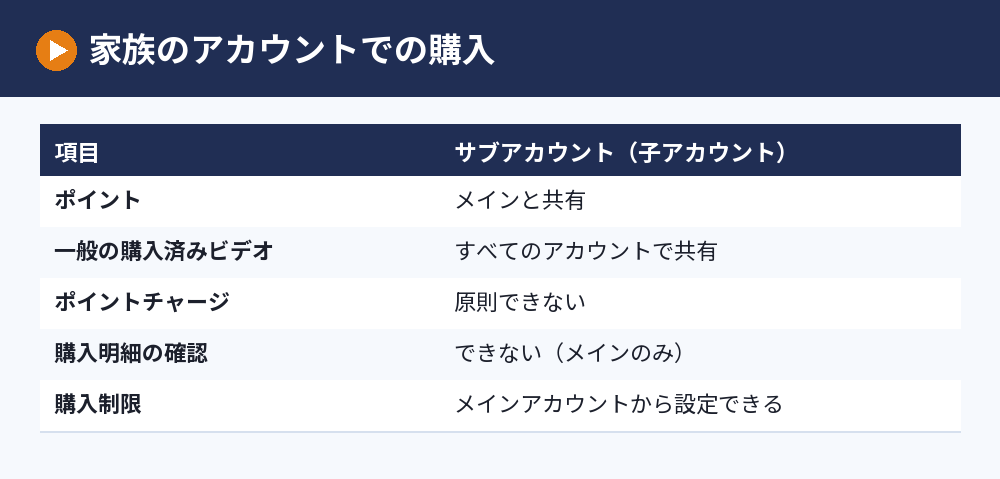
ポイントは、メインアカウントとサブアカウント(子アカウント)で共有されています。
サブアカウントで作品を購入すると、家族共通のポイントが使われます。
一般の購入済みビデオ作品やライブ配信は、すべてのアカウントで共有されるので、家族のだれが買った作品もほかのアカウントで見られます。
サブアカウントの購入を制限する
家族に勝手に購入されたくない場合は、メインアカウントからサブアカウントに購入制限をかけられます。
サブアカウントで「GAN1800126」と表示されて購入できない場合は、契約者の設定で課金が制限されています。
サブアカウントではチャージできない
サブアカウントでは、原則としてポイントチャージはできません。
購入制限のないサブアカウントの場合は、AndroidアプリやFire TV・Fireタブレットのアプリからならチャージでき、それぞれGoogle Play、Amazonアカウントでの支払いになります。
U-NEXTでポイントチャージできないときの対処法
U-NEXTでチャージできない、ボタンを押してもうまくいかない場合は、次の点を確認してください。
サブアカウントでログインしている
サブアカウントでは原則チャージできないので、メインアカウントに切り替えて操作します。
支払い方法が無効になっている
登録している支払い方法が使えなくなっている可能性があります。
「アカウント・契約」の「支払い情報の登録・変更」で確認し、無効になっていれば使える支払い方法を登録してください。
決済会社の利用制限
クレジットカードの利用限度額が足りない、セキュリティの理由で利用が止められている、といった場合もチャージできません。
その場合は、カード会社など決済会社に確認してください。
U-NEXTのポイントチャージでよくある質問
チャージしたポイントはいつまで使えますか?
チャージしたポイントは、追加されたときから180日間使えます。
期限を過ぎると失効し、復活しません。
iPhoneのアプリからポイントを購入できますか?
iPhone・iPadの場合は、SafariやGoogle ChromeなどのブラウザでU-NEXTを開いてチャージしてください。
アプリ内では、ポイントとは別のUコインを購入できます。
ポイントチャージを取り消せますか?
ポイントチャージは、課金したあとに取り消すことはできません。
必要な分だけチャージするようにしましょう。
チャージできる金額の上限はありますか?
チャージできる金額は、チャージの画面で選べる中から指定します。
公式ヘルプに上限の金額は書かれていないので、チャージの画面で選べる金額を確認してください。
チャージしたポイントで映画館のクーポンも発行できますか?
映画館クーポンの発行にもポイントが使えます。
ただし、発行できるのは月額プランなど指定のプランを利用中の人で、携帯電話番号の登録も必要です。
家族のアカウントで買った作品は自分も見られますか?
一般の購入済みビデオ作品とライブ配信は、すべてのアカウントで共有されます。
「その他」ジャンルの作品など、サブアカウントでは表示できないものもあります。
まだU-NEXTを使ったことがない人は、無料で試してから決められます。
U-NEXTの無料トライアル なら31日間、見放題作品を無料で見られます。
期間中に解約すれば月額料金はかかりません(初めて月額サービスを使う人が対象で、条件は執筆時点のものです)。
まとめ:U-NEXTのポイントチャージはブラウザからが確実
U-NEXTのポイントチャージと購入のポイントを並べます。
| 知りたいこと | 答え |
|---|---|
| チャージの場所 | メニュー「ポイント」→「ポイントチャージ」 |
| iPhone・キャリア決済の人 | ブラウザからチャージする |
| 有効期限 | チャージしたポイントは180日間 |
| 購入できる作品 | 「P」マークのついた作品 |
| 購入履歴 | 「購入明細の確認」で過去6か月分(メインアカウント) |
| 家族での共有 | ポイントと一般の購入済み作品は共有される |
ポイントのもらい方や使い道の全体は、U-NEXTポイントの使い道まとめ|映画チケット・ギフトコード・有効期限やU-NEXTポイントの使い道|毎月1,200ポイントのもらい方と有効期限で確認できます。
条件は変わることがあるので、最新の情報はU-NEXTヘルプセンターで確認してください。
次に読む:U-NEXTのポイントの期限は90日|有効期限の確認方法と失効を防ぐコツ
比べて選ぶなら:VOD比較まとめ|動画配信サービスの料金・無料期間・選び方