スマホで見ているU-NEXTを、テレビの大きな画面にミラーリングして見たいけれど、ChromecastやAirPlay、HDMIケーブルのどれを使えばいいのか、つないでも映像が出なくて困っていませんか?
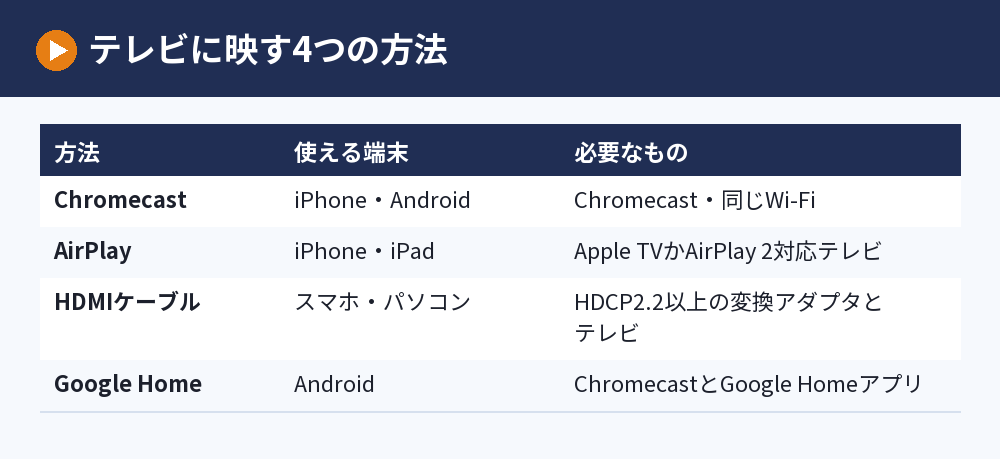
この記事では、U-NEXTをスマホやパソコンからテレビに映す方法を、Chromecast・AirPlay・HDMIケーブル・Google Homeの4つに分けて、U-NEXTヘルプセンターの案内をもとに解説します。
読み終えるころには、手持ちの端末とテレビに合った映し方を選んで接続でき、映らないときにどこを確かめればいいかも分かるようになります。
U-NEXTのミラーリングはChromecastかAirPlayで映すのが確実
U-NEXTをスマホからテレビに映すなら、iPhone・Androidのどちらでも使えるChromecastか、iPhoneならAirPlayを使う方法が確実です。
HDMIケーブルで直接つなぐ方法もありますが、ケーブルや変換アダプタ、テレビがすべて著作権保護の規格(HDCP2.2以上)に対応している必要があり、条件がそろわないと映像が出ません。
ChromecastやAirPlayなら、スマホとテレビ側の機器を同じWi-Fiにつなぎ、アプリのアイコンを押すだけで映せます。
なお、スマホを使わずにテレビだけで見たい人は、Fire TVやChromecastをテレビにつないで、テレビ側のアプリで見る方法もあります。
テレビで見る方法の全体はU-NEXTをテレビで見る方法で比べています。
ChromecastでU-NEXTをテレビに映す方法
Chromecastは、iPhone・Androidのどちらからでも使える方法です。
必要なものと事前の準備
必要なのは、Chromecastとテレビ、U-NEXTアプリを入れたスマホかタブレットです。
Chromecastはあらかじめテレビにつなぎ、Googleの案内に沿ってセットアップしておきます。
U-NEXTアプリは最新のバージョンにしておいてください。
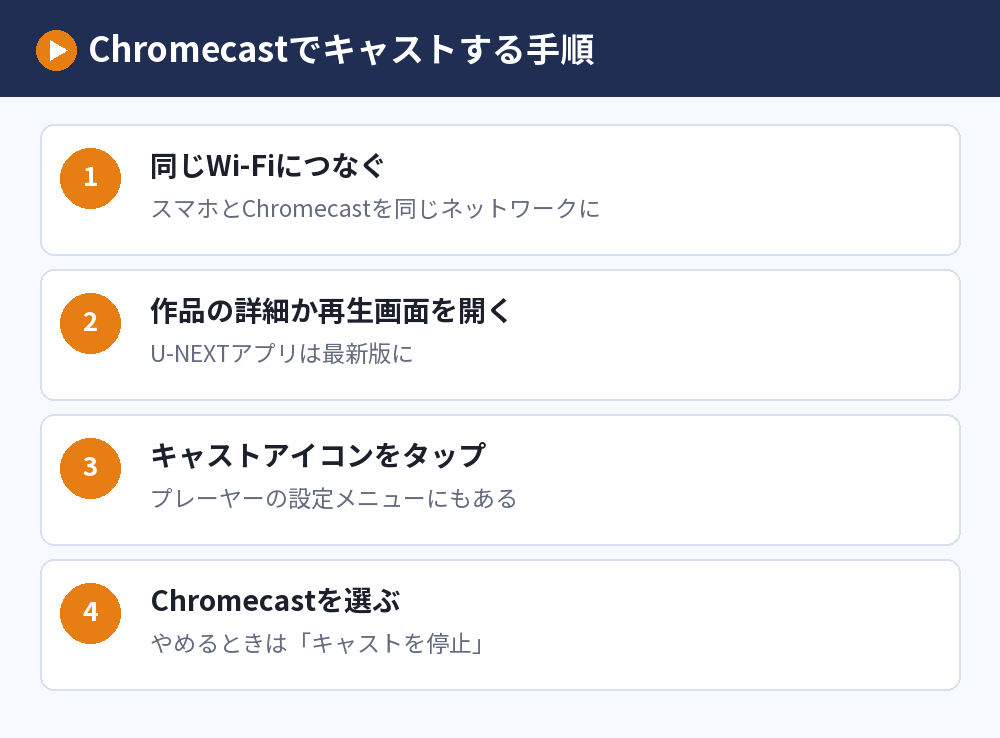
Chromecastの繋げ方
- Chromecastが接続しているWi-Fiを確認する
- スマホを同じWi-Fiにつなぐ
- U-NEXTアプリで作品の詳細画面を開くか、再生を始める
- 作品の詳細画面か、プレーヤーの設定メニューにあるキャストアイコンをタップする
- 一覧から使うChromecastを選んで接続する
ライブ配信をChromecastで見るには、バージョン4.9.0以上のアプリが必要です。
キャストをやめるとき
テレビへの出力をやめたいときは、アプリで作品の詳細画面を開き、キャストアイコンをタップして「キャストを停止」を選びます。
AirPlayでiPhoneからテレビに映す方法
iPhoneやiPadを使っている人は、AirPlayでも映せます。
AirPlayに必要なもの
AirPlayを使うには、Apple TVとテレビ、またはAirPlay 2に対応したスマートテレビのどちらかが必要です。
AirPlay 2に対応したテレビなら、Apple TVがなくても映せます。
AirPlayで映す手順
- Apple TVとテレビをHDMIケーブルでつなぐ
- Apple TVが接続しているWi-Fiを確認する
- iPhone・iPadを同じWi-Fiにつなぐ
- U-NEXTの再生画面に表示されるAirPlayのアイコンをタップする
AirPlay 2対応のスマートテレビを使う場合は、手順2から始めます。
AirPlayはライブ配信・見逃し配信にも使えるとされています。
あわせて読みたい:U-NEXTはスイッチで見られる?PS5・PS4で見る方法と代わりの手段
HDMIケーブルでミラーリングする方法
Wi-Fiがない場所などでは、HDMIケーブルで直接つなぐ方法もあります。
iPhoneをHDMIでつなぐ
iPhone・iPadをHDMIでつなぐには、Apple純正のHDMI変換アダプタ、HDMIケーブル、HDCP2.2以上に対応したテレビが必要です。
つなぐ順番は、iPhone、HDMI変換アダプタ、HDMIケーブル、テレビの順です。
公式ヘルプでは、Lightning端子からの変換はHDCP2.2に対応していないため、著作権保護が正常に動作せず映像が表示できないと案内されています。
また、ライブ配信や見逃し配信は、HDMIでつなぐ方法ではOSが原因で正常に動作しない場合があるとされています。
AndroidをHDMIでつなぐ
Androidの場合は、Android 8.0以上で、HDCP2.2以上に対応したスマホやタブレットが必要です。
端末に合ったHDCP対応のHDMI変換アダプタとHDMIケーブルで、テレビにつなぎます。
端末の仕様によっては、画面のサイズが崩れたり、音声だけ・映像だけが流れたりすることがあります。
パソコンをHDMIでつなぐ
パソコンは、HDMI・DVI・ディスプレイポートのどれかでテレビにデジタル出力できます。
パソコンの出力端子、変換器、テレビのすべてがHDCP2.2以上に対応している必要があります。
Windowsの場合は、デスクトップを右クリックして「ディスプレイ設定」を開き、「マルチディスプレイ」で「表示画面を複製する」を選ぶと、同じ画面がテレビに映ります。
Google Homeでスマホの画面をキャストする方法
Androidのスマホでは、Google Homeアプリを使って画面ごとテレビに映す方法もあります。
Google Homeで画面をキャストする手順
- Google Homeアプリを起動する
- 設定したChromecastを選ぶ
- 「画面をキャスト」を選ぶ
- 画面の案内に従ってキャストを始める
事前に、Google HomeアプリでChromecastのセットアップを済ませておく必要があります。
公式ヘルプでは、Androidスマホで「その他」ジャンルを再生する場合は、Google Homeを使うよう案内されています。
ミラーリングで映像が出ない・繋がらないとき
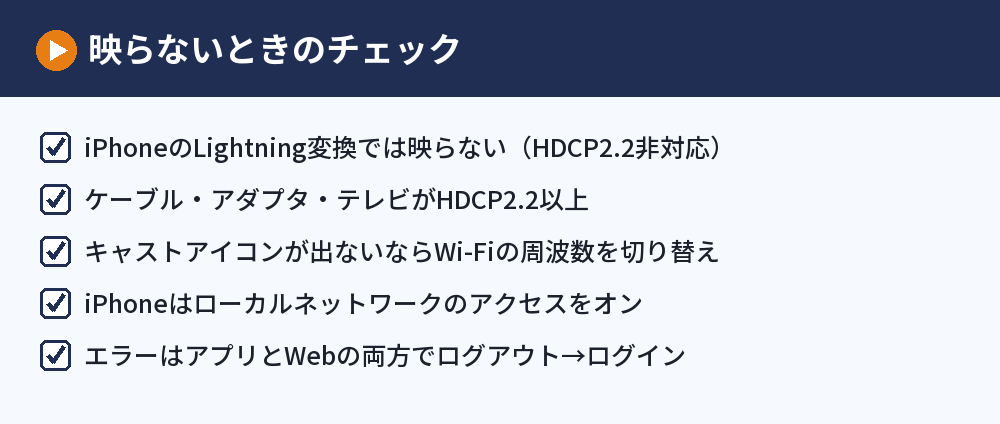
U-NEXTでキャストできないときに多いのは、キャストアイコンが出ない、一覧にChromecastが出ない、つないでもエラーになる、の3つです。
キャストアイコンが表示されないときは、スマホとChromecastを同じWi-Fiにつなぎ直し、Wi-Fiの周波数(2.4GHzと5GHz)を切り替えて試します。
iPhoneでChromecastが一覧に表示されないときは、設定の「プライバシーとセキュリティ」→「ローカルネットワーク」で、U-NEXTのアクセスをオンにしてください。
「ログインの有効期限が切れている」「キャストしなおしてください」などのエラーが出るときは、アプリとWebサイトの両方でいったんログアウトしてから、ログインし直してキャストします。
アプリを削除するのではなく、必ず「ログアウト」を選んでからログインし直すのがポイントです。
それでも映らない場合は、U-NEXTが見れないテレビの対処法で原因を切り分けてください。
U-NEXTのミラーリングでよくある質問

iPhoneをケーブルでテレビにつないでも映像が出ません
Lightning端子からの変換はHDCP2.2に対応していないため、映像が表示できないと公式ヘルプに書かれています。
ChromecastかAirPlayで映す方法に切り替えてください。
クロームキャストが一覧に表示されません
スマホとChromecastが同じWi-Fiにつながっているか、Chromecastの電源が入っているかを確認します。
iPhoneの場合は、ローカルネットワークへのアクセスがオンになっているかも確かめてください。
車のモニターにミラーリングできますか?
HDMIでつなぐ場合は、テレビと同じくHDCPへの対応が必要です。
車で見るときの注意点はU-NEXTを車で見る方法にまとめています。
カラオケの映像もミラーリングで映せますか?
U-NEXTにはカラオケのサービスもありますが、テレビに映すときの考え方は動画と同じで、キャストやAirPlay、HDCP対応のHDMI接続が必要です。
サービスごとの対応状況は、U-NEXTヘルプセンターで確認してから使いましょう。
プロジェクターにも映せますか?
プロジェクターにChromecastやFire TVをつなげば、テレビと同じように見られます。
HDMIでスマホやパソコンを直接つなぐ場合は、プロジェクターもHDCP2.2以上に対応している必要があります。
ライブ配信もテレビに映せますか?
iPhoneからは、ライブ配信・見逃し配信をChromecastかAirPlayで映せるとされていて、Chromecastではバージョン4.9.0以上のアプリが必要です。
HDMIでつなぐ方法は、OSが原因で正常に動作しない場合があるので、ライブ配信の前にテスト動画で動作を確認しておきましょう。
まだU-NEXTを使ったことがない人は、無料で試してから決められます。
U-NEXTの無料トライアル なら31日間、見放題作品を無料で見られます。
期間中に解約すれば月額料金はかかりません(初めて月額サービスを使う人が対象で、条件は執筆時点のものです)。
まとめ:手持ちの端末に合った方法で映す
U-NEXTをテレビに映す方法を、端末ごとに並べます。
| 方法 | 使える端末 | 必要なもの |
|---|---|---|
| Chromecast | iPhone・Android | Chromecast、同じWi-Fi |
| AirPlay | iPhone・iPad | Apple TVかAirPlay 2対応テレビ |
| HDMIケーブル | iPhone・Android・パソコン | HDCP2.2以上に対応した変換アダプタとテレビ |
| Google Home | Android | ChromecastとGoogle Homeアプリ |
テレビでの見方をまとめて確認したい人は、U-NEXTが見れないときの対処法と見方まとめも参考にしてください。
接続の手順やアプリの表示は更新で変わることがあるので、最新の案内はU-NEXTヘルプセンターで確認してください。
次に読む:U-NEXTアプリの使い方|スマホへのインストールとダウンロード・テレビで見る方法
比べて選ぶなら:VOD比較まとめ|動画配信サービスの料金・無料期間・選び方