
パソコンの大きな画面でU-NEXTを見たいけれど、アプリを入れる必要があるのか、どのブラウザで見ればいいのか分からずに迷っていませんか?
この記事では、U-NEXTをブラウザで見る方法を、パソコンでの手順、使えるブラウザ、見られないときの対処、スマホのブラウザとの違いに分けて解説します。
読み終えるころには、アプリなしでパソコンからすぐにU-NEXTを見始められ、テレビにつないで大画面で楽しむ方法まで分かるようになります。
U-NEXTはパソコンならブラウザで見られる、アプリのインストールは不要

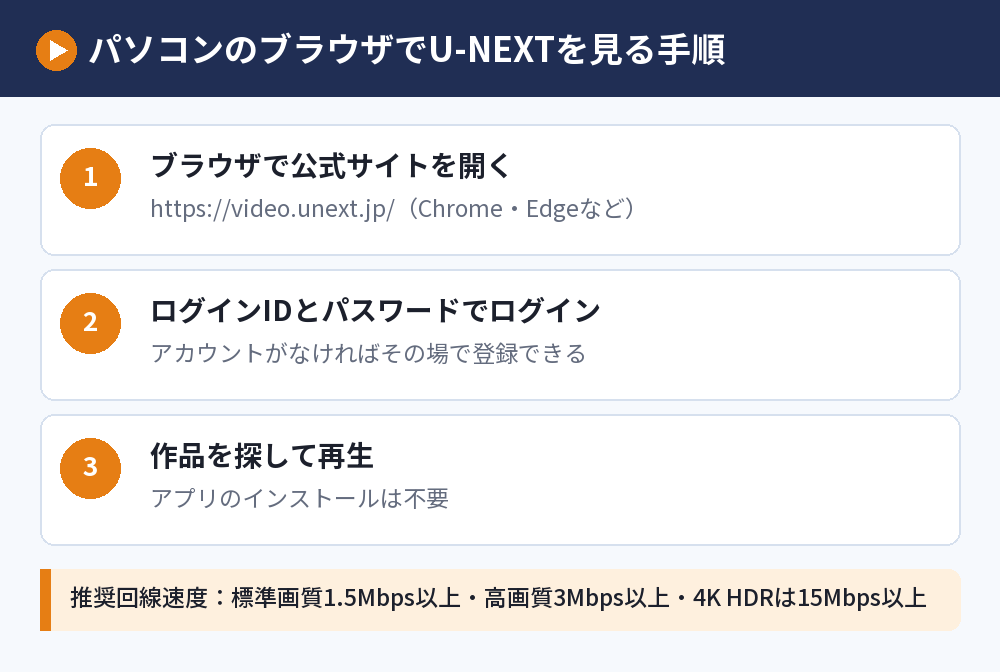
パソコンでU-NEXTを見るときは、ChromeやEdgeなどのブラウザでU-NEXTの公式サイトを開いてログインするだけで、アプリをインストールする必要はありません。
U-NEXTのWebサイトは、パソコンのブラウザでそのまま作品を再生できます。
一方で、スマホやタブレットで作品を見るにはU-NEXTアプリが必要と公式ヘルプで案内されています。
パソコンで見るときの注意点は、作品のダウンロードができないことと、安定した回線が必要なことの2つです。
U-NEXTをパソコンのブラウザで見る方法

パソコンで見るまでの流れを紹介します。
ブラウザで見る手順
- パソコンのブラウザでU-NEXTの公式サイト(https://video.unext.jp/)を開く
- メニューから「ログイン」を選び、ログインIDとパスワードでログインする
- 見たい作品を検索して詳細画面を開く
- 再生ボタンを押す
ログインの手順やできないときの対処はU-NEXTのログイン方法でまとめています。
まだアカウントがない場合
パソコンのブラウザから、そのままアカウント登録と月額プランの申し込みができます。
Webサイトから申し込む月額プランは2,189円で、アプリ内課金の2,400円より安くなります。
パソコンで見るときの回線速度
公式ヘルプでは、パソコンで見るときの推奨回線速度を、標準画質で1.5Mbps以上、高画質で3Mbps以上としています。
4K・HDRの作品は15Mbps以上が必要で、有線の接続がすすめられています。
U-NEXTで使えるブラウザ

どのブラウザで開けばいいかを確認します。
Chrome・Firefox・Edgeなど
公式ヘルプでは、ブラウザの例としてGoogle Chrome、Firefox、Microsoft Edge、Safariが挙げられています。
ブラウザもOSも、最新のバージョンに更新して使うよう案内されています。
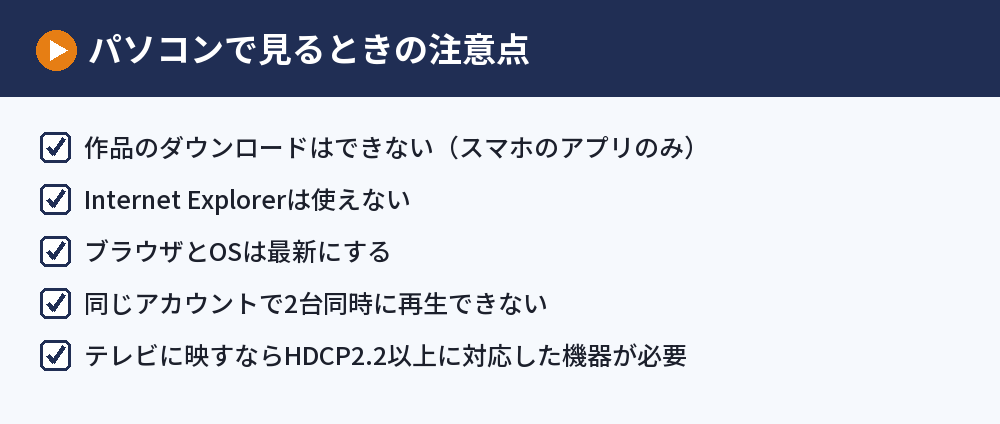
Internet Explorerは使えない
Internet Explorerでの再生はサポートが終了しているので、別のブラウザで開く必要があります。
U-NEXTのアプリはPCで使える?
公式ヘルプのアプリの案内は、iPhone・iPad、Androidスマホ・タブレット、Fireタブレット向けです。
WindowsやMacのパソコンでは、アプリではなくブラウザで見るのが基本と考えてください。
あわせて読みたい:U-NEXTを車で見る方法|カーナビに映す手順と通信量の注意点
U-NEXTをパソコンで見るときの注意点

パソコンならではの注意点と、便利な使い方です。
パソコンでは作品をダウンロードできない
作品のダウンロードはiPhone・iPad・Androidのアプリだけの機能で、パソコンのブラウザではできません。
パソコンでは、インターネットにつないだままストリーミング再生で見るので、外出先で見る予定があるならスマホにダウンロードしておきましょう。
同じアカウントでの同時再生はできない
同じアカウントでログインしている複数の端末で、同時に再生することはできません。
家族がスマホで見ている間にパソコンでも見たいときは、ファミリーアカウントの子アカウントを使います。
パソコンをテレビにつないで大画面で見る
パソコンの画面をHDMIなどのケーブルでテレビに出力して見る方法も、公式ヘルプで案内されています。
パソコンの出力、変換器、テレビのすべてがHDCP(HDCP2.2以上)に対応している必要があります。
Windowsなら、デスクトップを右クリックして「ディスプレイ設定」から「表示画面を複製する」を選ぶと、テレビに同じ画面が映ります。
U-NEXTがブラウザで見られないときの対処法

パソコンで再生できない、ログインできないときに確かめることです。
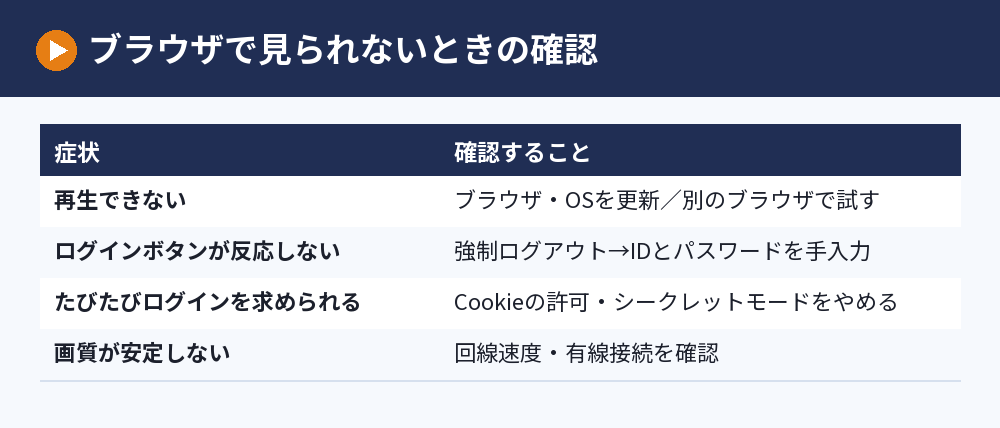
ブラウザとOSを最新にする
古いバージョンのブラウザやOSでは、正しく動かない場合があります。
更新しても直らないときは、別のブラウザで開いてみてください。
ログインボタンが反応しない
公式ヘルプでは、強制ログアウトの画面でログアウトしてからログイン画面を開き直し、IDとパスワードを手で入力する方法が案内されています。
VPNを使っている場合は、通常の接続に戻して試します。
頻繁にログインを求められる
キャッシュやCookieを削除した、シークレットモードで開いている、Cookieを拒否する設定にしている、といった場合はログイン状態が保たれません。
通常のウィンドウで開き、Cookieを許可してから試してください。
U-NEXTをスマホのブラウザで見ることはできる?

スマホでも、ブラウザでU-NEXTのWebサイトを開くことはできます。
スマホで作品を見るならアプリが必要
公式ヘルプでは、スマホ・タブレットでの視聴にはU-NEXTアプリが必要と案内されています。
スマホのブラウザで作品を再生しようとすると、アプリが起動する仕組みです。
アプリの入れ方はU-NEXTアプリの使い方で解説しています。
スマホのブラウザは手続きに使う
スマホのブラウザは、月額プランの申し込みや解約、支払い方法の変更、ポイントのチャージなどの手続きに使います。
WebサイトでできることはU-NEXTのウェブサイトとは?アプリとの違いとWebでしかできないことでまとめています。
U-NEXTのブラウザ視聴でよくある質問

パソコンで見るのに追加料金はかかりますか?
追加料金はかかりません。
月額プランに入っていれば、パソコンでもスマホやテレビと同じ見放題の作品を見られます。
MacでもU-NEXTは見られますか?
MacでもSafariやChromeなどのブラウザで公式サイトを開けば見られます。
OSとブラウザは最新のバージョンにしておきましょう。
パソコンとスマホで続きから見られますか?
同じアカウントでログインしていれば、視聴の情報が同期されるので、別の端末で続きから見られます。
同時に2台で再生することはできません。
パソコンで字幕と吹替を切り替えられますか?
字幕と吹替の両方がある作品なら、再生中の画面で切り替えられます。
作品によっては字幕か吹替の片方だけのものもあります。
ブラウザで見ると画質は落ちますか?
画質は回線速度によって変わり、高画質で見るには3Mbps以上がすすめられています。
画質が安定しないときは、有線の接続やWi-Fiルーターの近くで試してください。
ブラウザからも解約できますか?
Webで申し込んだ月額プランは、ブラウザで「アカウント・契約」から解約します。
アプリの削除やログアウトでは解約にならないので注意してください。
まだU-NEXTを使ったことがない人は、無料で試してから決められます。
U-NEXTの無料トライアル なら31日間、見放題作品を無料で見られます。
期間中に解約すれば月額料金はかかりません(初めて月額サービスを使う人が対象で、条件は執筆時点のものです)。
まとめ:U-NEXTはパソコンならブラウザ、スマホならアプリで見る

U-NEXTのブラウザ視聴のポイントを並べます。
| 知りたいこと | 答え |
|---|---|
| パソコンで見るには | ブラウザで公式サイトを開いてログイン |
| 使えるブラウザ | Chrome・Firefox・Edge・Safariなど(IEは不可) |
| 推奨回線速度 | 標準1.5Mbps・高画質3Mbps・4K 15Mbps |
| ダウンロード | パソコンでは不可(スマホのアプリのみ) |
| スマホのブラウザ | 手続き用(視聴はアプリ) |
パソコンではブラウザで見る、スマホはアプリで見て手続きはブラウザ、と使い分ければ、どの端末でも迷わずにU-NEXTを楽しめます。
動作の条件は変わることがあるので、最新の情報はU-NEXTヘルプセンターの対応デバイスで確認してください。
次に読む:U-NEXTが見れないときの対処法と見方まとめ|テレビ・字幕・ダウンロード
比べて選ぶなら:VOD比較まとめ|動画配信サービスの料金・無料期間・選び方