
移動中に見ようと思ったのにNetflixでダウンロードできない、アイコンが出てこない、エラーが出て止まってしまう、と困っていませんか?
この記事では、Netflixでダウンロードできない原因を、作品・端末・プランの制限・エラー表示に分けて整理し、それぞれの対処法を解説します。
読み終えるころには、表示されたメッセージから原因を特定して、出かける前に確実にダウンロードをすませられるようになります。
Netflixでダウンロードできない原因は、作品・端末・プランの上限のどれか
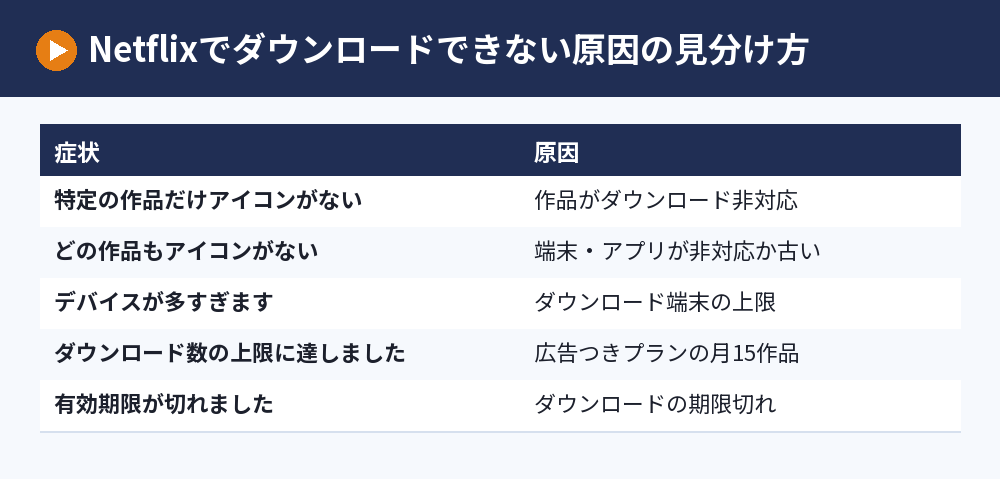
Netflixでダウンロードできないときは、その作品がダウンロード非対応か、端末が対応していないか、プランのダウンロード上限に達しているかのどれかがほとんどです。
ほかの作品はダウンロードできるのに特定の作品だけできないなら、作品側の問題です。
どの作品でもダウンロードのアイコンが出ないなら、端末やアプリが対応していない可能性があります。
「デバイスが多すぎます」「ダウンロード数の上限に達しました」などのメッセージが出るなら、プランの上限です。
知恵袋などでNetflixがダウンロードできない理由を探す前に、この3つのどれに当てはまるかを見ると早く片づきます。
まずは自分がどのパターンに当てはまるかを確かめ、下の対処法を試してください。
Netflixでダウンロードできない作品がある理由

Netflixでダウンロードできない作品は、作品の詳細に[ダウンロード]のアイコンが表示されません。
配信の権利がダウンロードに対応していない
Netflixの公式ヘルプでは、作品がダウンロードできない理由として、他社が独占権を持っている、提供会社から権利を買えない、人気やコストなどの事情が挙げられています。
Netflixオリジナル作品でも、スタジオとの提携で作られた作品は、ストリーミングはできてもダウンロードはできない場合があります。
この場合は、利用者の側でできる対処はなく、インターネットにつないで見ることになります。
1年にダウンロードできる回数に上限がある作品もある
一部の作品は、1年間にダウンロードできる回数に上限があります。
何度も消しては入れ直していると、再ダウンロードできないというエラーが出ることがあるので、その場合もオンラインで見てください。
ダウンロードできる作品だけを探す
アプリの[ダウンロード]タブから[ダウンロードできる作品を探す]を選ぶと、ダウンロード可能な作品だけを一覧できます。
出かける前に見る作品を決めるなら、この一覧から選ぶと確実です。
端末やアプリが原因でダウンロードできないとき

どの作品でもダウンロードのアイコンが出ない場合は、端末とアプリを確認します。
Netflixのパソコンでダウンロードできないのは仕様
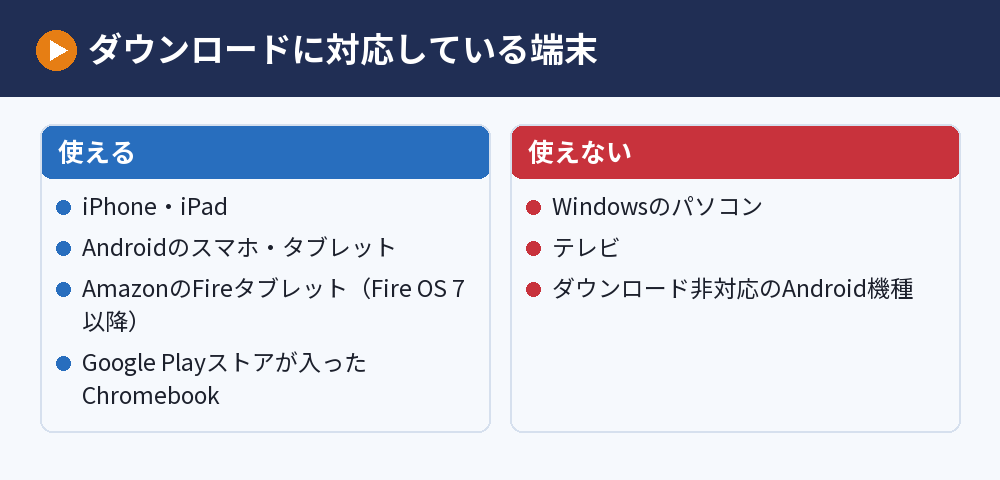
Netflixのダウンロード機能はWindowsのパソコンでは使えず、対応しているのはスマホ・タブレットなどのアプリです。
公式ヘルプで案内されている対応端末は、Androidのスマホ・タブレット、iPhone・iPad、AmazonのFireタブレット、Google Playストアが入ったChromebookです。
パソコンで見たい作品は、インターネットにつないだ状態でブラウザかアプリから再生します。
NetflixアプリでダウンロードできないときのiOS・iPhoneの対処
iPhoneやiPadでNetflixアプリがダウンロードできないときは、アプリとiOSを最新にするのが基本です。
iPadでNetflixがダウンロードできない場合も、iPadOSとアプリを更新する手順はiPhoneと同じです。
- App Storeで「Netflix」を検索し、[更新]をタップする
- 「設定」からiOS(iPadOS)を最新のバージョンにする
- それでもだめなら、アプリを削除してApp Storeから入れ直す
アプリを削除すると、ダウンロードずみの作品も消えてログアウトされるので、パスワードを確認してから行ってください。
「ダウンロードに失敗しました」と出たときは、[ダウンロード]タブで作品の横の警告アイコンをタップし、表示されたエラーコードで対処法を調べます。
Androidスマホ・Fireタブレットの対処
Androidは端末によってダウンロードに対応していない機種もあります。
OSとNetflixアプリを最新にしてもできない場合は、アプリのデータを削除するか、別の端末でダウンロードします。
Android 10以前の端末では、設定のアプリ一覧からNetflixの[許可]を開き、[ストレージ]をオンにすると直ることがあります。
Fireタブレットは、Fire OSのバージョン7以降である必要があります。
ファイヤースティックでNetflixがダウンロードできないのは対応端末ではないから
Fire TV Stick(ファイヤースティック)はテレビにつなぐストリーミング機器で、公式ヘルプのダウンロード対応端末には入っていません。
対応端末として案内されているAmazonの製品はFireタブレットだけなので、ファイヤースティックではダウンロードのアイコン自体が出ません。
ファイヤースティックでは、Wi-Fiにつないだ状態でストリーミング再生して見ることになります。
テレビやパソコンも同じで、ダウンロードして見たいときはスマホかタブレットのアプリを使います。
あわせて読みたい:Netflixをテレビで見る方法|スマートテレビ・Fire TV・Chromecast
Netflixのダウンロード制限に引っかかっているとき
Netflixのダウンロード制限は、プランごとに決まっています。
プランごとのダウンロードの上限
ダウンロードに使える端末の数は、広告つきスタンダードとスタンダードが2台、プレミアムが6台です。
広告なしのプランでは、端末1台につき最大100作品までダウンロードできます。
広告つきプランでは、端末1台にダウンロードできるのは1か月に15作品までで、この上限は毎月1日にリセットされます。
「ダウンロード数の上限に達しました」と出たとき
広告つきプランでこのメッセージが出たら、その月の15作品を使い切っています。
翌月1日のリセットを待つか、広告なしのプランに変えると、ダウンロードできる作品数が増えます。
同じシリーズをまとめてダウンロードできないとき
Androidで「ダウンロードした作品が多すぎます(NQL.22005)」と出る場合は、同じライセンス契約の作品を同時にダウンロードできる上限を超えています。
見終わったエピソードを削除すると、続きをダウンロードできるようになります。
Netflixでダウンロードできない「デバイスが多すぎます」と出るとき
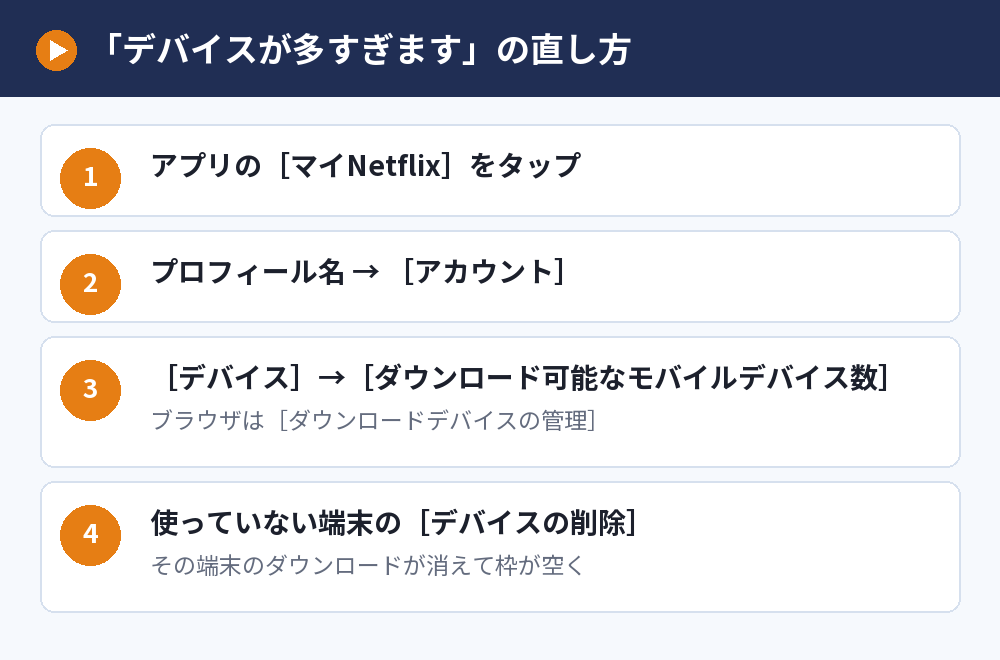
「ダウンロードしたデバイスが多すぎます」は、プランでダウンロードに使える端末の数を超えたときのメッセージです(エラーコード10016-23000またはNQL.23000)。
ほかの端末のダウンロードをまとめて削除する
- Netflixアプリを開き、右下の[マイNetflix]をタップする
- 画面上部のプロフィール名をタップし、[アカウント]を選ぶ
- [デバイス]から[ダウンロード可能なモバイルデバイス数]をタップする
- 使っていない端末の[デバイスの削除]をタップする
ブラウザなら、アカウントの[ダウンロードデバイスの管理]ページから同じように削除できます。
手元にない古いスマホのダウンロードも、この方法で消せます。
何度も起きるならプランの見直しも
家族それぞれがスマホやタブレットでダウンロードする家庭では、2台の枠がすぐに埋まります。
毎回削除するのが手間なら、ダウンロード端末が6台まで使えるプレミアムへの変更も検討してください。
プランの違いはNetflixのプランの違いで比べられます。
Netflixでダウンロードできないときのよくある質問

ダウンロードした作品が見られないのはなぜですか?
ダウンロードした作品には有効期限があり、期限が切れると「有効期限が切れました」と表示されます。
インターネットにつないで一度ダウンロードを削除し、もう一度ダウンロードすると見られるようになります。
オフラインで見るのにログインは必要ですか?
必要です。
ダウンロードした作品をオフラインで見るには、アカウントにログインした状態である必要があります。
ダウンロードした作品を別の端末で見られますか?
ダウンロードした作品は、ダウンロードに使った端末でしか見られません。
同じ端末なら、アカウントのどのプロフィールからでも見られます。
キッズプロフィールで見られない作品があるのはなぜ?
キッズプロフィールの年齢制限を超える作品をダウンロードした場合、キッズプロフィールではオフラインで見られないことがあります。
大人のプロフィールに切り替えて見てください。
解約するとダウンロードした作品はどうなりますか?
アカウントをキャンセルすると、ダウンロードした作品は端末から削除されます。
再開したときは、もう一度ダウンロードし直す必要があります。
Wi-Fiがないとダウンロードできませんか?
モバイル通信でもダウンロードはできますが、データ量を使うので、公式ヘルプではWi-Fiにつないでダウンロードすることがすすめられています。
通信量が気になる人は、ダウンロードの画質を下げる設定もあります。
まとめ:Netflixでダウンロードできないときはメッセージで原因を見分ける
症状ごとの原因と対処を並べます。
| 症状 | 原因 | 対処 |
|---|---|---|
| 特定の作品だけアイコンがない | 作品がダウンロード非対応 | オンラインで見る |
| どの作品もアイコンがない | 端末・アプリが非対応や古い | アプリとOSを更新、対応端末を使う |
| デバイスが多すぎます | ダウンロード端末の上限 | 使っていない端末を削除 |
| ダウンロード数の上限に達しました | 広告つきプランの月15作品 | 翌月1日を待つかプラン変更 |
| 有効期限が切れました | ダウンロードの期限切れ | 削除して再ダウンロード |
ダウンロードの基本的なやり方は、Netflixのダウンロード方法で解説しています。
対応端末や上限は変わることがあるので、最新の情報はNetflixヘルプセンターで確認してください。
次に読む:Netflixが見れないテレビの原因と対処法|キャストできないときの直し方
Netflixの見方まとめ|見れないときの対処とテレビ・ダウンロード・画質
比べて選ぶなら:VOD比較まとめ|動画配信サービスの料金・無料期間・選び方