スマホの小さな画面ではなく、家のテレビの大画面でNetflixを見たいけれど、Netflixをテレビで見る方法が多すぎて、何を用意すればいいのか分からずにいませんか?
この記事では、Netflixをテレビで見る方法を、スマートテレビ・Fire TVなどのストリーミング端末・ゲーム機・スマホからのキャストに分けて、手順と注意点を解説します。
読み終えるころには、手持ちのテレビに合った方法を選んでログインまで済ませられ、見れなくなったときも自分で直せるようになります。
Netflixをテレビで見る方法は「アプリ入りのテレビ」か「テレビにつなぐ端末」の2通り
Netflixをテレビで見るには、Netflixアプリが入ったスマートテレビを使うか、Fire TVやChromecast with Google TVなどの端末をテレビにつなぐかのどちらかです。
どちらの場合も、テレビや端末をインターネットにつなぎ、Netflixのアカウントでログインすれば見られます。
公式ヘルプでは、2015年より前に作られたテレビや端末ではNetflixを使えない場合があると案内されています。
古いテレビでも、HDMI端子があればストリーミング端末をつなぐことで見られるようになることが多いです。
方法1:スマートテレビのNetflixアプリで見る

インターネットにつながるテレビなら、追加の機器なしで見られます。
Netflixアプリが入っているテレビ
多くのテレビには、Netflixアプリがあらかじめ入っています。
公式ヘルプでは、ソニー、パナソニック、シャープ、東芝/TVS REGZA、LG、Samsung、Hisense、TCLなどのテレビでの使い方が案内されています。
アプリが見当たらない場合は、テレビのアプリストアから入れられるかを確認し、それでもなければ次の方法2を使います。
テレビでログインする手順
- テレビをインターネットにつなぐ
- Netflixアプリを開き、ログインを選ぶ
- メールアドレス(または電話番号)を入力する
- メールやSMSに届いたコード、またはパスワードでログインする
パスワードは大文字と小文字が区別されるので、入力画面の[パスワードを表示]で確かめながら入れると間違えにくくなります。
方法2:Fire TVやChromecastなどの端末をつなぐ

テレビにNetflixアプリがない場合は、テレビのHDMI端子につなぐストリーミング端末を使います。
Amazon Fire TV・Fire TV Stick
Fire TVシリーズはNetflixに対応していて、機種によってはアレクサの音声操作も使えます。
公式ヘルプの一覧では、Fire TV Stick 4KやFire TV Stick 4K Maxなどは4K Ultra HDに、Fire TV Stick(第3世代)などは1080pのHDに対応しています。
Chromecast with Google TV
リモコン付きのChromecast with Google TVは、テレビの画面でNetflixアプリを操作して見られます。
広告つきプランにも対応しています。
Apple TVやゲーム機
Apple TV、PlayStation、Xboxでも、それぞれのNetflixアプリで見られます。
ゲーム機をすでにテレビにつないでいる人は、新しい機器を買わずに始められます。
4Kで見るときの条件
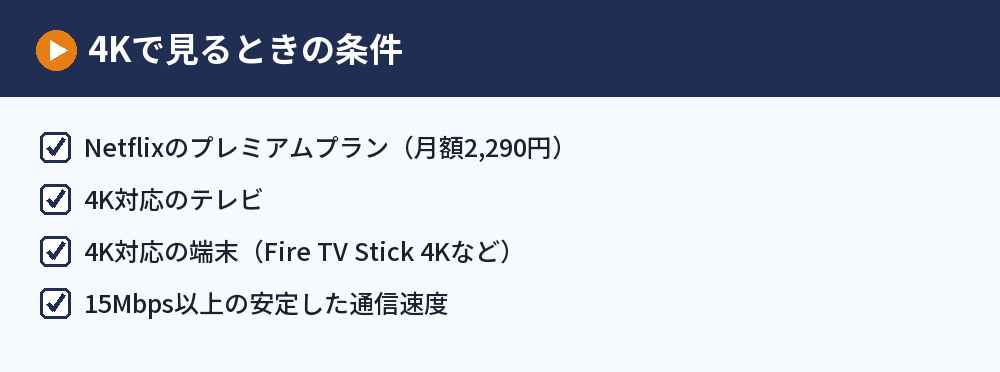
4K画質で見るには、Netflixのプレミアムプラン(月額2,290円)と、4Kに対応したテレビ・端末の両方が必要です。
公式ヘルプでは、4Kの推奨速度を15Mbps以上としています。
プランの違いはNetflixの料金はいくら?3つのプランの月額と選び方で確認できます。
あわせて読みたい:Netflixの見方まとめ|見れないときの対処とテレビ・ダウンロード・画質
方法3:スマホからテレビにキャストする

スマホのNetflixアプリで選んだ作品を、テレビに映す方法です。
Chromecastへのキャストの手順
- スマホとChromecastを同じWi-Fiにつなぐ
- スマホのNetflixアプリを開いてログインする
- 画面の右上または右下にあるキャストのアイコンを押す
- 一覧からChromecastを選び、見たい作品を再生する
リモコンのない古いChromecastの注意点
リモコンがない古いChromecastとChromecast Ultraは、Netflixの広告つきプランではキャストできず、キャストのアイコンも表示されません。
これらの機器にキャストしたい場合は、広告なしのプランに変更する必要があります。
パソコンやスマホをHDMIケーブルでつなぐ
パソコンをHDMIケーブルでテレビにつなぎ、ブラウザでNetflixを再生して映す方法もあります。
ケーブルや変換アダプタが必要になり、機器の組み合わせによっては映らないこともあるので、毎日見るならストリーミング端末のほうが手軽です。
Netflixのミラーリングとキャストのやり方は、Netflixのミラーリングとキャストのやり方|キャストアイコンが出ないときで解説しています。
Netflixをスマホからテレビに映す方法は、Netflixをスマホからテレビに映す方法|キャスト・ケーブル・ミラーリングにまとめています。
Netflixがテレビで見れなくなったときの対処法

昨日まで見られたのに急に見れなくなった、画面が止まったまま動かない、というときの確認手順です。
Netflixが「終了中」から動かないときはテレビを再起動する
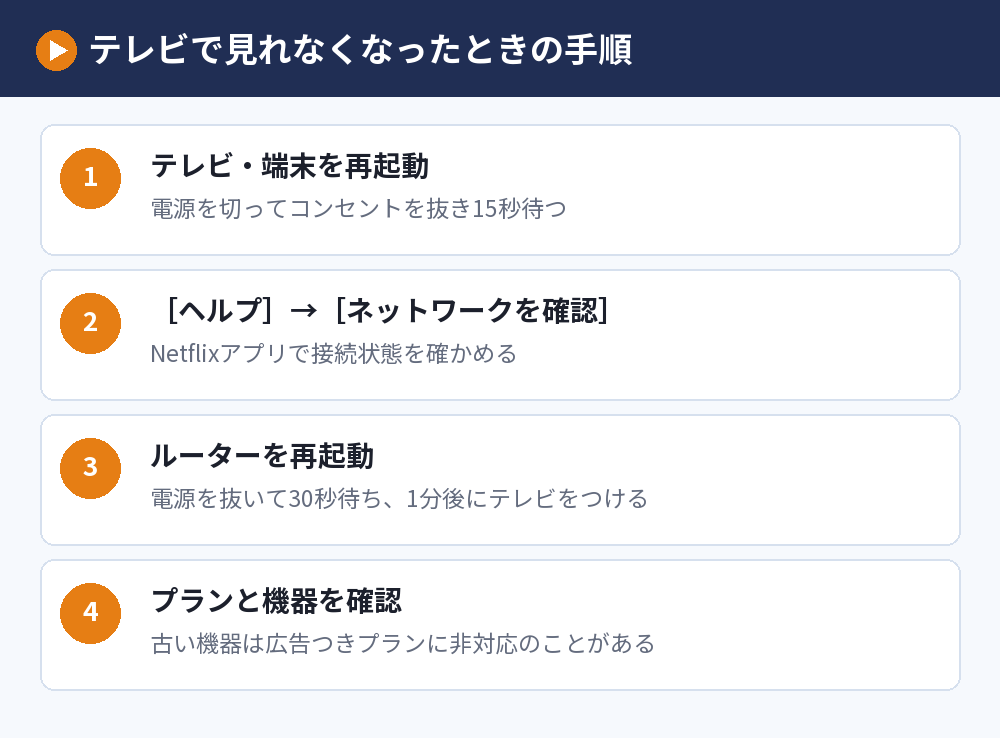
画面の表示が切り替わらず先に進めないときは、まずテレビや端末の再起動を試します。
- テレビや端末の電源を切り、電源ケーブルがあればコンセントから抜く
- スリープではなく完全に電源が切れた状態で15秒ほど待つ
- 電源を入れ、もう一度Netflixを開く
インターネットの接続を確かめる
Netflixアプリの[ヘルプ]から[ネットワークを確認]を選ぶと、テレビの接続状態を確かめられます。
つながらない場合は、モデムとルーターの電源コードを抜いて30秒待ち、差し直してから1分後にテレビの電源を入れます。
プランと機器の組み合わせを確かめる
アプリを更新できない一部の古い機器では、広告つきプランを使えないと公式ヘルプで案内されています。
プランを変えたあとに見れなくなったときは、機器とプランの組み合わせも確認してください。
Netflixが見れないテレビの原因と対処法は、Netflixが見れないテレビの原因と対処法|キャストできないときの直し方でくわしく説明しています。
Netflixの画質設定をFire TVで見直す方法は、Netflixの画質設定をFire TVで見直す方法|倍速再生・開かないときの対処でくわしく説明しています。
Netflixをテレビで見るときのよくある質問

Netflixはテレビで倍速再生できますか?
公式ヘルプで再生速度の変更ができると案内されているのは、ウェブブラウザと、Android・iPhone・iPadのNetflixアプリです。
スマホの画面をキャストやミラーリングで映している場合は使えないので、倍速で見たいときはスマホやパソコンで再生してください。
Netflix対応テレビで見るのに追加料金はかかりますか?
Netflix対応テレビで見る場合も、Netflixの月額料金のほかに追加料金はかかりません。
テレビで見るときもスマホと同じプランの料金のままで、4Kで見たいときだけプレミアムが必要です。
ただし、Fire TVなどの端末を持っていない場合は、端末の購入費がかかります。
家族がスマホで見ていてもテレビで同時に見られますか?
同時に見られる台数はプランで決まり、スタンダード系は2台、プレミアムは4台までです。
台数を超えると、あとから再生しようとした端末で見られません。
テレビでログアウトするにはどうすればいいですか?
テレビや端末ごとのNetflixアプリの設定からログアウトできます。
機種ごとの手順は、公式ヘルプのデバイス別のページで確認できます。
ログアウトやアプリの削除で解約になりますか?
テレビでログアウトしても解約にはならず、料金はかかり続けます。
解約の手順はNetflixの解約方法で解説しています。
テレビで見るのに必要な通信速度はどのくらいですか?
公式ヘルプでは、HD(720p)は3Mbps以上、フルHD(1080p)は5Mbps以上、4Kは15Mbps以上をすすめています。
Wi-Fiが不安定なときは、ルーターの近くに置くか有線でつなぐと改善することがあります。
まとめ:Netflixをテレビで見る方法は手持ちの機器で選ぶ

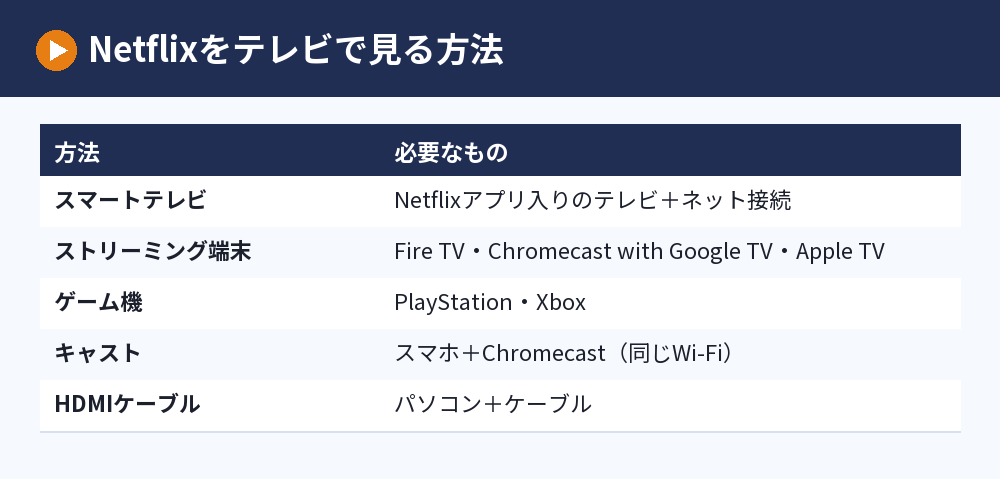
Netflixをテレビで見る方法を、必要なものと合わせて並べます。
| 方法 | 必要なもの | 向いている人 |
|---|---|---|
| スマートテレビ | Netflixアプリ入りのテレビ | リモコンだけで見たい |
| ストリーミング端末 | Fire TV・Chromecast with Google TVなど | テレビにアプリがない |
| ゲーム機 | PlayStation・Xbox | ゲーム機をつないでいる |
| キャスト | スマホ+Chromecast | スマホで作品を選びたい |
毎日テレビで見るなら、アプリ入りのテレビかストリーミング端末を使う方法がいちばん手軽で、トラブルも少なくなります。
対応機器は変わることがあるので、最新の一覧はNetflixヘルプセンターの対応デバイスで確認してください。
次に読む:Netflixのダウンロード方法|本数・台数の上限とデバイスが多すぎるときの対処
比べて選ぶなら:VOD比較まとめ|動画配信サービスの料金・無料期間・選び方