Netflixに登録したものの、テレビで見るにはどうするのか、急に再生できなくなったときはどこを見ればいいのか、Netflixが見れないときの対処が分からずに困っていませんか?
この記事では、Netflixの見方を、テレビ・スマホ・パソコンで見る方法、見れないときの切り分け方、ダウンロードや画質の設定までまとめて案内します。
読み終えるころには、自分の環境に合った見方を選べて、見れないときもどこから確かめればいいかがすぐに分かるようになります。
Netflixが見れないときは「端末・通信・アカウント」の順に切り分ける

Netflixが見れないときは、見ている端末、インターネットの通信、アカウントやプランの3つを順に確かめると、原因を早く絞り込めます。
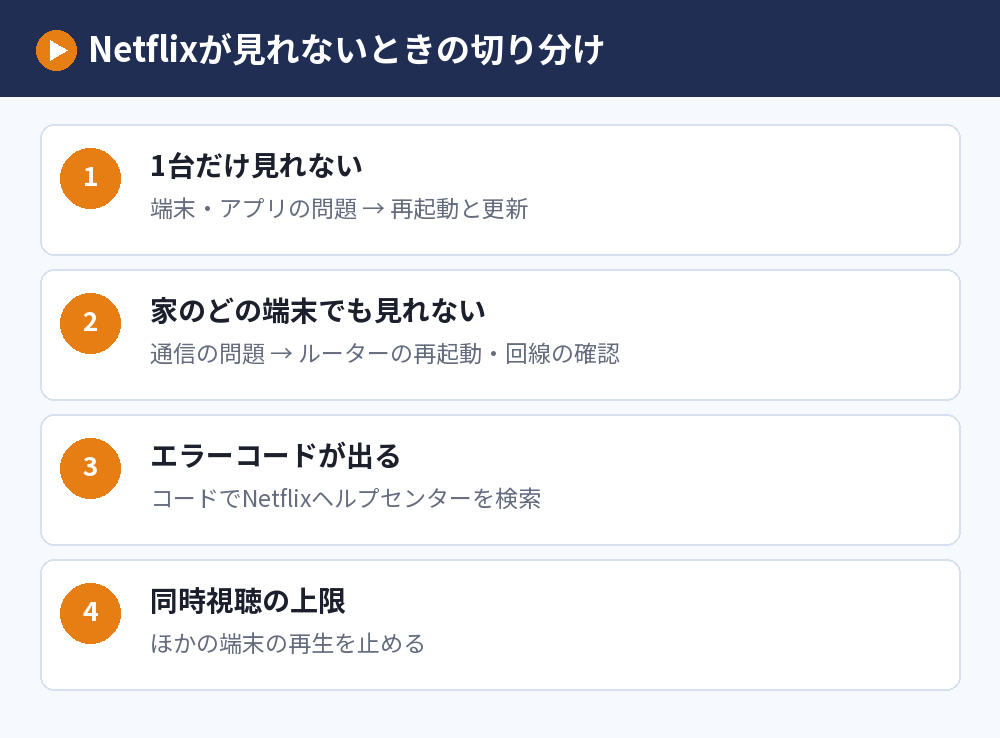
1台だけ見れないなら端末やアプリ、家の中のどの端末でも見れないなら通信、エラーメッセージにアカウントやプランのことが書かれているならアカウントの問題、というように分けて考えます。
そもそもNetflixは、テレビ・スマホ・タブレット・パソコンなど、インターネットにつながるさまざまな端末で見られるサービスです。
見方を選ぶ段階でつまずいている人は、次の章から自分に合った見方を探してください。
Netflixを始める前の準備をまとめて知りたい人は、Netflixを見るには?必要なものと入り方を先に読むと全体がつかめます。
Netflixを見る方法|テレビ・スマホ・パソコン

Netflixの見方は、どの端末で見るかによって変わります。
テレビで見る
テレビで見る方法は、Netflixのアプリが入ったスマートテレビを使うか、Fire TV StickやChromecastなどの機器をテレビにつなぐかの2通りが基本です。
テレビで見る方法の全体はNetflixをテレビで見る方法で比べています。
Fire TVでの画質の設定や開かないときの対処はNetflixの画質設定をFire TVで見直す方法、スマホからキャストする方法はNetflixのミラーリングとキャストのやり方で解説しています。
手持ちのスマホをそのまま使いたい人は、Netflixをスマホからテレビに映す方法が参考になります。
スマホ・タブレットで見る
iPhone・iPad・Androidでは、Netflixのアプリをインストールしてログインすれば見られます。
スマホやタブレットのアプリでは、作品をダウンロードしてオフラインで見ることもできます。
外出先でモバイル通信を使って見る場合は、アプリの設定でデータ使用量を調整しておくと、通信量を抑えられます。
パソコンで見る
パソコンでは、ブラウザでnetflix.comを開いてログインすれば、そのまま視聴できます。
画質やデータ使用量の設定、プランの変更、解約などのアカウントの手続きも、ブラウザから行うのがいちばん分かりやすい方法です。
Netflixが見れないときの対処法

ここからは、見れないときに試す対処法を、よくある場面ごとに案内します。
まずはどの端末でも共通の対処をする
アプリが開かない、読み込みが終わらない、急に止まる、といった症状の多くは、次の共通の対処で直ります。
- アプリやブラウザを閉じて開き直す
- 端末の電源を入れ直す
- Wi-Fiルーターの電源を入れ直す
- アプリと端末のソフトウェアを最新にする
- Netflixからいったんログアウトして、ログインし直す
家の中のどの端末でも見れない場合は、Netflixではなくインターネット回線の問題であることが多いので、ほかのサイトが開けるかも確かめてください。
テレビで見れないとき
テレビだけ見れない場合は、テレビのアプリやつないでいる機器の問題を疑います。
テレビ特有の原因と対処法はNetflixが見れないテレビの原因と対処法にまとめています。
エラーコードが表示されるとき
画面にエラーコードが出ている場合は、そのコードでNetflixヘルプセンターを検索すると、コードごとの対処法が案内されています。
エラーコードは原因の手がかりになるので、画面を写真に撮るなどして控えておきましょう。
同時に見られる台数を超えていないか
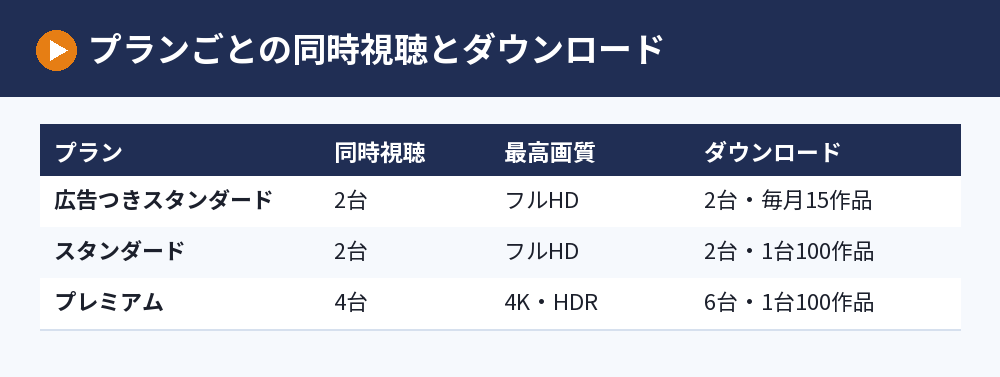
Netflixは、プランごとに同時に見られる台数が決まっています。
広告つきスタンダードとスタンダードは同時に2台まで、プレミアムは4台までで、それを超えると新しい端末では再生できません。
家族が同じアカウントで見ていないかを確かめ、見ていない端末の再生を止めてから試してください。
Netflixのダウンロード方法は、Netflixのダウンロード方法|本数・台数の上限とデバイスが多すぎるときの対処でくわしく説明しています。
あわせて読みたい:Netflixでダウンロードできない原因と対処法|デバイスが多すぎますの直し方
ダウンロードしてオフラインで見る

通信が不安定な場所や、通信量を気にせず見たい場面では、ダウンロード機能が便利です。
ダウンロードできる端末と本数
Netflixの作品は、最新のNetflixアプリを入れたAndroidのスマホ・タブレット、iPhone・iPad、AmazonのFireタブレット、Google Playストアが使えるChromebookでダウンロードできます。
広告なしのプランではデバイスごとに最大100作品までダウンロードでき、広告つきスタンダードは毎月15作品までに限られています。
ダウンロードできる端末の数は、広告つきスタンダードとスタンダードが2台、プレミアムが6台です。
「ダウンロードしたデバイスが多すぎます」と出たとき
このメッセージは、プランで決められたダウンロード用の端末の数の上限に達したという意味です。
ブラウザの「ダウンロードデバイスの管理」ページから、使っていない端末のダウンロードを削除すれば、新しい端末でダウンロードできるようになります。
ダウンロードした作品は一定の期間が過ぎると期限切れになり、オフラインで見るときもアカウントにログインしている必要があります。
画質・字幕・再生の設定

見られるけれど見え方に不満がある、という場合は設定を見直します。
画質が悪いときはデータ使用量の設定を見る
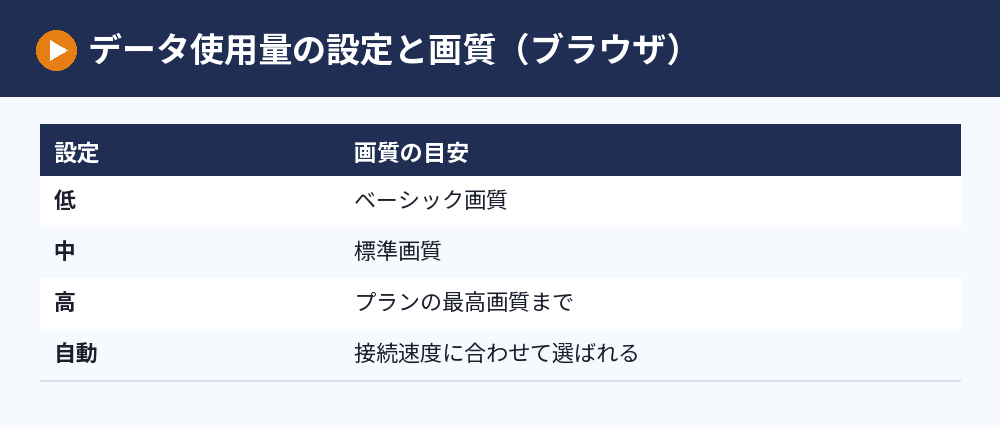
Netflixの画質は、プロフィールごとのデータ使用量の設定と、通信速度で決まります。
ブラウザでアカウントページを開き、プロフィールの「再生設定」で、低・中・高・自動のどれになっているかを確認してください。
「低」はベーシック画質、「中」は標準画質なので、きれいな画質で見たいなら「高」か「自動」にします。
スマホのアプリでは、マイNetflixの「設定」にある動画再生の項目で、モバイルデータの使用量を選べます。
プランで決まる最高画質
データ使用量の設定をいちばん高くしても、プランで決まっている最高画質を超えることはありません。
広告つきスタンダードとスタンダードはフルHD(1080p)まで、4K・HDRで見られるのはプレミアムだけです。
プランごとの違いはNetflixのプランの違いで比べています。
字幕や音声を切り替える
字幕や吹き替えは、作品の再生中に表示されるメニューから切り替えられます。
選べる言語は作品ごとに異なり、日本語字幕や日本語吹き替えがない作品もあります。
Netflixの見方でよくある質問

Netflixは何で見られますか?
スマートテレビ、Fire TV StickやChromecastをつないだテレビ、スマホ・タブレット、パソコンのブラウザなどで見られます。
1つのアカウントで複数の端末にログインでき、プランの台数まで同時に見られます。
急にNetflixが見れなくなりました
まずアプリと端末の再起動、ルーターの再起動、アプリの更新を試してください。
それでも見れない場合は、料金の支払いが止まっていないか、アカウントページで確かめましょう。
Wi-Fiがない場所でも見られますか?
スマホやタブレットのアプリで作品をダウンロードしておけば、通信なしで見られます。
ダウンロードは通信量が多いので、Wi-Fiにつながっているときに済ませておくのがおすすめです。
画質が荒いのはプランのせいですか?
データ使用量の設定が「低」や「中」になっているか、通信速度が遅いことが原因の場合があります。
設定を「高」か「自動」にしても改善しない場合は、回線やWi-Fiの状態を確かめてください。
Netflixを見るのに必要なものは何ですか?
Netflixのアカウントと、インターネットにつながる端末と回線があれば見られます。
テレビで見るなら、Netflix対応のテレビか、テレビにつなぐ機器が必要です。
家族それぞれが別の作品を見られますか?
プロフィールは最大5つまで作れて、プランの同時視聴の台数までなら、それぞれ別の作品を同時に見られます。
同時に見る人数が多い家庭は、4台まで見られるプレミアムを選びましょう。
まとめ:見方を選んで、見れないときは順番に切り分ける

Netflixの見方と、見れないときに確かめることを並べます。
| 知りたいこと | ポイント |
|---|---|
| テレビで見る | 対応テレビのアプリか、Fire TV Stick・Chromecastをつなぐ |
| スマホ・パソコンで見る | アプリかブラウザでログインするだけ |
| 見れないとき | 端末→通信→アカウントの順に確かめる |
| オフラインで見る | アプリでダウンロード(プランで台数と本数が変わる) |
| 画質が悪い | データ使用量を「高」か「自動」に。4Kはプレミアムだけ |
ここで紹介した見方や設定の手順は、アプリの更新でメニュー名が変わることがあるので、最新の案内はNetflixヘルプセンターで確認してください。
比べて選ぶなら:VOD比較まとめ|動画配信サービスの料金・無料期間・選び方