Netflixを解約しようとスマホのアプリを開いたのに、どこから手続きすればいいのか分からず、画面を行ったり来たりしていませんか?
この記事では、Netflixの解約方法をスマホで行う手順を、iPhone・Androidのアプリとブラウザに分けて解説し、Apple経由で払っている人の注意点もまとめます。
読み終えるころには、自分の支払い方法に合った画面から数分で解約でき、解約したあといつまで見られるかも分かるようになります。
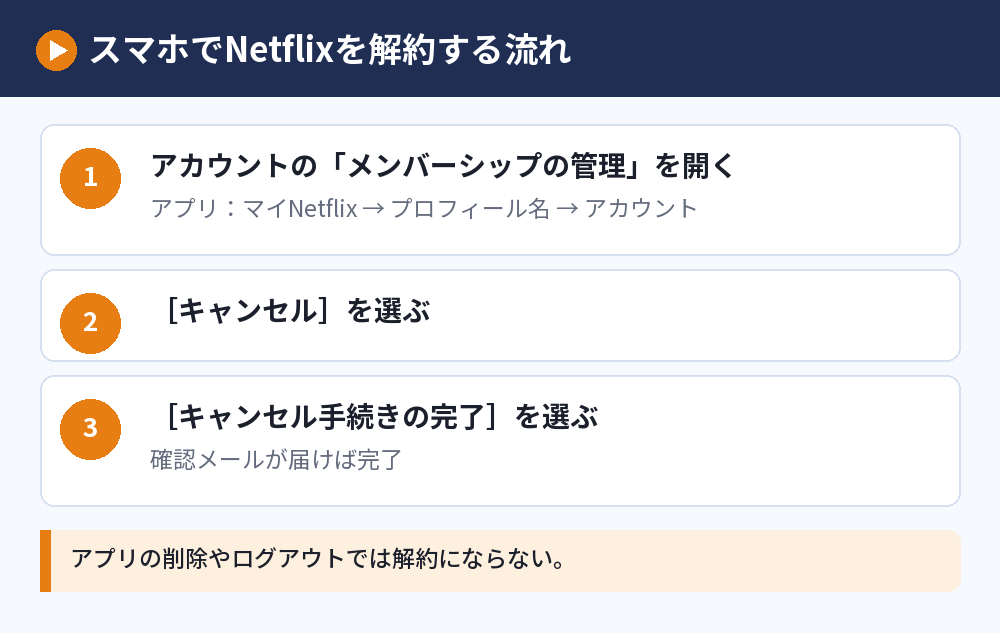
Netflixの解約方法はスマホでも同じ、「メンバーシップの管理」からキャンセルする
スマホでNetflixを解約するときは、アカウントの「メンバーシップの管理」を開いて[キャンセル]→[キャンセル手続きの完了]を選びます。
この流れは、iPhoneでもAndroidでも、アプリからでもブラウザからでも同じです。
手続きが終わると、登録しているメールアドレスに確認のメールが届きます。
請求期間の途中で解約しても、その請求期間が終わるまでは今までどおり見られます。
ただし、アプリを削除したりログアウトしたりするだけでは解約にならないので注意してください。
Netflixの解約はアプリからできる?スマホアプリの手順
Netflixの解約はアプリからでも始められます。
iPhone・Androidのアプリから解約する
- Netflixアプリを開き、キッズ以外のプロフィールを選ぶ
- 右下の[マイNetflix]をタップする
- 画面上部のプロフィール名をタップし、[アカウント]を選ぶ
- メンバーシップの項目から、キャンセルの手続きに進む
- [キャンセル手続きの完了]をタップする
アプリの画面構成は更新で変わることがあるので、見つからないときは次のブラウザからの方法を使ってください。
Netflixの解約方法でアプリが分かりにくいときはブラウザで
スマホのブラウザ(SafariやChrome)でNetflixの公式サイトを開いて手続きすることもできます。
- ブラウザでnetflix.comを開き、ログインする
- アカウントのページから「メンバーシップの管理」を開く
- [キャンセル]をタップする
- [キャンセル手続きの完了]をタップする
パソコンでも手順は同じなので、くわしくはNetflixを公式ホームページから解約する方法も参考にしてください。
Netflixの退会方法はiPhoneのApple払いだと手順が違う
昔iPhoneのアプリ内でNetflixに登録し、料金をAppleに払っている人は、解約の場所が変わります。
Apple経由で払っているかを確認する
Netflixの公式ヘルプによると、Apple経由で請求されているかどうかは、アカウントの「メンバーシップとお支払い」の項目で確認できます。
なお、いまNetflixに新しく登録する人や再開する人は、ほとんどの場合Apple経由の支払いを選べなくなっています。
iPhoneの設定からサブスクリプションをキャンセルする
Netflixのアカウントにキャンセルの項目が出てこない場合は、Apple側で解約します。
- iPhoneの「設定」を開き、いちばん上の自分の名前をタップする
- 「サブスクリプション」を選ぶ
- 一覧から「Netflix」を選ぶ
- 「サブスクリプションをキャンセル」を選んで確定する
Appleのキャンセルポリシーでは、更新日の24時間以上前に解約しないと、メンバーシップが更新されることがあります。
またNetflixのヘルプでは、Apple経由でキャンセルすると、30日間の保留期間のあとにアカウントが完全にキャンセルされると案内されています。
あわせて読みたい:Netflixの一時停止のやり方|解約せずに最大3か月休む方法と延長
携帯会社などパートナー経由の人の解約方法

ドコモ・au・ソフトバンクなどのプランや、光回線・ケーブルテレビのセットでNetflixを使っている人は、Netflixのアカウントにキャンセルの項目が出ないことがあります。
契約先のパートナーで手続きする
公式ヘルプでは、キャンセルの選択肢が表示されない場合は、支払い先のパートナー企業経由でキャンセルするよう案内されています。
アカウントページの「メンバーシップ」の項目に、手順を案内するリンクや、パートナー企業への問い合わせ方法が表示されます。
セットプランは解約の影響を先に確認する
携帯料金のプランにNetflixが含まれている場合、Netflixだけをやめるとプランの内容が変わることがあります。
契約先の条件を確認してから手続きすると、思わぬ料金の変化を防げます。
解約できないときの窓口の探し方は、Netflixが解約できないときの原因と対処法でくわしく解説しています。
Netflixの解約方法はテレビだけの人も同じ

ふだんテレビでしかNetflixを見ていない人も、解約の手続きはスマホやパソコンのブラウザで行えます。
テレビのリモコンで細かい画面を操作するより、スマホでアカウントにログインしたほうが早く終わります。
ログインに使うのは、テレビで登録したときと同じメールアドレス(または電話番号)です。
パスワードを忘れた場合は、netflix.com/loginhelpからメールやSMSでリセットできます。
スマホで解約する前に知っておきたいこと
解約の手順と一緒に、解約後にどうなるかも確認しておきましょう。
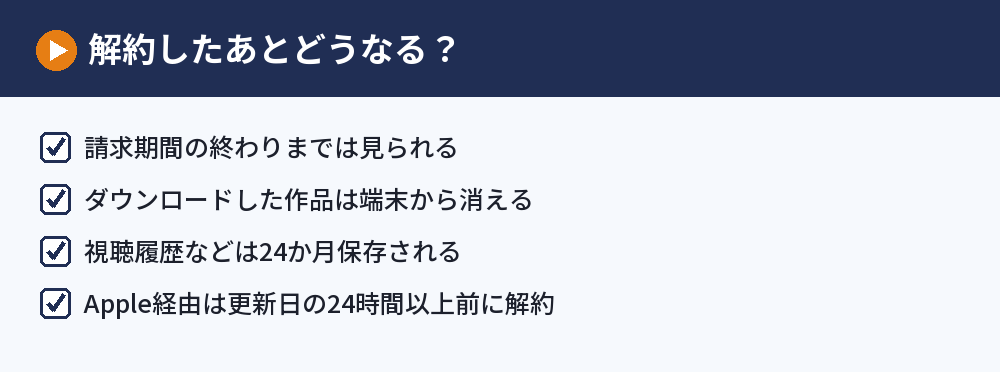
解約しても請求期間の終わりまで見られる
Netflixは、請求期間の途中で解約しても、その期間が終わってアカウントが閉鎖されるまで見られます。
そのため、解約しようと決めたらすぐに手続きしても損はしません。
いつまで見られるかは、Netflixを解約したのに見れる理由で解説しています。
ダウンロードした作品は消える
アカウントをキャンセルすると、スマホにダウンロードした作品は端末から削除されます。
再開したときは、もう一度ダウンロードし直す必要があります。
視聴履歴は24か月保存される
アカウントが閉鎖されても、視聴履歴やおすすめ、アカウントの詳細などは24か月間保存されます。
その間に再開すれば、前と同じ視聴履歴のまま使えます。
Netflixをスマホで解約するときのよくある質問
アプリを削除すれば解約になりますか?
なりません。
アプリの削除やログアウトではアカウントのキャンセルにならず、料金は請求され続けます。
解約できたかはどうやって確認しますか?
手続きが終わると、登録しているメールアドレスに確認メールが届きます。
アカウントページでアカウントの閉鎖日を確認することもできます。
キッズプロフィールで解約できますか?
アカウントの手続きは、キッズ以外のプロフィールで行います。
キッズプロフィールでは一部の機能が使えないので、大人のプロフィールに切り替えてから操作してください。
解約したのに請求が来たのはなぜですか?
公式ヘルプでは、自分や家族が誤ってアカウントを再登録した可能性が挙げられています。
もう一度キャンセルしたうえで、パスワードを変更し[すべてのデバイスからログアウト]をオンにするよう案内されています。
解約金はかかりますか?
Netflixはいつでもキャンセルでき、公式ヘルプに解約金の案内はありません。
月の途中でキャンセルしても請求期間の終わりまでは見られるので、見たい作品はその間に見終えておきましょう。
まとめ:スマホでのNetflixの解約は支払い方法で窓口を選ぶ
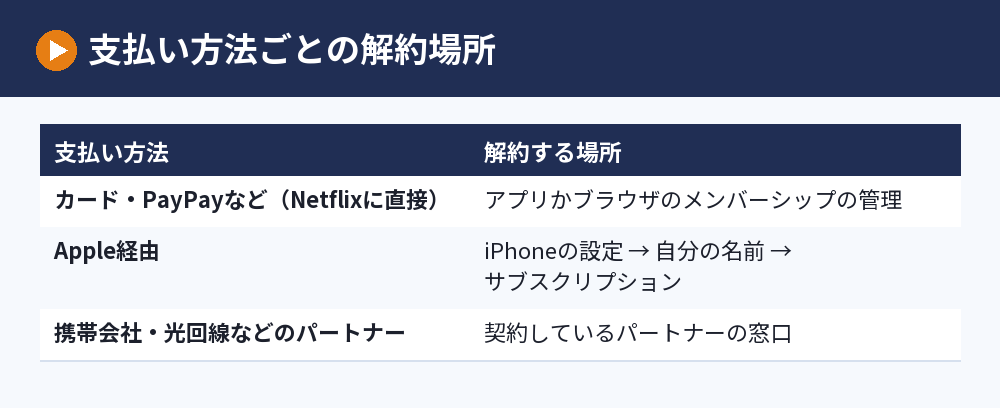
支払い方法ごとに、スマホで解約する場所を並べます。
| 支払い方法 | 解約する場所 |
|---|---|
| クレジットカード・PayPayなど(Netflixに直接) | アプリかブラウザの「メンバーシップの管理」→[キャンセル] |
| Apple経由(iPhoneのアプリ内で登録) | iPhoneの設定→自分の名前→サブスクリプション |
| 携帯会社・光回線などのパートナー経由 | 契約しているパートナーの窓口 |
パソコンやテレビも含めた解約の全体像は、Netflixの解約方法にまとめています。
手続きの画面は変わることがあるので、最新の手順はNetflixヘルプセンターで確認してください。
次に読む:Netflixの解約タイミングは請求日の前まで|日割りなしで損しない決め方
Netflixの解約・登録・アカウントまとめ|世帯と共有のルール
比べて選ぶなら:VOD比較まとめ|動画配信サービスの料金・無料期間・選び方