いつものようにU-NEXTを開いたら「ログインIDまたはパスワードが違います」と出たり、テレビでログイン画面から先に進めなかったりして、U-NEXTにログインできない状態に困っていませんか?
この記事では、U-NEXTにログインできない原因を、入力ミス・パスワード忘れ・ロック・端末の設定・テレビの操作に分けて、それぞれの対処法を公式ヘルプに沿って解説します。
読み終えるころには、表示されたメッセージから原因を見当づけて、自分で順番に試しながらログインできる状態まで戻せるようになります。
U-NEXTにログインできないときは、まずIDとパスワードの入力を確かめる
U-NEXTにログインできない原因でいちばん多いのは、ログインIDかパスワードの入力の食い違いです。
公式ヘルプでは、大文字と小文字は別の文字として扱われ、入力した文字の形式に誤りがある場合も「不一致」になると案内されています。
ブラウザやスマホに保存された古いパスワードが自動で入力されて、失敗していることもあります。
自動入力を使わずに手で入力し直し、それでもだめならパスワードの再設定に進みます。
何度も続けて間違えるとロックがかかるので、2〜3回失敗したら再設定に切り替えるのが安全です。
原因1:パスワードやログインIDを忘れた
パスワードが思い出せないときは、ログイン画面から再設定できます。
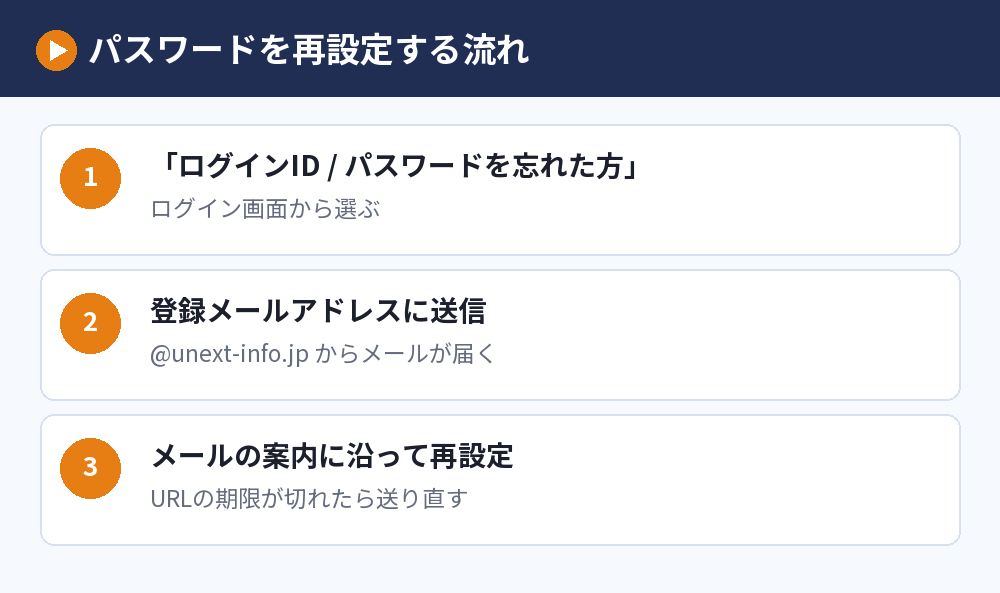
パスワードを再設定する手順
- ログイン画面を開き、「ログインID / パスワードを忘れた方」を選ぶ
- 登録しているメールアドレスを入力し、「このアドレスに送信」を選ぶ
- @unext-info.jp から届くメールを開く
- メールの案内に沿ってログインIDを確かめ、パスワードを設定し直す
メールのURLには期限があり、切れてしまったときはもう一度送信し直します。
メールが届かないとき
迷惑メールのフォルダに入っていないかを確かめます。
携帯会社のメールアドレスの場合は、受信の設定で @unext-info.jp からのメールが拒否されていないかも確認してください。
登録したメールアドレスがもう使えない場合は、メールアドレスの設定をし直す必要があり、ヘルプセンターの案内に沿って手続きします。
パスワードが変更できないとき
パスワードを変更できないときは、変えようとしているアカウントが正しいかを先に確かめます。
家族のファミリーアカウント(子アカウント)でログインしていないか、メインアカウントのIDで入っているかを確認してください。
今のパスワードが分からず変更の画面に進めないときは、上の「忘れた方」からの再設定を使うと早く解決します。
IDの調べ方はU-NEXTのログインIDとは?パスワードを忘れたときの確認方法と条件でくわしく解説しています。
原因2:間違えすぎてロックがかかった
ログインIDやパスワードを一定の回数以上間違えると、アカウントにロックがかかります。
ロックは24時間以内に解除されるので、解除されるまで待つしかありません。
ロック中に何度も試すと、そのたびに失敗が重なるので、いったん手を止めるのが正解です。
待っている間に、パスワードの再設定メールを使って新しいパスワードを決めておくと、解除後すぐにログインできます。
あわせて読みたい:U-NEXTのテレビログインは二次元コードが簡単|ログイン画面が出ないとき
原因3:端末やブラウザの設定でログインが保てない
ログインはできるのに、すぐにログアウトされてしまう、何度もログインを求められる、という場合は端末側の設定が原因のことがあります。
ウェブサイトでログインできないとき
U-NEXTのウェブサイトでログインできない、ログインしてもすぐ切れるときは、ブラウザの設定を確かめます。
公式ヘルプでは、次のような場合にログインの情報が保たれず、再ログインを求められることがあると案内されています。
- Cookieの使用を拒否している、Cookieを削除するアプリを使っている
- ブラウザのキャッシュを削除した
- シークレットやプライベートのブラウズでログインしていた
- トラッキングを拒否する設定にしている
一部の機種ではCookieが無効になっているという表示が出ることもあるので、Cookieを許可してから試してください。
アプリでログインできないとき
U-NEXTアプリでログインできないときは、アプリを最新版に更新してから、もう一度ログインします。
アプリのアップデートのあとは、再ログインを求められることがあります。
通信が不安定な場所では、Wi-Fiとモバイル通信を切り替えて試すのも有効です。
ログアウトできないとき
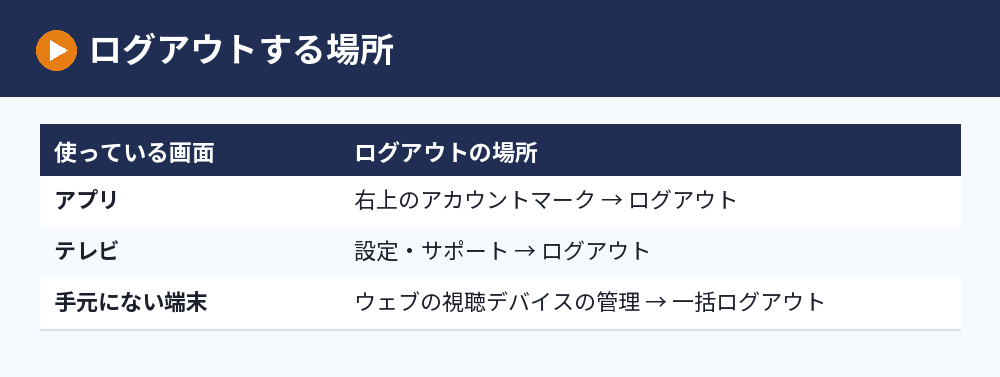
ログアウトしたいのにボタンが見つからないときは、使っている画面ごとに場所を確かめます。
- アプリ:右上のアカウントマークを選び、いちばん下の「ログアウト」
- テレビ:メニューの「設定・サポート」から、いちばん下の「ログアウト」
- ウェブサイト:公式ヘルプに案内されているログアウトのページから
手元にない端末のログインを外したいときは、ウェブサイトの「アカウント・契約」にある視聴デバイスの管理から、個別にログアウトするか「一括ログアウト」を使います。
原因4:テレビでログインできない
テレビでU-NEXTにログインできないときは、入力の手間を減らせる二次元コードのログインを試します。
二次元コードでログインする
- スマホのU-NEXTアプリにログインしておく
- テレビのメニューから「ログイン」→「二次元コードでログイン」を選ぶ
- スマホのカメラアプリで、テレビに出た二次元コードを映す
- 表示された「U-NEXT」をタップし、アプリで「ログイン」を選ぶ
バーコードリーダーのアプリでは正しく動かないので、カメラアプリを使ってください。
テレビでログインが外れるとき
対応テレビやPlayStationでは、コンセントを抜いていたり、コンセントのスイッチを切っていたりすると、ログインの情報が保たれないことがあります。
テレビで何度もログインを求められる場合は、電源の扱いも見直してみましょう。
メインアカウントでログインできないとき
メインアカウントに入りたいのに入れないときは、家族用の子アカウントのログイン情報を入力していないか確かめてください。
契約内容の確認や解約の手続きは、メインアカウントでしかできません。
ログインの基本はU-NEXTのログイン方法にまとめています。
U-NEXTにログインできないときのよくある質問
「ログインIDまたはパスワードが違います」と出るのはなぜですか?
入力したIDとパスワードが登録内容と一致していないときに表示されます。
大文字と小文字の違いや、保存された古いパスワードの自動入力を確かめ、分からなければ再設定してください。
ロックがかかったらどうすればいいですか?
ロックは24時間以内に解除されるので、解除まで待ちます。
その間にパスワードの再設定を済ませておくと、解除後すぐにログインできます。
ログインIDは何ですか?
ログインIDは、U-NEXTに登録したときに決めたIDです。
分からないときは、「ログインID / パスワードを忘れた方」から登録メールアドレスに確認のメールを送れます。
家族にパスワードを変えられてログインできません
子アカウントを使っている人は、メインアカウントの持ち主に、パスワードの変更や支払いの状況を確認してもらいます。
メインアカウントの人は、再設定の手順で新しいパスワードを決め直せます。
何をしてもログインできないときはどうしますか?
ここまでの対処で解決しないときは、U-NEXTヘルプセンターの問い合わせ窓口から相談します。
表示されたメッセージや、使っている端末の種類を伝えると、やり取りがスムーズです。
ログインできないまま料金はかかり続けますか?
ログインできなくても、月額プランの契約は続いているので料金はかかります。
やめたい場合は、パスワードを再設定してログインしてから解約の手続きをします。
まだU-NEXTを使ったことがない人は、無料で試してから決められます。
U-NEXTの無料トライアル なら31日間、見放題作品を無料で見られます。
期間中に解約すれば月額料金はかかりません(初めて月額サービスを使う人が対象で、条件は執筆時点のものです)。
まとめ:U-NEXTにログインできないときは原因ごとに順番に試す
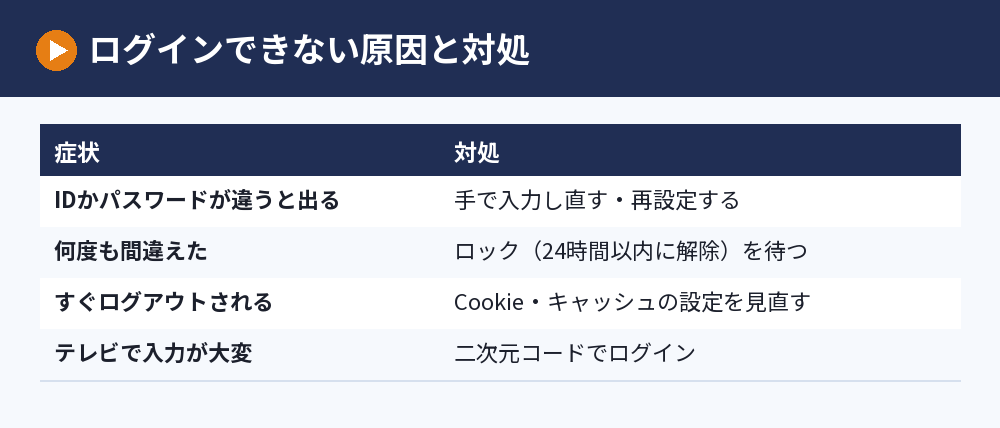
症状ごとの対処を並べます。
| 症状 | 考えられる原因 | 対処 |
|---|---|---|
| IDかパスワードが違うと出る | 入力ミス・自動入力 | 手で入力し直す、再設定する |
| ログインできなくなった | 間違えすぎてロック | 24時間以内の解除を待つ |
| 何度もログインを求められる | Cookieやキャッシュの削除など | ブラウザや電源の設定を見直す |
| テレビで入力が大変 | リモコンでの入力 | 二次元コードでログインする |
ウェブサイトからの手続きはU-NEXTのウェブサイトとは?アプリとの違いとWebでしかできないことも参考にしてください。
最新の対処法はU-NEXTヘルプセンターで確認できます。
次に読む:U-NEXTのログアウト方法|テレビや他の端末を遠隔でログアウトさせる手順
U-NEXTの解約・登録・アカウントまとめ|ファミリーアカウントとログイン
比べて選ぶなら:VOD比較まとめ|動画配信サービスの料金・無料期間・選び方