
スマホで見ていたNetflixを大きなテレビで見たいのに、キャストのアイコンが出ない、iPhoneの画面ミラーリングでは真っ黒になる、と困っていませんか?
この記事では、Netflixをスマホからテレビに映す3つの方法(キャスト・ケーブル・ミラーリング)と、iPhoneとAndroidの違い、映らないときの確認ポイントを解説します。
読み終えるころには、手持ちのスマホとテレビでどの方法が使えるかが分かり、必要な機器だけをそろえて迷わず大画面で見られるようになります。
Netflixをスマホからテレビに映す方法はキャストとケーブルの2つが基本

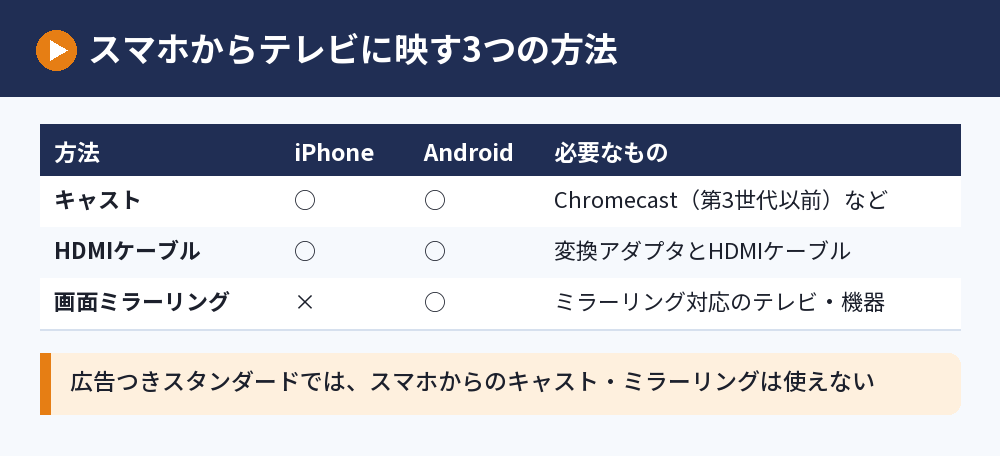
Netflixをスマホからテレビで見るには、キャスト対応の機器に飛ばすか、HDMIのケーブルでつなぐのが基本です。
キャストは、Netflixアプリのキャストアイコンからテレビ側の機器を選ぶ方法で、スマホはリモコンの代わりになります。
ケーブルは、スマホとテレビを変換アダプタとHDMIケーブルでつなぐ方法で、Wi-Fiの状態に左右されません。
Androidなら端末の画面ミラーリング機能も使えますが、iPhoneのAirPlay(画面ミラーリング)にNetflixは対応していません。
また、広告つきスタンダードのプランでは、スマホからのキャストやミラーリングができないと公式ヘルプで案内されています。
方法1:キャストでスマホからテレビに映す

キャストは、ケーブルなしでNetflixをテレビに映せるいちばん手軽な方法です。
キャストに対応している機器
Netflixの公式ヘルプでキャスト先として挙げられているのは、次の機器です。
- Chromecast(第3世代以前の、リモコンが付いていないモデル)
- Google Nest Hubなどのスマートディスプレイ
- 一部のキャスト対応テレビ
リモコン付きのChromecast with Google TVのように、テレビ側にNetflixアプリが入っている機器では、アプリを直接使って見るのが基本です。
キャストの手順
- スマホとキャスト先の機器を同じWi-Fiにつなぐ
- スマホでNetflixアプリを開き、プロフィールを選ぶ
- 画面右上のキャストアイコンをタップする
- 一覧から映したい機器を選ぶ
- 見たい作品を選んで再生する
再生が始まったら、一時停止や音量などの操作はスマホからできます。
キャストアイコンが出ないとき(iPhone・Android共通)
キャストアイコンが出ないのは、機器が見つからないか、キャストできる機器がないかのどちらかです。
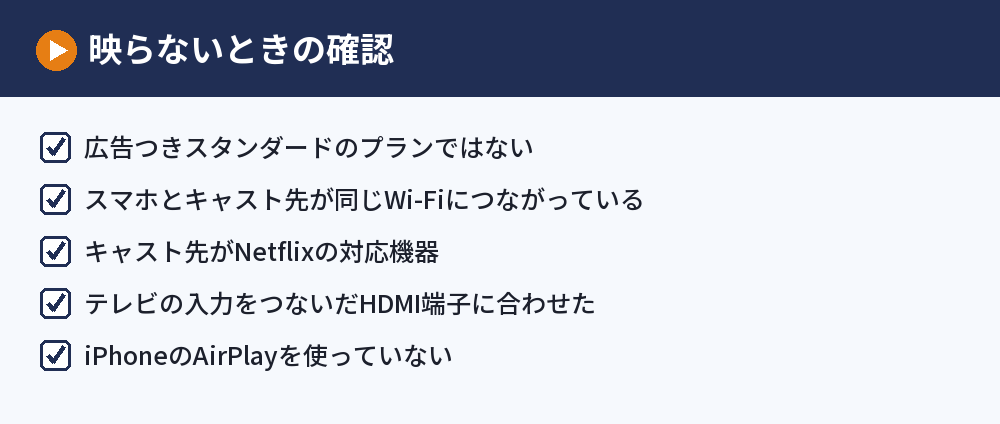
スマホとテレビ側が同じWi-Fiにつながっているか、キャスト先がNetflixの対応機器か、広告つきプランではないかを確かめます。
キャストのくわしい対処は、Netflixのミラーリングとキャストのやり方で解説しています。
方法2:HDMIケーブルでスマホからテレビにつなぐ

Wi-Fiが不安定な場所や、キャスト対応の機器がないときは、ケーブルでつなぐ方法が確実です。
iPhoneをケーブルでつなぐ
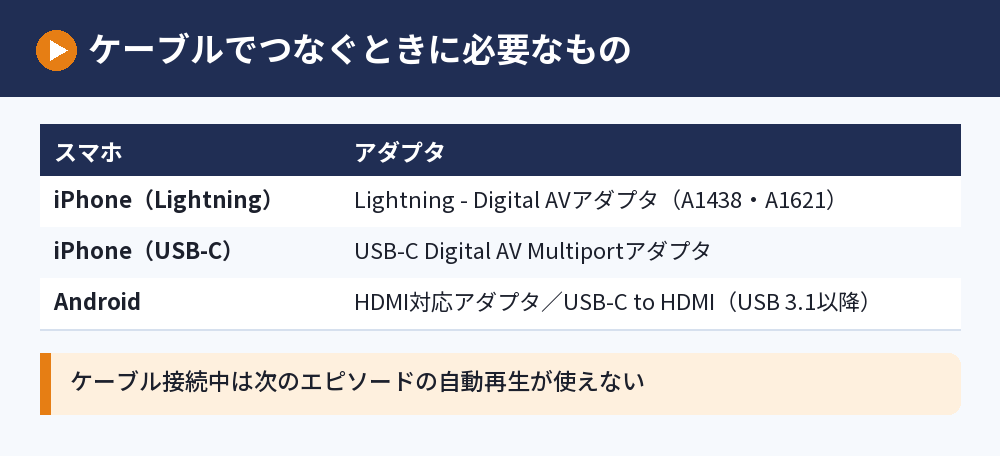
Lightning端子のiPhoneは、Apple純正のLightning – Digital AVアダプタ(モデル番号A1438またはA1621)とHDMIケーブルを使います。
USB-C端子のiPhoneは、Apple USB-C Digital AV Multiportアダプタが推奨されています。
接続したら、iPhoneでNetflixアプリを開いて再生するだけで、テレビに映像が映ります。
Androidをケーブルでつなぐ
Androidは、HDMIに対応したアダプタか、USB Type-CとHDMIの変換ケーブルでつなぎます。
USB Type-Cの場合は、USB 3.1以降のケーブルが推奨されています。
機種によっては映像出力に対応していないことがあるので、スマホの仕様も確かめてください。
ケーブル接続の注意点
ケーブルでつないでいるあいだは、次のエピソードの自動再生が使えません。
ダウンロードした作品を映すと、画面の上下や左右に黒い帯が出ることがあります。
テレビの入力切替を、ケーブルを挿したHDMI端子に合わせるのも忘れずに。
あわせて読みたい:Netflixの画質設定をFire TVで見直す方法|倍速再生・開かないときの対処
方法3:画面ミラーリングはAndroidだけ

スマホの画面をそのままテレビに映す画面ミラーリングは、端末によって使えるかが分かれます。
AndroidはOSのミラーリング機能を使う
Androidは、設定の中にある画面ミラーリングの機能でテレビに映せます。
機能の名前はメーカーによって違い、Samsungの端末ではSmart ViewやSamsung DeXなどの名前になっています。
iPhoneのミラーリング(AirPlay)は使えない
NetflixはAirPlayに対応していないため、iPhoneの画面ミラーリングではNetflixをテレビに映せません。
iPhoneで大画面にしたいときは、キャストかケーブルを選びます。
Apple TVを持っているなら、Apple TVにNetflixアプリを入れて直接見る方法もあります。
テレビからスマホへ続きを見るときは
テレビで見ていた作品をスマホで見たいときは、スマホのNetflixアプリで同じプロフィールを選べば、作品の続きから再生できます。
キャスト対応のテレビなら、スマホのアプリから再生や停止の操作もできます。
スマホからテレビに映らないときの確認ポイント

うまく映らないときは、次の順で確かめると原因を絞り込めます。
プランとWi-Fiを確認する
広告つきスタンダードのプランでは、スマホからのキャストとミラーリングは使えません。
キャストの場合は、スマホとテレビ側の機器が同じWi-Fiにつながっているかも確認します。
アダプタとテレビの対応を確認する
ケーブルで映らないときは、アダプタが純正か、テレビの入力が正しいかを確かめます。
純正でないアダプタや古いテレビの組み合わせでは、正しく映らないことがあるので、別のHDMI端子やケーブルでも試してみてください。
テレビで直接見る方法も考える
毎回つなぐのが面倒なら、Fire TV StickなどNetflixアプリが使える機器を用意して、テレビだけで見る方法が便利です。
テレビで見る方法の全体は、Netflixをテレビで見る方法にまとめています。
Netflixのスマホからテレビでよくある質問

iPhoneのNetflixをテレビで見るには何が必要ですか?
キャスト対応のChromecastなどか、Apple純正の変換アダプタとHDMIケーブルが必要です。
NetflixはAirPlayに対応していないので、画面ミラーリングは使えません。
キャストアイコンがiPhoneで出ないのはなぜですか?
キャスト先が同じWi-Fiにないか、対応していない機器の可能性があります。
広告つきプランでないかや、スマホとキャスト先の機器を再起動して見つかるかもあわせて確認してください。
広告つきプランでもスマホからテレビに映せますか?
広告つきスタンダードでは、スマホからのキャストとミラーリングはできません。
テレビで見たい場合は、テレビやストリーミング機器のNetflixアプリで直接見ます。
ケーブルでつなぐと画質は落ちますか?
ケーブル接続で映る画質は、スマホ・アダプタ・テレビの組み合わせと、プランや回線の速さで変わります。
ただし、ダウンロードした作品は黒い帯が出ることがあります。
スマホからテレビに映しながら倍速で見られますか?
公式ヘルプでは、キャストやミラーリング中は再生速度の変更が使えないと案内されています。
倍速で見たいときは、スマホやブラウザで直接再生します。
スマホとテレビで同時に別の作品を見られますか?
同時に見られる台数はプランで決まっていて、スタンダードと広告つきは2台、プレミアムは4台です。
台数の範囲内なら、スマホとテレビで別々の作品を見られます。
まとめ:Netflixをスマホからテレビで見るならキャストかケーブル

方法ごとの向き不向きを並べます。
| 方法 | iPhone | Android | 必要なもの |
|---|---|---|---|
| キャスト | 使える | 使える | Chromecast(第3世代以前)など |
| HDMIケーブル | 使える | 使える | 変換アダプタとHDMIケーブル |
| 画面ミラーリング | 使えない | 使える | ミラーリング対応のテレビや機器 |
どの方法も広告つきスタンダードでは使えないので、プランの確認から始めると早く解決します。
プランの違いはNetflixのプランの違いで、対応機器の最新情報はNetflixヘルプセンターで確認してください。
次に読む:Netflixの見方まとめ|見れないときの対処とテレビ・ダウンロード・画質
比べて選ぶなら:VOD比較まとめ|動画配信サービスの料金・無料期間・選び方