スマホで見ているNetflixをテレビの大きな画面に映したくて、Netflixのミラーリングやクロームキャストを試してみたものの、画面が真っ黒になる、キャストアイコンが出てこない、とつまずいていませんか?
この記事では、Netflixをスマホからテレビに映す方法として、キャスト(Chromecastなど)とミラーリングのやり方、それぞれ使える条件、キャストアイコンが出ない・つながらないときの対処法を解説します。
読み終えるころには、自分のスマホと機器、契約中のプランでテレビに映せるのかどうかがすぐに判断でき、映せない場合もテレビで見る別の方法を選べるようになります。
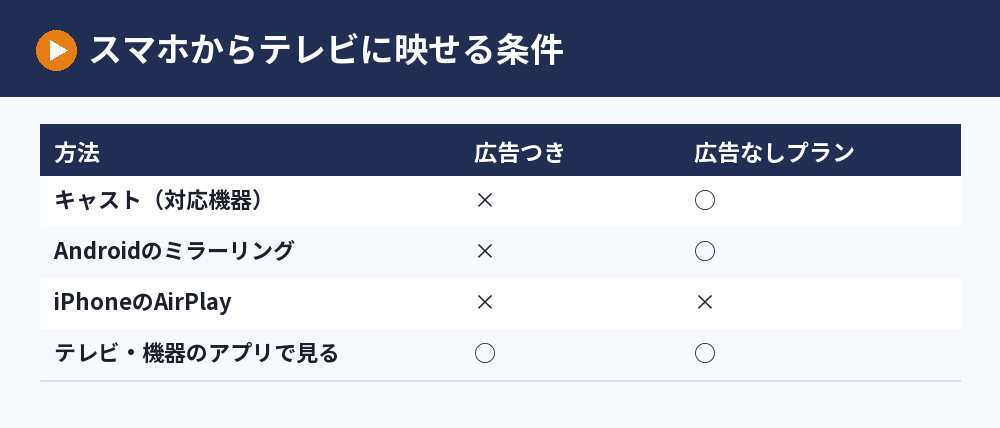
Netflixのミラーリングは条件つき、キャストは対応機器と広告なしプランなら使える
Netflixをスマホからテレビに映すキャストやミラーリングは、広告つきスタンダードプランでは使えません。
広告なしのスタンダードかプレミアムなら、対応している機器へのキャストや、Androidスマホの画面ミラーリングが使えます。
一方、iPhoneやiPadのNetflixアプリはAirPlayに対応していないので、AirPlayでのミラーリングでは映りません。
キャストできる機器も限られていて、公式ヘルプで案内されているのは、リモコンのない第3世代以前のChromecast、Google Nest Hub、一部のキャスト対応テレビです。
条件に合わない場合は、テレビやストリーミング機器のNetflixアプリで直接見る方法に切り替えるのが確実です。
Netflixのキャストとミラーリングの違い
スマホからテレビに映す方法には、キャストとミラーリングの2種類があります。
キャスト:スマホはリモコン代わり
キャストは、スマホのNetflixアプリで作品を選ぶと、テレビにつないだ機器がインターネットから直接その作品を再生するしくみです。
スマホは早送り、早戻し、一時停止、音声や字幕の切り替えなどを操作するリモコンの役割になります。
再生中にスマホで別のアプリを使っても、テレビの再生は止まりません。
ミラーリング:スマホの画面をそのまま映す
ミラーリングは、スマホの画面をそのままテレビに映す方法です。
Androidスマホなら、本体の設定にある画面ミラーリング(スクリーンキャストなど)の機能を使います。
スマホの画面をそのまま送るので、スマホで別のアプリを開くとテレビの表示も切り替わります。
有線でつなぐ方法もある
公式ヘルプでは、LightningやUSB Type-Cなどのビデオケーブルやアダプターを使って、スマホとテレビを有線でつなぐ方法も案内されています。
Wi-Fiの状態に左右されにくいのが有線のメリットです。
Netflixをクロームキャストでテレビに映す手順
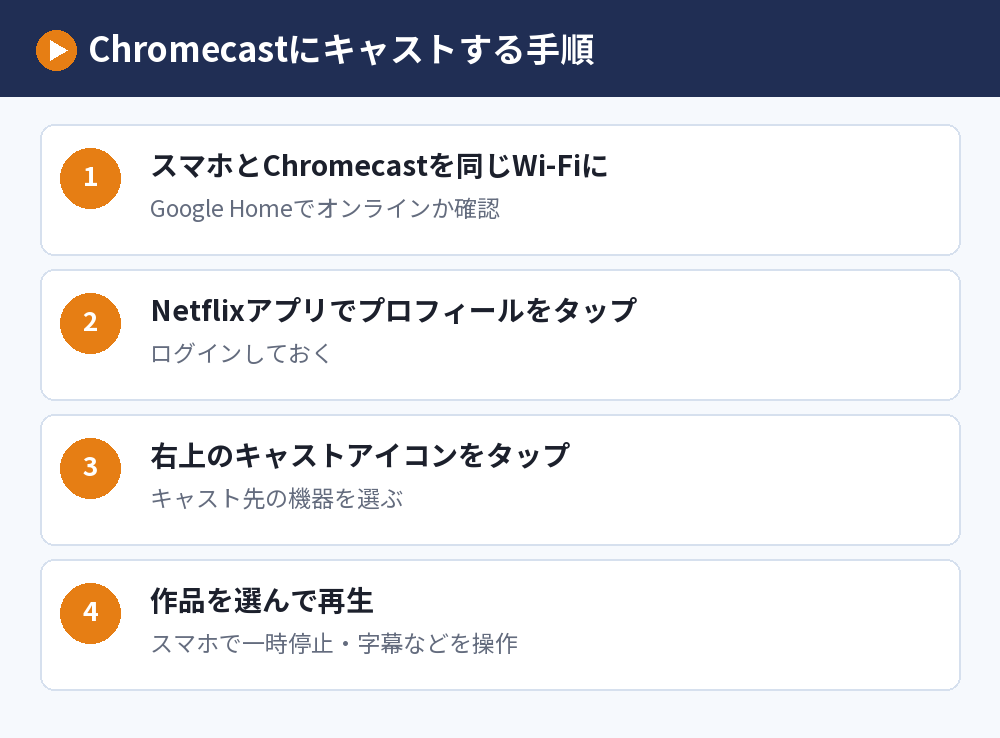
対応しているChromecastなどのキャスト機器があれば、次の手順でテレビに映せます。
キャストの手順
- スマホとキャスト機器を同じWi-Fiにつなぐ
- スマホのNetflixアプリでログインし、プロフィールをタップする
- 画面の右上にあるキャストアイコンをタップする
- 一覧からキャスト先の機器を選ぶ
- 見たい作品を選んで再生する
再生が始まったら、スマホで一時停止や字幕の設定変更などの操作ができます。
キャストできる機器
公式ヘルプでキャスト先として案内されているのは、次の機器です。
- Chromecast(第3世代以前・リモコンなし)
- Google Nest Hubスマートディスプレイ
- 一部のVizio・Compalのキャスト対応テレビ
リモコンが付いたChromecast with Google TVなどは、スマホからキャストするのではなく、機器に入っているNetflixアプリを開いて見る使い方になります。
あわせて読みたい:Netflixをスマホからテレビに映す方法|キャスト・ケーブル・ミラーリング
Netflixでミラーリングする方法と映らない理由
ミラーリングは、スマホの種類によって使えるかどうかが変わります。
Androidスマホの場合
Androidスマホは、本体の設定にある画面ミラーリングの機能で、Netflixをテレビに映せます。
テレビや受信する機器が、Androidスマホからのミラーリングに対応している必要があります。
ただし、広告つきスタンダードプランでは、ミラーリングでもテレビに映せません。
iPhone・iPadの場合
iPhoneやiPadのNetflixアプリはAirPlayに対応していないため、AirPlayのミラーリングではNetflixは映りません。
音だけ流れる、画面が真っ黒になる、といった症状は、この仕様によるものです。
iPhoneからテレビに映したい場合は、対応機器へのキャストか、有線での接続を使います。
プロジェクターで映らないときも同じ
スマホの画面をプロジェクターに映して見ようとして映らない場合も、原因は同じです。
Netflixアプリが入っているプロジェクターや、Netflixに対応したストリーミング機器をつなぐ方法を検討してください。
Netflixのキャストアイコンが出ない・クロームキャストに繋がらないとき
キャストアイコンが表示されない、機器が見つからないなど、Netflixをクロームキャストできないときは、次の順番で確認します。
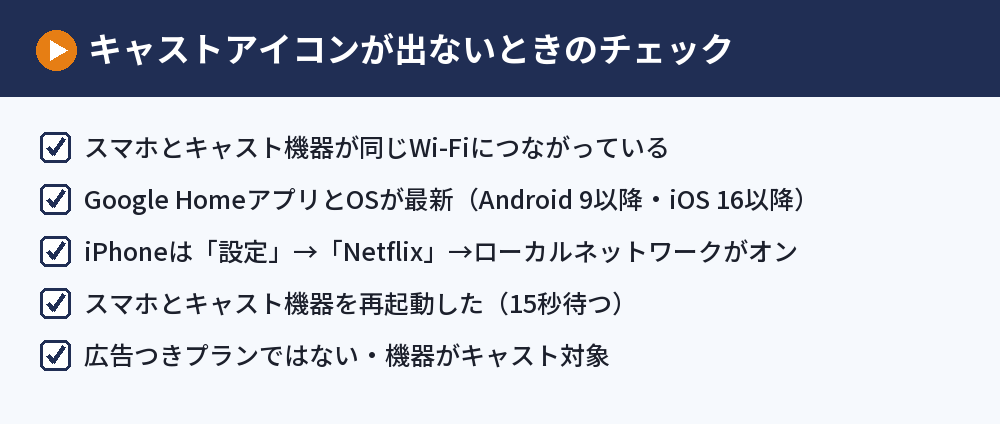
1:同じWi-Fiにつながっているか
スマホとキャスト機器が、同じWi-Fiネットワークにつながっている必要があります。
Google Homeアプリで、Chromecastがオンラインになっているかを確認しましょう。
2:アプリとOSが最新か
Google Homeアプリを最新版に更新します。
公式ヘルプでは、Androidは9以降、iPhone・iPadはiOS 16以降が必要とされています。
3:iPhoneでキャストできないならローカルネットワークの許可
iPhoneやiPadでは、「設定」→「Netflix」を開き、「ローカルネットワーク」をオンにします。
iPhoneでローカルネットワークがオフになっていると、同じWi-Fiにつながっていてもキャスト先が見つかりません。
4:スマホとキャスト機器を再起動する
スマホの電源を完全に切ってから入れ直し、キャスト機器も電源を切って15秒ほど待ってから入れ直します。
それでもアイコンが出ない場合は、使っている機器がキャストの対象外か、広告つきプランの可能性があります。
テレビ側のNetflixが見られないときの対処法は、Netflixが見れないテレビの原因と対処法|キャストできないときの直し方でまとめています。
Netflixのミラーリングやキャストでよくある質問
広告つきスタンダードでテレビで見る方法はありますか?
テレビやFire TV StickなどでNetflixアプリを開き、同じアカウントでログインすれば、広告つきスタンダードでもテレビで見られます。
できないのは、スマホで再生している作品をキャストやミラーリングで映すことです。
iPhoneのAirPlayでNetflixは見られますか?
Netflixアプリは、AirPlayに対応していません。
iPhoneからは、対応機器へのキャストか、ケーブルでの有線接続を使ってください。
Chromecast with Google TVにキャストできないのはなぜですか?
公式ヘルプのキャスト対応機器は、リモコンのない第3世代以前のChromecastなどに限られています。
リモコン付きの機器は、機器に入っているNetflixアプリで直接見てください。
キャスト中にスマホを使っても大丈夫ですか?
キャストはテレビにつないだ機器が直接再生するので、スマホで別のアプリを使っても再生は続きます。
ミラーリングの場合は、スマホの画面がそのまま映るので注意してください。
プランを変えればすぐにキャストできますか?
スタンダードかプレミアムに変更すれば、対応機器へのキャストが使えるようになります。
上のプランへの変更はすぐに反映されますが、キャストできる機器が限られている点は変わりません。
キャストで見ると画質は落ちますか?
キャストでは、テレビにつないだ機器がインターネットから直接作品を再生します。
画質は、契約中のプランと回線の速さによって決まります。
まとめ:Netflixのミラーリングやキャストはプランと機器を確認してから
Netflixをスマホからテレビに映す方法を、使える条件と一緒に並べます。
| 方法 | 使える条件 |
|---|---|
| キャスト | 広告なしプラン+対応機器(第3世代以前のChromecastなど) |
| Androidのミラーリング | 広告なしプラン+ミラーリング対応のテレビ・機器 |
| iPhoneのAirPlay | 使えない(Netflixが非対応) |
| 有線(ケーブル・アダプター) | スマホに合ったビデオケーブルやアダプター(広告つきプランでは使えない場合あり) |
| テレビ・機器のアプリで見る | どのプランでも使える(いちばん確実) |
テレビでNetflixを見る方法全体は、Netflixをテレビで見る方法|スマートテレビ・Fire TV・Chromecastで比べられます。
プランごとの違いは、Netflixの料金はいくら?3つのプランの月額と選び方|支払い方法も解説で確認してください。
対応機器や条件は変わることがあるので、最新の情報はNetflixヘルプセンターで確認してください。
次に読む:Netflixの画質設定をFire TVで見直す方法|倍速再生・開かないときの対処
Netflixの見方まとめ|見れないときの対処とテレビ・ダウンロード・画質
比べて選ぶなら:VOD比較まとめ|動画配信サービスの料金・無料期間・選び方