さっきまで普通に見られていたのに、テレビでNetflixを開いたら読み込みが終わらない、エラーが出る、画面が真っ黒のまま動かない。
Netflixが見れないテレビを前に、どこから手をつければいいのか困っていませんか?
この記事では、テレビでNetflixが見れないときの原因と、公式ヘルプに沿った直し方の順番、スマホからテレビに映せない(キャストやミラーリングができない)ときの対処法を解説します。
読み終えるころには、表示されているメッセージや症状から原因の見当をつけ、上から順に試すだけで、ほとんどのトラブルを自分で解決できるようになります。
Netflixが見れないテレビは、まず再起動とネット回線の確認で直る
テレビでNetflixが見れないときは、テレビの再起動、ルーターの再起動、Netflixからのログアウトの3つを順番に試すのが基本です。
Netflixの公式ヘルプでも、テレビやストリーミング端末で問題が起きたときは、この3つを最初の手順として案内しています。
アプリの一時的な不具合や、テレビとルーターの通信のつまずきが原因なら、これだけで直ることがほとんどです。
それでも直らない場合は、テレビがNetflixの対応から外れた、アカウントの世帯設定に引っかかっている、契約中のプランではスマホからテレビに映せない、といった原因が考えられます。
画面に表示されているメッセージをメモしておくと、原因の切り分けがぐっと早くなります。
Netflixがテレビで見れないのはなぜ?主な原因

テレビでNetflixが見れなくなる原因は、大きく分けて次の4つです。
原因1:テレビやアプリの一時的な不具合
いちばん多いのが、テレビ本体やNetflixアプリの動作が一時的に不安定になっているケースです。
テレビはリモコンで電源を切っても、完全には電源が落ちていない待機状態になっていることがあります。
そのため、何日も待機状態のまま使っていると、アプリの読み込みが止まったり、ホーム画面から先に進めなくなったりします。
原因2:インターネット回線が不安定
Netflixは、見ている間ずっとインターネットから映像を受け取っています。
公式ヘルプでは、推奨される接続速度を、HD(720p)で3Mbps以上、フルHD(1080p)で5Mbps以上、4Kで15Mbps以上としています。
家族が同時に動画を見ていたり、ルーターから離れた部屋のテレビをWi-Fiでつないでいたりすると、この速度を下回って読み込みが止まることがあります。
原因3:テレビがNetflixの対応から外れた
「このデバイスではNetflixをご利用いただけなくなりました」と表示された場合は、そのテレビ自体がNetflixの対応から外れています。
公式ヘルプによると、新しい機能に対応できない、メーカーからアップデートが提供されなくなった、といった理由で、古い機種はNetflixを使えなくなることがあります。
アカウントやメンバーシップに問題があるわけではないので、別の対応機器を使えば、同じアカウントのまま見続けられます。
原因4:アカウントや世帯の設定
「このテレビは、お客様のNetflixご利用世帯に紐づけられていません」といったメッセージが出る場合は、アカウントの世帯設定が原因です。
Netflixの「ご利用世帯」とは、メインで視聴する場所のインターネット接続にひもづいたデバイスのまとまりのことです。
引っ越しや回線の変更をしたあとなどに表示されることがあり、テレビの設定から世帯を変更すれば解消できます。
テレビでNetflixが見れないときの対処法を順番に試す

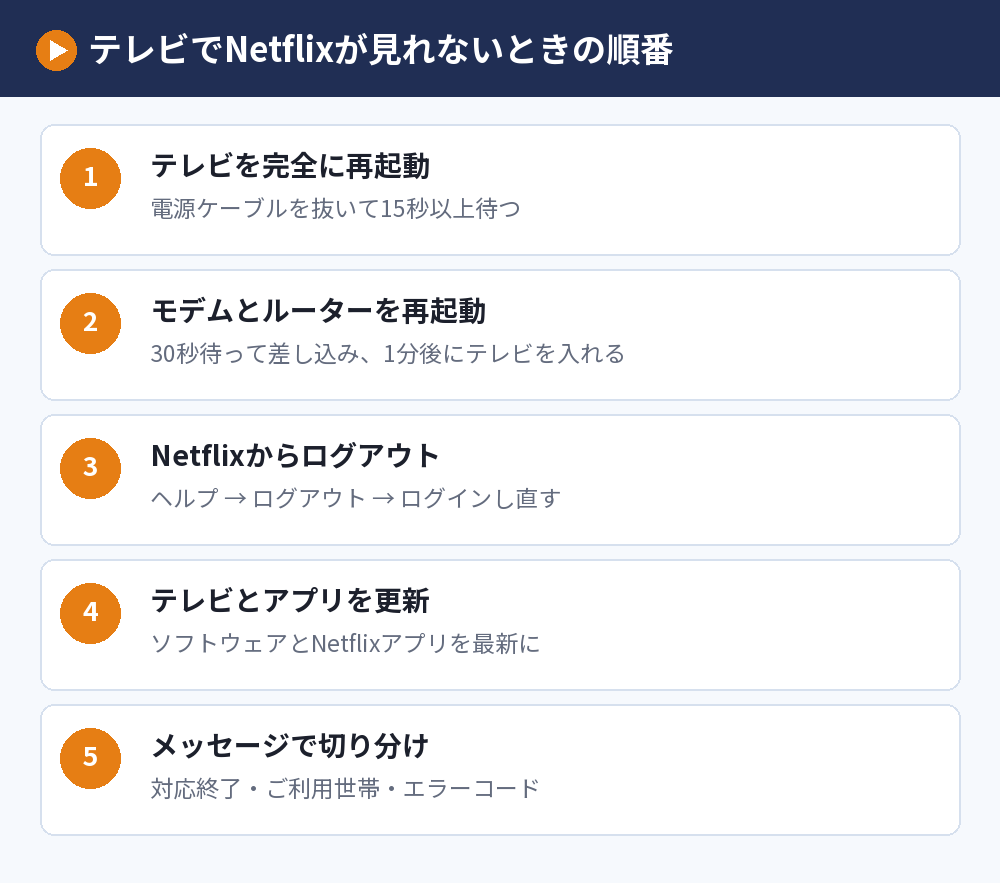
ここからは、公式ヘルプで案内されている手順を、試す順番どおりに並べます。
対処法1:テレビを完全に再起動する
- テレビの電源を切る
- 電源ケーブルをコンセントから抜く
- 15秒ほど待つ(長めに1分待ってもかまいません)
- 電源ケーブルを差し込み、電源を入れてNetflixを開く
リモコンで電源を切るだけでは待機状態のままなので、コンセントを抜くのがポイントです。
対処法2:ルーターとモデムを再起動する
- テレビ、モデム、ルーターの電源をすべて切り、電源ケーブルを抜く
- 30秒待ってから、モデムとルーターの電源ケーブルを差し込む
- ランプが落ち着くまで1分ほど待ってから、テレビの電源を入れる
機器によっては、インターネットにつながり直すまで数分かかることがあります。
Wi-Fiで接続していて何度も止まる場合は、LANケーブルでの有線接続に切り替えると安定しやすくなります。
対処法3:Netflixから一度ログアウトする
- Netflixのホーム画面で、リモコンの戻るボタンを押してメニューを開く
- プロフィールのアイコンから「ヘルプ」を選ぶ
- 「ログアウト」を選び、「はい」で確定する
- メールアドレスとパスワードで、もう一度ログインする
エラー画面が出ている場合は、「詳細」から「ログアウト」または「リセット」を選べます。
メニューに「ヘルプ」が見当たらないときは、リモコンの十字キーで「上・上・下・下・左・右・左・右・上・上・上・上」と押すと、ログアウトやリセットの画面を呼び出せると公式ヘルプに記載されています。
対処法4:テレビのソフトウェアとアプリを更新する
テレビのソフトウェアやNetflixアプリが古いと、最新の仕様についていけずにエラーになることがあります。
テレビの設定メニューからソフトウェアの更新を確認し、あわせてNetflixアプリも最新版にしておきましょう。
更新の場所はメーカーや機種によって違うので、テレビの取扱説明書やメーカーのサポートページで確認してください。
あわせて読みたい:Netflixのミラーリングとキャストのやり方|キャストアイコンが出ないとき
表示されるメッセージ別の対処法

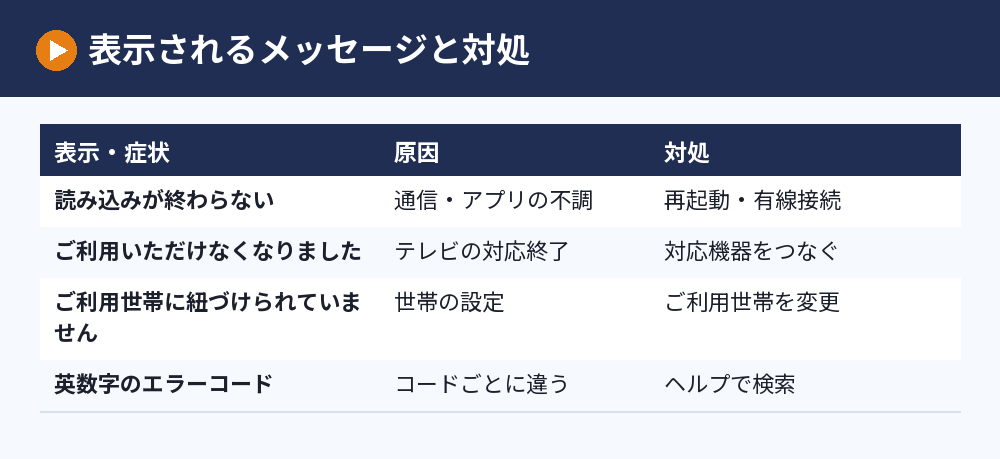
再起動やログアウトで直らないときは、画面に出ているメッセージから原因を絞り込みます。
「このデバイスではNetflixをご利用いただけなくなりました」
このメッセージは、テレビ本体がNetflixの対応から外れたことを意味します。
対応が終わったテレビは、再起動や再ログインをしても、そのテレビのアプリでは見られるようになりません。
その場合は、Fire TV Stickなどのストリーミングスティックやゲーム機などのNetflix対応機器をテレビのHDMI端子につなげば、テレビの大画面で見続けられます。
対応している機器は、Netflix公式の対応デバイス一覧(netflix.com/compatibledevices)で確認できます。
「Netflixご利用世帯に紐づけられていません」
このメッセージが出たら、テレビ側でご利用世帯を変更します。
- Netflixのホーム画面でリモコンの戻るボタンを押す
- メニューから「ヘルプ」または「設定」を選ぶ
- 「Netflixご利用世帯の管理」を選ぶ
- 「Netflixご利用世帯を変更」を選ぶ
- 届いたメールの「はい、リクエストしました」を選ぶ
確認メールのリンクには有効期限(15分)があるので、スマホでメールを開ける状態にしてから始めるとスムーズです。
エラーコードが表示される
「NW-2-5」のような英数字のエラーコードが出た場合は、そのコードをNetflixヘルプセンターで検索すると、コードごとの手順が表示されます。
コードの多くは通信まわりのトラブルを示しているので、まずは対処法2のルーター再起動を試してから、ヘルプの手順に進むのが近道です。
Netflixをスマホからテレビに映せない・キャストできないとき

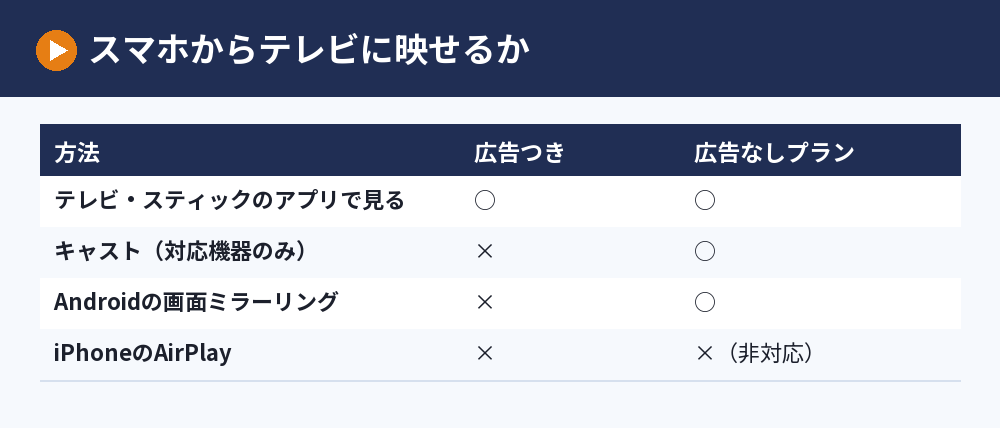
スマホで再生したNetflixをテレビに映そうとしてうまくいかない場合は、故障ではなく仕様の可能性があります。
広告つきスタンダードではキャストもミラーリングもできない
広告つきスタンダードプランでは、スマホで再生しているNetflixをキャストやミラーリングでテレビに映すことはできません。
これは公式ヘルプに明記されている仕様で、設定をいじっても変わりません。
広告つきプランのままテレビで見たいなら、テレビ本体やFire TV StickなどでNetflixアプリを開き、同じアカウントでログインする方法に切り替えます。
キャストできる機器は限られている
公式ヘルプでキャスト先として案内されているのは、リモコンのない第3世代以前のChromecast、Google Nest Hub、一部のキャスト対応テレビです。
リモコン付きのChromecast with Google TVなどは、スマホからキャストするのではなく、機器に入っているNetflixアプリで見る使い方になります。
キャストアイコンが表示されない場合は、スマホとキャスト先が同じWi-Fiにつながっているか、Google Homeアプリとスマホが最新か、iPhoneなら「設定」→「Netflix」で「ローカルネットワーク」がオンになっているかを確認してください。
Netflixがミラーリングで映らないのはiPhoneの仕様
iPhoneやiPadのNetflixアプリは、AirPlayに対応していません。
そのため、画面ミラーリングでテレビに映そうとすると、音だけ流れたり画面が真っ黒になったりします。
Androidスマホは本体の画面ミラーリング機能が使えますが、広告つきプランでは同じくテレビに映せません。
どうしてもスマホからつなぎたい場合は、LightningやUSB Type-CのHDMI変換アダプタでテレビと有線でつなぐ方法も、公式ヘルプで案内されています。
Netflixがテレビで見れないときによくある質問
Netflixだけがテレビで見れないのはなぜですか?
YouTubeなど他のアプリは見られるのにNetflixだけ見られない場合は、Netflixアプリの一時的な不具合か、テレビがNetflixの対応から外れた可能性が高いです。
まずはテレビの再起動とNetflixのログアウトを試し、それでも「ご利用いただけなくなりました」と出るなら、別の対応機器に切り替えましょう。
画面が真っ黒で音だけ聞こえるときはどうすればいいですか?
テレビに直接つないでいる機器やケーブルの問題か、スマホからのミラーリングが原因のことが多いです。
ミラーリングならNetflixアプリの仕様なので、テレビ側のアプリで見るか、Netflix対応のストリーミング機器を使ってください。
テレビでNetflixにログインできないときは?
パスワードの入力ミスでなければ、スマホやパソコンから同じアカウントでログインできるかを先に確かめます。
スマホでもログインできないならアカウント側、スマホでは入れるならテレビ側の問題と切り分けられます。
古いテレビでNetflixを見続ける方法はありますか?
テレビにHDMI端子があれば、Fire TV StickなどのNetflix対応ストリーミング機器をつなぐ方法がいちばん手軽です。
テレビのアプリが使えなくなっても、アカウントや契約はそのままで見続けられます。
広告つきスタンダードからプランを変えればキャストできますか?
スタンダードかプレミアムに変更すれば、対応しているキャスト機器やミラーリングが使えるようになります。
ただし、キャストできる機器自体が限られているので、テレビ側のアプリで見る方法のほうが確実です。
どうしても直らないときの問い合わせ先は?
ここまでの手順で直らない場合は、Netflixヘルプセンターでエラーコードを検索するか、ヘルプセンターからカスタマーサービスに問い合わせます。
テレビ本体の故障が疑われる場合は、テレビのメーカーのサポート窓口に相談してください。
まとめ:Netflixが見れないテレビは原因を切り分けて順番に試す
テレビでNetflixが見れないときの対処法を、症状ごとに並べます。
| 症状 | まず試すこと |
|---|---|
| 読み込みが終わらない・止まる | テレビとルーターを再起動する |
| エラー画面が出る | ログアウト(またはリセット)してログインし直す |
| 「ご利用いただけなくなりました」 | Netflix対応のストリーミング機器に切り替える |
| 「ご利用世帯に紐づけられていません」 | テレビの設定からご利用世帯を変更する |
| スマホから映せない | プランと機器を確認し、テレビ側のアプリで見る |
テレビでNetflixを見る方法そのものを見直したい人は、Netflixをテレビで見る方法|スマートテレビ・Fire TV・Chromecastもあわせて参考にしてください。
プランによってできることが違うので、契約中のプランはNetflixの料金はいくら?3つのプランの月額と選び方|支払い方法も解説で確認できます。
対応機器や手順は変わることがあるので、最新の情報はNetflixヘルプセンターで確認してください。
次に読む:Netflixをスマホからテレビに映す方法|キャスト・ケーブル・ミラーリング
Netflixの見方まとめ|見れないときの対処とテレビ・ダウンロード・画質
比べて選ぶなら:VOD比較まとめ|動画配信サービスの料金・無料期間・選び方