U-NEXTのヘルプを読むと「Webサイトから手続きしてください」と書かれていることが多いけれど、U-NEXTのウェブサイトとはアプリと何が違うのか、どこから開けばいいのか迷っていませんか?
この記事では、U-NEXTのウェブサイトとは何か、アプリとの違い、ウェブサイトでしかできない手続き、ログインの方法を解説します。
読み終えるころには、ウェブサイトとアプリを使い分けられ、解約やポイントのチャージなどで迷わずに手続きできるようになります。
U-NEXTのウェブサイトとはブラウザで開く公式サイトのことで、契約の手続きはここで行う
U-NEXTのウェブサイトとは、パソコンやスマホのブラウザで表示するU-NEXTのサービスサイトのことで、作品を見るだけでなく契約や支払いの手続きもここで行います。
U-NEXTの公式ヘルプでは、Webサイトを「パソコン、iPhone、iPad、スマートフォン、タブレットのインターネットブラウザで表示させるU-NEXTのサービスサイト」と説明しています。
公式サイトのURLは https://video.unext.jp/ です。
ChromeやSafari、Edgeなどのブラウザで開けば、アプリを入れなくても使えます。
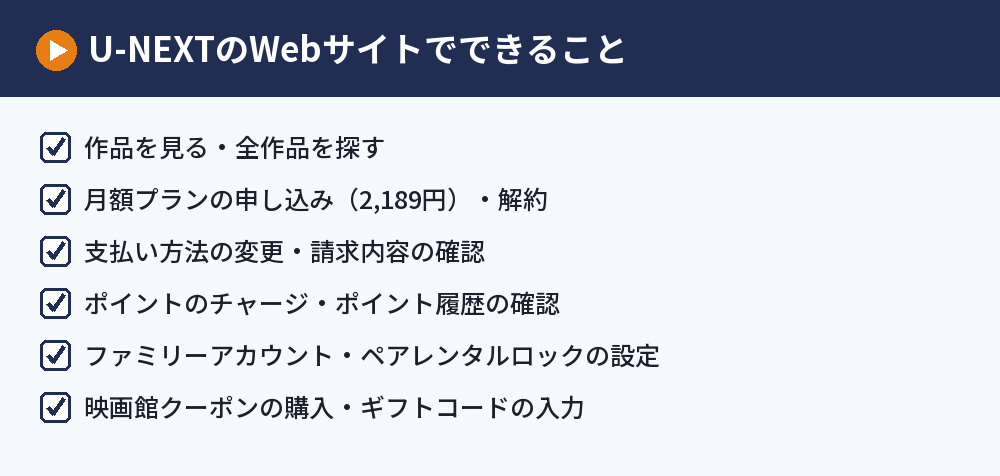
U-NEXTのウェブサイトでできること

公式ヘルプで案内されている、Webサイトでできることを紹介します。
作品を見る・探す
パソコンではWebサイトでそのまま作品を再生できます。
公式ヘルプでは、アプリには一覧に表示されない作品があり、全作品のチェックはWebサイトで行うよう案内されています。
契約や支払いの手続き
Webサイトでは、サービスの申し込みや解約、ファミリーアカウントの作成と設定、セキュリティコードの変更、ペアレンタルロックの設定ができます。
映画館クーポンの購入、購入明細や請求内容の確認、登録情報の変更、ポイント履歴の確認、ギフトコードの入力もWebサイトで行います。
いちばん安い月額プランへの申し込み
Webサイトから申し込む月額プランは2,189円で、アプリ内課金の2,400円より安くなります。
アプリから申し込んだ月額プランを、Webサイト版に切り替えることもできます。
U-NEXTのウェブサイトとアプリの違い

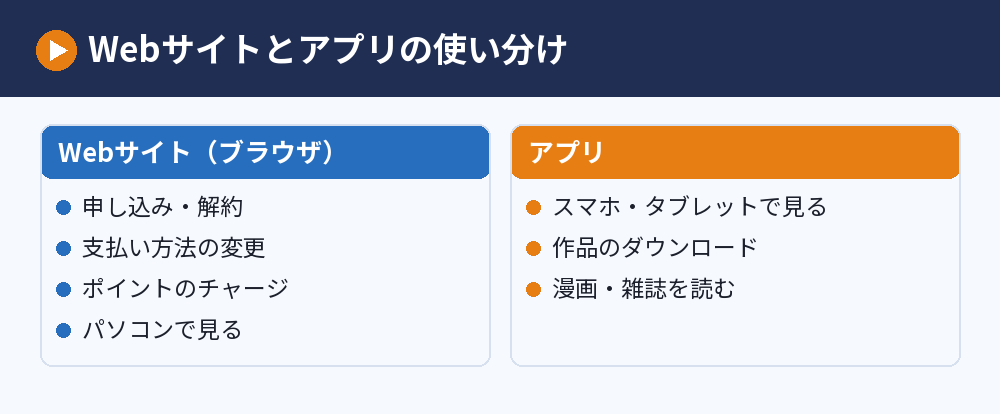
Webサイトとアプリは、得意なことが分かれています。
アプリが向いていること
スマホやタブレットで作品を見るにはアプリが必要です。
作品のダウンロードもiPhone・iPad・Androidのアプリだけの機能で、パソコンのWebサイトではダウンロードできません。
アプリの使い方はU-NEXTアプリの使い方で解説しています。
Webサイトが向いていること
解約、支払い方法の変更、ポイントのチャージ、ログイン中の端末の管理など、契約にかかわる手続きはWebサイトで行うのが基本です。
キャリア決済や楽天ペイを使っている人のポイントチャージは、Webサイトからしかできません。
ログイン中の端末の一覧(お使いのデバイス)も、ブラウザでの操作が必要です。
あわせて読みたい:U-NEXTのログインIDとは?パスワードの条件と忘れたときの確認方法
U-NEXTのウェブサイトにログインする方法

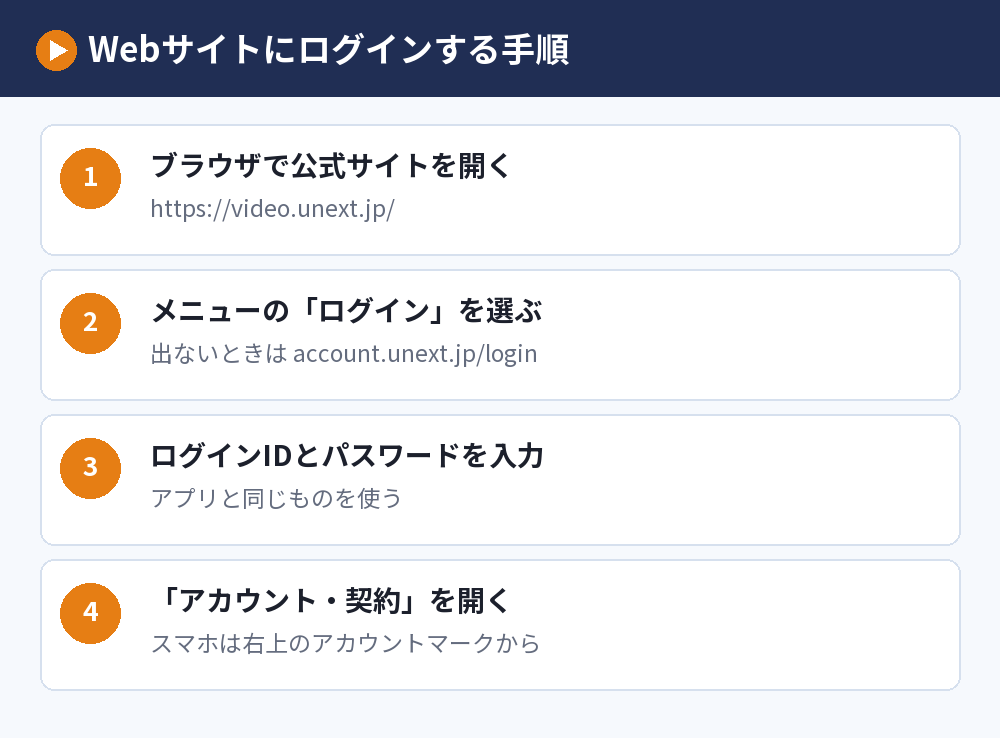
Webサイトへのログインは、アプリと同じログインIDとパスワードを使います。
ログインの手順
- ブラウザでU-NEXTの公式サイトを開く
- メニューから「ログイン」を選ぶ
- ログインIDとパスワードを入力して「ログイン」を押す
メニューからログイン画面が表示できないときは、https://account.unext.jp/login を直接開きます。
ログインできないときの対処はU-NEXTのログイン方法にまとめています。
「アカウント・契約」の開き方
ログインしたら、パソコンは画面の左側のメニュー、スマホは右上のアカウントマークから「アカウント・契約」を開きます。
契約の手続きはメインアカウントで行う必要があります。
使えるブラウザ
公式ヘルプでは、Google Chrome、Firefox、Microsoft Edgeなどのブラウザが案内されていて、Internet Explorerでの再生はサポートが終了しています。
iPhone・iPadでポイントをチャージするときは、アプリではなくSafariやChromeなどのブラウザで操作するよう公式ヘルプで案内されています。
U-NEXTのウェブサイトを使うときの注意点

Webサイトを快適に、安全に使うために知っておきたいことです。
パソコンで見るときの回線速度
公式ヘルプでは、パソコンで見るときの推奨回線速度を、標準画質で1.5Mbps以上、高画質で3Mbps以上としています。
4K・HDRの作品を再生するには15Mbps以上が必要で、有線での接続がすすめられています。
ログイン状態が保てないとき
ブラウザのキャッシュやCookieを消したり、シークレットモードで開いたりすると、ログインした状態が保たれません。
Cookieを拒否する設定やトラッキングを拒否する設定でも、たびたびログインを求められることがあります。
公式サイトかどうかを確かめる
ログインIDやパスワードを入れる前に、アドレスがU-NEXTの公式のもの(video.unext.jpやaccount.unext.jp)かを確かめてください。
U-NEXTを名乗るメールが届いたときに公式のものか確かめる方法も、ヘルプセンターで案内されています。
U-NEXTのウェブサイトでよくある質問

U-NEXTの公式サイトのURLは何ですか?
U-NEXTの公式サイトは https://video.unext.jp/ です。
ログイン画面は https://account.unext.jp/login から開けます。
スマホでもウェブサイトは使えますか?
スマホのブラウザでも公式サイトを開けば、契約や支払いの手続きができます。
作品をスマホで見るときはアプリを使います。
ウェブサイトから解約するにはどうすればいいですか?
Webサイトにメインアカウントでログインし、「アカウント・契約」の「契約内容の確認・解約」から手続きします。
くわしい手順はU-NEXTの解約方法で解説しています。
ウェブサイトで申し込むと安いのは本当ですか?
Webサイトから申し込む月額プランは2,189円で、アプリ内課金の2,400円より211円安くなります。
理由と切り替え方はU-NEXTは値上げした?今の料金とアプリ課金2,400円の理由にまとめています。
パソコンのウェブサイトで作品をダウンロードできますか?
ダウンロードはスマホとタブレットのアプリだけの機能で、パソコンではできません。
パソコンではストリーミング再生で見ます。
ウェブサイトでポイントをチャージするには?
Webサイトのメニューから「ポイント」を開き、「ポイントチャージ」で金額を指定してチャージします。
キャリア決済や楽天ペイで払っている人は、Webサイトからしかチャージできません。
テレビで見るのにウェブサイトは必要ですか?
テレビで見るだけなら、テレビのU-NEXTアプリにログインすれば見られます。
ただし、テレビのアプリからは解約できないので、解約はWebサイトで行います。
まだU-NEXTを使ったことがない人は、無料で試してから決められます。
U-NEXTの無料トライアル なら31日間、見放題作品を無料で見られます。
期間中に解約すれば月額料金はかかりません(初めて月額サービスを使う人が対象で、条件は執筆時点のものです)。
まとめ:U-NEXTのウェブサイトは手続き用、アプリは視聴用と使い分ける
U-NEXTのウェブサイトとアプリの違いを並べます。
| やりたいこと | 使うもの |
|---|---|
| 申し込み(いちばん安く) | Webサイト(2,189円) |
| 解約・支払い方法の変更 | Webサイト |
| ポイントのチャージ | Webサイト |
| スマホで見る・ダウンロード | アプリ |
| パソコンで見る | Webサイト |
見るのはアプリ、お金や契約にかかわることはWebサイトと分けて考えれば、手続きで迷うことはほとんどなくなります。
料金まわりをまとめて知りたい人はU-NEXTの料金まとめもあわせてご覧ください。
メニューの名前は更新で変わることがあるので、最新の情報はU-NEXTヘルプセンターのWebサイトとはで確認してください。
次に読む:U-NEXTの解約・登録・アカウントまとめ|ファミリーアカウントとログイン
比べて選ぶなら:VOD比較まとめ|動画配信サービスの料金・無料期間・選び方