U-NEXTにログインしようとしたら、ログイン画面がどこにあるのか分からなかったり、パスワードが違うと出て先に進めなかったりして困っていませんか?
この記事では、U-NEXTのログイン方法を、ブラウザ・アプリ・テレビの別に解説し、ログインできないときの対処法までまとめます。
読み終えるころには、どの端末からでも迷わずログインでき、IDやパスワードを忘れたときも自分で再設定できるようになります。
U-NEXTのログインはログインIDとパスワードを入れるだけ、テレビは二次元コードでも可能
U-NEXTのログインは、登録したログインIDとパスワードを公式のログイン画面に入力すれば完了し、テレビではスマホで二次元コードを読み取る方法も使えます。
U-NEXTのログイン画面は、公式サイトのメニューの「ログイン」から開けます。
英語で「U-NEXT login」と検索しても、同じ公式のログイン画面(account.unext.jp)が出てきます。
ログインに使うのは、登録のときに決めたログインIDとパスワードです。
1つのアカウントで、スマホ・パソコン・テレビなど複数の端末にログインしておけます。
U-NEXTのログインIDについては、U-NEXTのログインIDとは?パスワードの条件と忘れたときの確認方法でくわしく説明しています。
U-NEXTのテレビログインは二次元コードが簡単は、U-NEXTのテレビログインは二次元コードが簡単|ログイン画面が出ないときにまとめています。
U-NEXTのログイン方法|端末別の手順
端末ごとのログイン画面の開き方と手順を紹介します。
ブラウザ(パソコン・スマホ)でログインする
- ブラウザでU-NEXTの公式サイトを開く
- メニューから「ログイン」を選ぶ
- ログイン画面でログインIDとパスワードを入力する
- 「ログイン」を押す
メニューからログイン画面が表示できないときは、ログイン画面のURL(https://account.unext.jp/login)を直接開く方法が公式ヘルプで案内されています。
スマホのアプリでログインする
iPhone・iPad・AndroidのU-NEXTアプリを起動し、ログインの画面でログインIDとパスワードを入力します。
公式ヘルプでは、アプリをダウンロードしたあとWebサイトで作品を再生すると、アプリが自動で起動してログインが完了する方法も紹介されています。
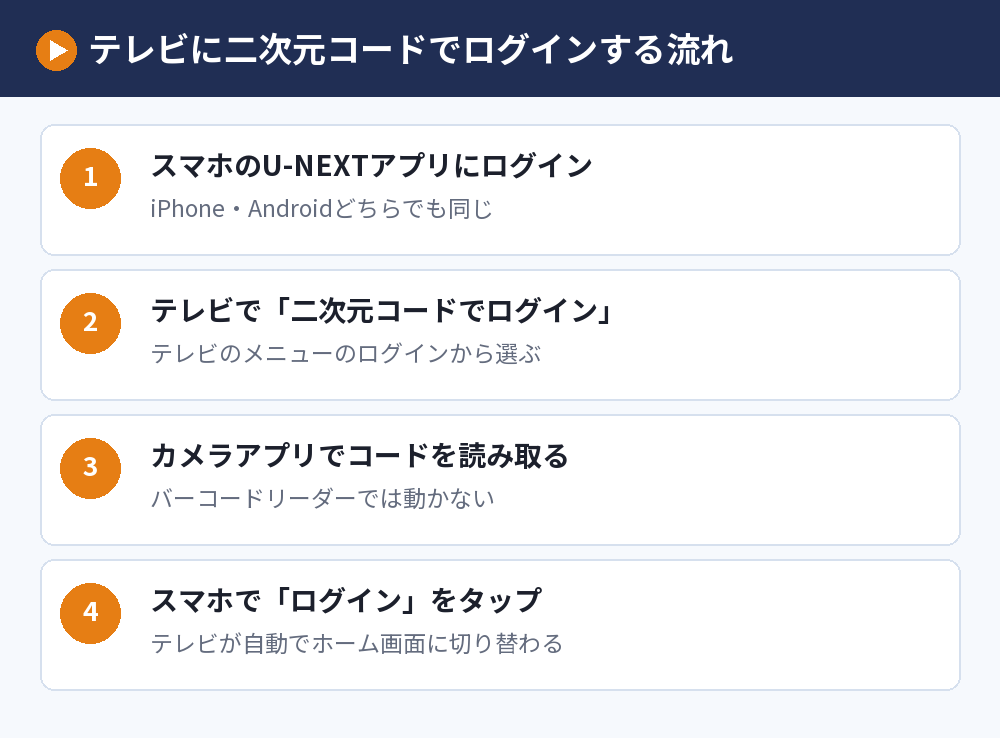
テレビで二次元コードを使ってログインする
対応テレビでは、リモコンでパスワードを打たずにログインできます。
- スマホのU-NEXTアプリにログインしておく
- テレビのメニューからログインを選び、「二次元コードでログイン」を選ぶ
- テレビに表示された二次元コードを、スマホのカメラアプリで読み取る
- スマホでU-NEXTアプリが開いたら「ログイン」をタップする
テレビの画面が自動で切り替わり、ログイン済みのホーム画面が表示されます。
新しいスマホや別の端末でログインする
機種変更した新しいスマホや別の端末でも、いま使っているのと同じログインIDとパスワードを入れればログインできます。
テレビなら、上の二次元コードの方法を使うと、ログインIDやパスワードをリモコンで打たずに済みます。
U-NEXTのログアウト方法は、U-NEXTのログアウト方法|テレビや他の端末を遠隔でログアウトさせる手順でくわしく説明しています。
U-NEXTのマイページ(アカウント・契約)の開き方
契約内容やポイントを確認するときは、ログインしたあとに「アカウント・契約」の画面を開きます。
マイページで確認できること
U-NEXTにはマイページという名前の画面はなく、「アカウント・契約」がその役割をしています。
ここから、契約内容の確認・解約、ポイントの残高と有効期限、支払い方法の変更、ファミリーアカウントの設定、ログインIDやパスワードの変更ができます。
「アカウント・契約」が見つからないとき
パソコンでは画面の左側のメニューに、スマホでは右上のアカウントマークの中に「アカウント・契約」があります。
契約や解約の手続きはメインアカウントでしかできないので、家族のサブアカウントでログインしている場合は切り替えてから操作してください。
サブアカウントでログインする・切り替える
家族のサブアカウントは、そのアカウントに設定したログインIDとパスワードでログインします。
すでにログインしている場合は、「アカウント・契約」の「ファミリーアカウント切り替え」から切り替えられます。
メインアカウントに切り替えるときは、セキュリティコードの入力が必要です。
あわせて読みたい:U-NEXTの解約・登録・アカウントまとめ|ファミリーアカウントとログイン
U-NEXTは同時ログインできる?何台まで見られるか
家族で使うときに気になる、同時ログインと同時視聴のルールです。
ログインは何台でもできるが同時再生は1アカウント1台
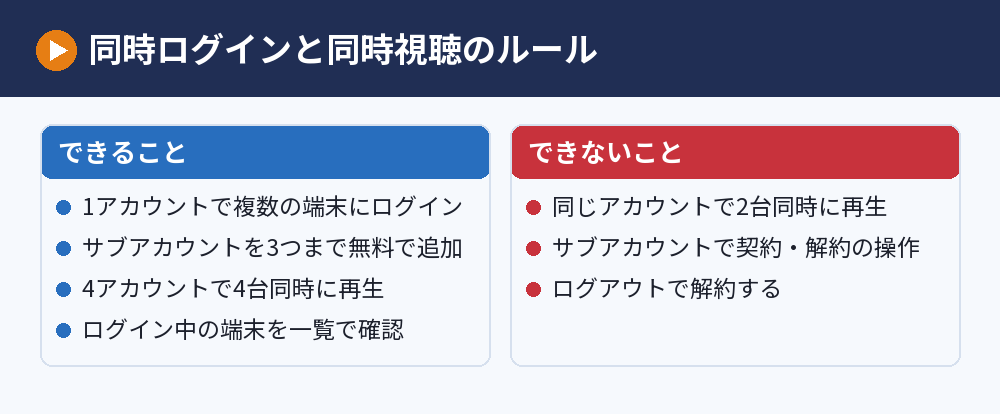
1つのアカウントで複数の端末にログインしておくことはできます。
ただし、同じアカウントでログインしている複数の端末で、同時に作品を再生することはできません。
4台で同時に見るならファミリーアカウントを使う
子アカウント(サブアカウント)を3つ追加すると、使えるアカウントが4つになり、それぞれ別の端末にログインすれば4台で同時に再生できます。
サブアカウントの追加は無料です。
ログイン中の端末を確認・全ての端末から一括ログアウトする
ブラウザで「アカウント・契約」を開き、「お使いのデバイス」を選ぶと、ログイン中の端末の一覧が表示されます。
表示するには、登録メールアドレスに届く認証コードの入力が必要です。
知らない端末があれば個別にログアウトでき、「一括ログアウト」ですべての端末からログアウトさせることもできます。
U-NEXTにログインできないときの対処法
ログインできないときは、原因ごとに次の順番で確かめてください。
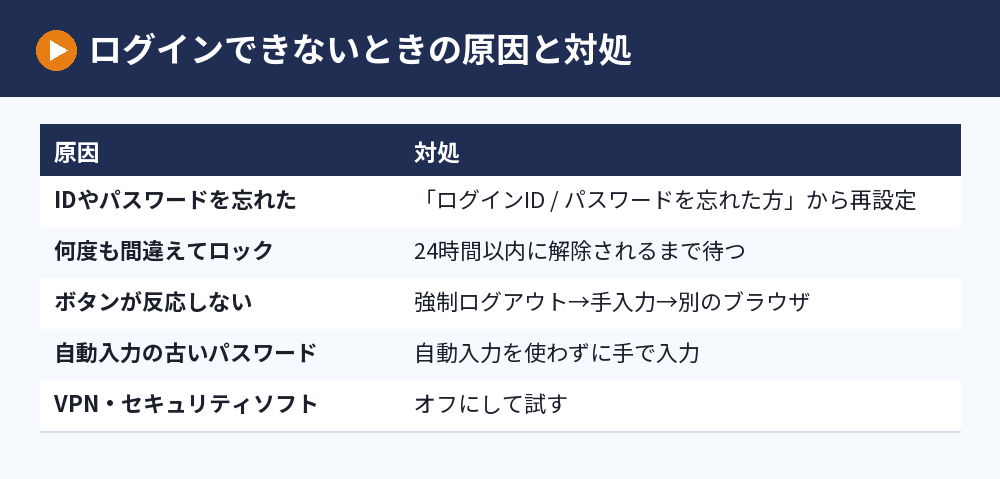
ログインIDやパスワードを忘れた
ログインIDやパスワードを忘れたときは、次の手順で再設定します。
- ログイン画面で「ログインID / パスワードを忘れた方」を選ぶ
- 表示された専用フォームに、登録しているメールアドレスを入力する
- 「このアドレスに送信」を選ぶ
- 届いたメールの手順に沿って、ログインIDを確認しパスワードを再設定する
メールは「@unext-info.jp」のドメインから届くので、見つからないときは迷惑メールフォルダも確認してください。
大文字と小文字は別の文字として扱われるので、入力の間違いにも注意が必要です。
何度も間違えてロックがかかった
ログインIDやパスワードを一定回数以上まちがえるとロックがかかります。
ロックは24時間以内に解除されるので、解除されるまで待ってからもう一度ログインしてください。
ログインボタンが反応しない
ボタンを押しても画面が変わらないときは、少し時間をあけてから試します。
それでも進まない場合は、公式ヘルプの強制ログアウトの画面でログアウトしてからログイン画面を開き直し、IDとパスワードを自動入力ではなく手で打ち込むよう案内されています。
VPNを使っている場合は通常の接続に戻し、改善しなければ別のブラウザで試してください。
頻繁にログインを求められる
ブラウザのキャッシュやCookieを消した、シークレットモードでログインしていた、不要なデータを消すアプリを使っている、といった場合はログイン状態が保たれません。
テレビのコンセントを抜いたときや、アプリをアップデートしたときにも再ログインを求められることがあります。
U-NEXTにログインできない原因と対処法は、U-NEXTにログインできない原因と対処法|パスワード忘れ・ロック・テレビで解説しています。
U-NEXTのログインでよくある質問
U-NEXTのログイン画面はどこですか?
公式サイトのメニューにある「ログイン」から開けます。
表示されないときは、https://account.unext.jp/login を直接開いてください。
ログアウトすると解約になりますか?
ログアウトしても解約にはならず、月額料金はかかり続けます。
月額料金を止めたいときは、U-NEXTの解約方法の手順で解約してください。
ログアウトの方法を教えてください
アプリは右上のアカウントマークから、画面のいちばん下にある「ログアウト」を選びます。
アプリでログアウトするとダウンロード済みの作品が削除されるので、外出前などは注意してください。
登録したメールアドレスを忘れた場合はどうすればいいですか?
メールアドレスが分からないとパスワードの再設定メールを受け取れないため、先にメールアドレスの再設定が必要です。
公式ヘルプの「登録したメールアドレスを忘れた・間違えた」のページに手順があります。
アカウントを持っていない場合はどうすればいいですか?
ログインするには、先にアカウント登録が必要です。
初めて月額プランを使う人は、U-NEXTの無料トライアルの始め方で登録の流れを確認できます。
覚えのないログインがあったらどうすればいいですか?
「お使いのデバイス」で一括ログアウトを行い、ログインIDとパスワードを変更してください。
公式ヘルプでは、サブアカウントをすべて削除してからの一括ログアウトと、メインアカウントのメールアドレス変更もあわせてすすめています。
まだU-NEXTを使ったことがない人は、無料で試してから決められます。
U-NEXTの無料トライアル なら31日間、見放題作品を無料で見られます。
期間中に解約すれば月額料金はかかりません(初めて月額サービスを使う人が対象で、条件は執筆時点のものです)。
くわしくはU-NEXTのウェブサイトとは?アプリとの違いとWebでしかできないことで解説しています。
まとめ:U-NEXTのログインで困ったら原因別に確認する
U-NEXTのログインでつまずきやすい場面と、確認することを並べます。
| 困っていること | 確認すること |
|---|---|
| ログイン画面が分からない | メニューの「ログイン」か account.unext.jp/login |
| テレビで入力が面倒 | スマホで二次元コードを読み取る |
| IDやパスワードを忘れた | 「ログインID / パスワードを忘れた方」から再設定 |
| ロックがかかった | 24時間以内に解除されるまで待つ |
| 家族と同時に見られない | サブアカウントを追加して別々にログイン |
それでも解決しないときは、U-NEXTヘルプセンターのログインできない場合の解決方法で表示されたメッセージごとの対処を確認してください。
メニューの名前は更新で変わることがあるので、画面の表示に合わせて読み替えてください。
次に読む:U-NEXTの退会方法|解約との違いと退会前に確認すること
比べて選ぶなら:VOD比較まとめ|動画配信サービスの料金・無料期間・選び方