U-NEXTをやめようと思って「退会」を探したら、解約とは別に退会の手続きがあって、どちらをすればいいのか迷っていませんか?
この記事では、U-NEXTの退会方法と、解約との違い、退会の前に確認しておきたいことを解説します。
読み終えるころには、自分に必要なのが解約なのか退会なのかを判断でき、ポイントや購入した作品を失う失敗をせずに手続きできるようになります。
U-NEXTの退会はアカウント削除のこと、料金を止めるだけなら解約で足りる
U-NEXTの退会とはアカウントそのものを削除する手続きで、月額料金を止めたいだけなら解約だけで十分です。
U-NEXTの公式ヘルプでは、「解約」は月額サービスの継続をやめること、「退会」はメインアカウントの削除を指すと説明されています。
解約してもアカウントは残るので、ログインして残りのポイントを使ったり、購入した作品を見たりできます。
一方の退会は、アカウントごと消えるので、ポイントも購入済みの作品もまとめて使えなくなります。
しかも退会は取り消しができません。
「もう二度と使わない」「アカウントの情報を残しておきたくない」という人以外は、解約だけにとどめておくのが安全です。
U-NEXTの退会と解約の違い
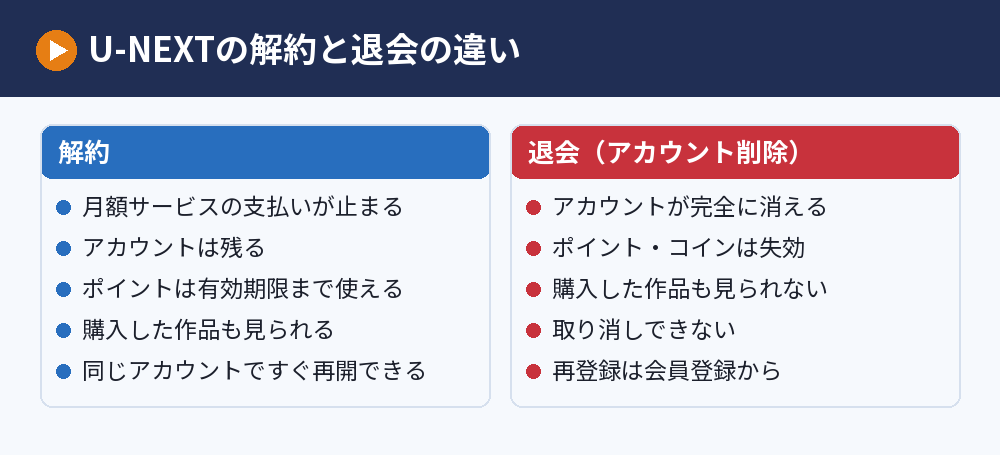
U-NEXTの退会と解約の違いを、手続きのあとに何が残るかで比べます。
解約したあとにできること
解約は、月額プランやサッカーパックなど、毎月料金がかかるサービスを終わらせる手続きです。
解約したあとも、U-NEXTへのログイン、残っているポイントの確認と利用、購入済みの動画や書籍の視聴、作品のレンタル・購入、月額サービスの再開ができます。
見放題作品や雑誌の読み放題は使えなくなりますが、アカウントの中身はそのまま残ります。
退会すると失うもの
退会すると、公式ヘルプに書かれている次のものを失います。
- U-NEXTへのログイン
- 残っているポイントやコイン
- 視聴履歴をもとにしたおすすめ
- レンタル中の作品と購入済みの書籍・動画を見る権利
- 会員向けのキャンペーン案内
- 適格簡易請求書(簡易インボイス)の発行
退会したあとに取り消すことはできないので、購入した漫画や映画も二度と見られなくなります。
U-NEXTの退会と解約はどちらを選ぶべきか
迷ったときは解約を選ぶのが基本です。
解約だけなら料金は止まり、あとで見たい作品が出てきたときも、同じログインIDとパスワードですぐに再開できます。
退会を選ぶのは、購入した作品やポイントに未練がなく、アカウントの情報も残したくない場合に限られます。
U-NEXTの退会方法(アカウント削除の手順)
退会は、スマホやパソコンのブラウザでU-NEXTのWebサイトにログインして行います。
手続きできるのはメインアカウント(親アカウント)だけです。
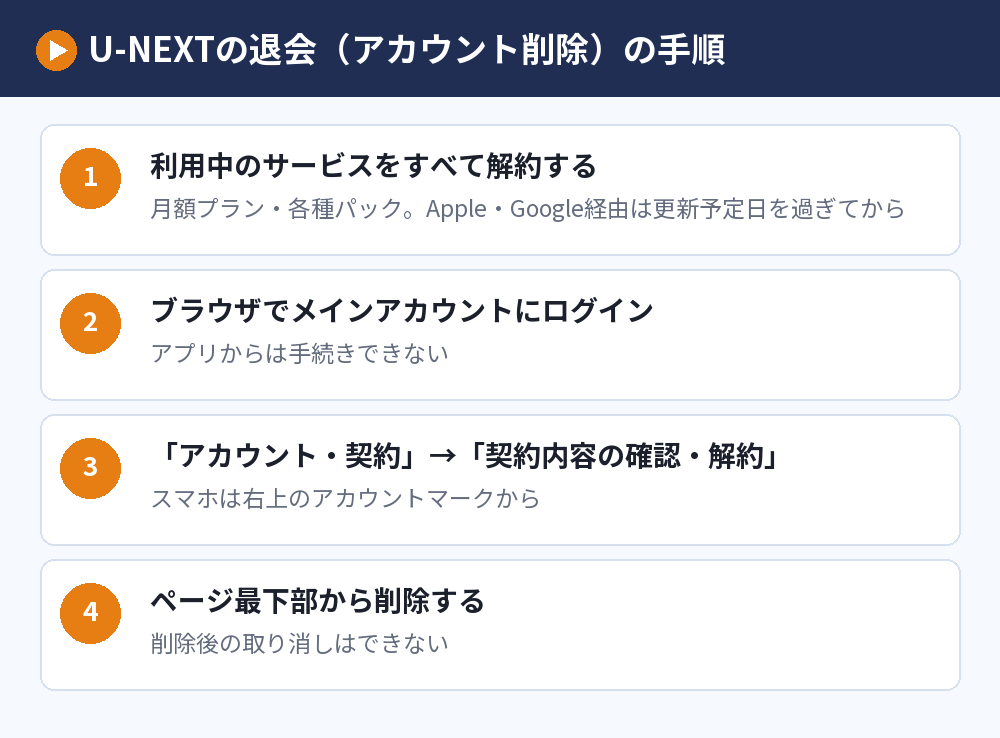
退会の前に解約をすませる
U-NEXTの退会は、利用中のサービスをすべて解約してからでないとできません。
月額プランなどが続いている間は、退会(アカウント削除)の項目そのものが表示されません。
まだ解約していない人は、先にU-NEXTの解約方法を見て、月額プランや各種パックを解約してください。
iPhone(Apple)やAndroid(Google Play)の定期購入で契約していた人は、定期購入をキャンセルしたあと、更新予定日を過ぎてから退会できるようになります。
アカウントを削除する手順
- ブラウザでU-NEXTにメインアカウントでログインする
- メニューから「アカウント・契約」を選ぶ(スマホは右上のアカウントマークから)
- 「契約・決済情報」の中にある「契約内容の確認・解約」を選ぶ
- ページのいちばん下にあるアカウント削除の項目から、画面の案内に沿って削除する
メニューの名前は更新で変わることがあるので、見つからないときは「契約内容の確認・解約」のページの下のほうを探してください。
スマホ・iPhoneで退会手続きをするとき
U-NEXTの退会方法はスマホでも同じで、アプリではなくSafariやChromeなどのブラウザでU-NEXTのWebサイトを開いて手続きします。
スマホのブラウザでは、画面右上のアカウントマークから「アカウント・契約」に進みます。
iPhoneのアプリ内課金(Apple)で契約していた人は、先にiPhoneの設定アプリにあるApple Accountのサブスクリプションから定期購入をキャンセルし、更新予定日を過ぎてからブラウザで退会します。
アプリの中には退会のボタンがないので、アプリを消すだけで済ませないようにしてください。
あわせて読みたい:U-NEXT(ユーネクスト)のログイン方法|ログイン画面とできないときの対処法・テレビへのログイン
U-NEXTを退会できないときの原因と対処法
U-NEXTを退会しようとしても削除の項目が出てこないときは、次の3つを確かめてください。
解約していないサービスが残っている
いちばん多いのが、解約していない月額サービスが残っているケースです。
月額プランだけでなく、サッカーパックやNHKまるごと見放題パックなども、それぞれ解約が必要です。
「契約内容の確認・解約」の画面で、利用中のサービスが残っていないかを確認しましょう。
Apple・Google Playの更新予定日の前である
アプリ内の定期購入で契約していた人は、キャンセルしても次の更新予定日までは契約が続いています。
その間は退会できないので、更新予定日を過ぎてからもう一度手続きしてください。
子アカウントでログインしている
ファミリーアカウントの子アカウント(サブアカウント)でログインしていると、「契約内容の確認・解約」の項目が表示されません。
お客様番号が「P」から始まるのがメインアカウントなので、メインアカウントでログインし直してから手続きします。
U-NEXTを退会するタイミングと退会後の再登録
退会すると元に戻せないので、タイミングと退会後のことも確認しておきましょう。
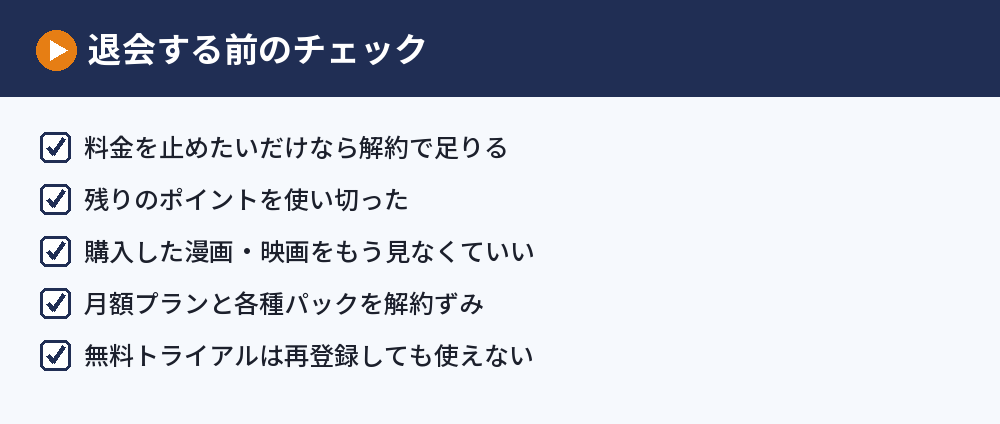
ポイントと購入作品を使い切ってから退会する
退会すると残りのポイントは失効し、購入した作品も見られなくなります。
ポイントが残っている人は、レンタルや書籍の購入に使い切ってから手続きするのがおすすめです。
解約した時点でポイントがどうなるかは、U-NEXTを解約するとポイントはどうなる?解約後の使い方でくわしく解説しています。
U-NEXTの退会後に再登録するときの注意点
公式ヘルプによると、アカウントを削除した人がまたU-NEXTを使うには、もう一度会員登録が必要です。
そのうえで、一定の期間は再登録が制限される場合があるとされています。
また、31日間無料トライアルのような新規登録向けのキャンペーンは1人1回までなので、退会してから登録し直しても、もう一度無料で使えるわけではありません。
解約だけで止めておけば、同じアカウントのまま、ログインIDとパスワードでいつでも再開できます。
U-NEXTの退会でよくある質問
U-NEXTはアプリから退会できますか?
退会(アカウント削除)の手続きは、ブラウザでU-NEXTのWebサイトにログインして行います。
アプリを削除したりログアウトしたりしても、退会にも解約にもならないので注意してください。
解約せずに退会だけすることはできますか?
できません。
利用中の月額サービスがあるとアカウント削除の項目が表示されないので、先にすべてのサービスを解約する必要があります。
退会すると料金はすぐに止まりますか?
料金を止めているのは退会ではなく、その前に行う解約です。
クレジットカード払いの場合は引き落としが1〜2か月後になるため、解約や退会のあとに前の月の料金が引き落とされることがあります。
子アカウントだけを削除したいときはどうしますか?
子アカウント(サブアカウント)の追加と削除は、メインアカウントから行います。
家族の1人が使わなくなっただけなら、メインアカウントまで退会する必要はありません。
ドコモの継続課金一覧からU-NEXTを消すには?
公式ヘルプでは、ドコモの継続課金一覧に残った明細を消すにはアカウントの削除が必要と案内されています。
ただし、一覧に表示されていても実際に請求されるのは継続中の月額サービスとポイントチャージの料金だけなので、解約がすんでいれば料金はかかりません。
退会したアカウントは復活できますか?
復活はできません。
公式ヘルプでもアカウント削除後の取り消しはできないと明記されているので、退会は最後の手段と考えてください。
まとめ:U-NEXTの退会は「もう使わない」と決めてから
U-NEXTの解約と退会の違いを、もう一度並べます。
| 比べるポイント | 解約 | 退会(アカウント削除) |
|---|---|---|
| 月額料金 | 止まる | 止まる(先に解約が必要) |
| アカウント | 残る | 消える |
| ポイント | 有効期限まで使える | 失効する |
| 購入した作品 | 見られる | 見られない |
| 再開 | 同じアカウントですぐ再開 | 会員登録からやり直し |
料金を止めたいだけなら解約、アカウントごと消したいときだけ退会を選べば、損をすることはありません。
アカウントの登録や解約をまとめて確認したい人は、U-NEXTの解約・登録・アカウントまとめも参考にしてください。
手続きの画面や条件は変わることがあるので、実際に操作する前にU-NEXTヘルプセンターで最新の案内を確認しておくと安心です。
次に読む:U-NEXTのウェブサイトとは?アプリとの違いとWebでしかできないこと
比べて選ぶなら:VOD比較まとめ|動画配信サービスの料金・無料期間・選び方