
通勤中や旅行先でNetflixを見たいけれど、スマホのギガが心配で、Netflixのダウンロード機能を使いたいものの、やり方や何本まで保存できるのかが分からずにいませんか?
この記事では、Netflixのダウンロードとはどんな機能か、対応している端末と手順、プランごとの本数や台数の上限、「ダウンロードしたデバイスが多すぎます」と出たときの対処法を、Netflixヘルプセンターの案内をもとに解説します。
読み終えるころには、自分の端末とプランでダウンロードを使いこなし、通信量を気にせずオフラインで作品を楽しめるようになります。
Netflixのダウンロードはスマホ・タブレットのアプリで作品を保存してオフラインで見る機能

Netflixのダウンロードは、スマホやタブレットのNetflixアプリで作品を端末に保存し、インターネットにつながっていない場所でも見られるようにする機能です。
一度ダウンロードしておけば、見るときにはモバイルデータ通信を使わないので、ギガを気にせず見られます。
ダウンロードできる作品には、アプリ上でダウンロードのアイコンが表示されています。
ただし、すべての作品がダウンロードできるわけではなく、プランによって保存できる本数や台数にも上限があります。
ダウンロードした作品には期限があり、オフラインで見るときもアカウントにログインしている必要があります。
ダウンロードできる端末

まずは、自分の端末でダウンロードが使えるかを確認しましょう。
ダウンロードに対応している端末
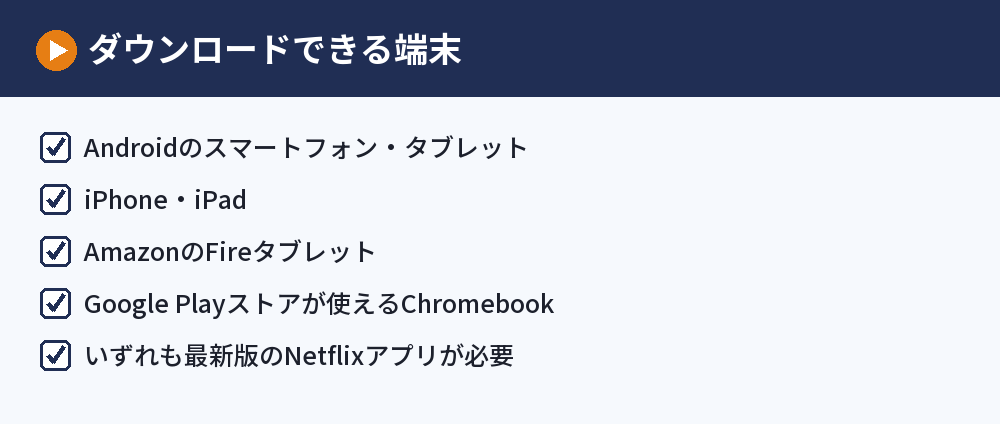
Netflixヘルプセンターでは、最新版のNetflixアプリを入れた次の端末でダウンロードできると案内されています。
- Androidのスマートフォン・タブレット
- iPhone・iPad
- AmazonのFireタブレット
- Google Playストアが使えるGoogle Chromebook
古いOSの中にはダウンロードに対応していないものもあるので、端末のOSは最新に保っておきましょう。
パソコンやテレビでダウンロードはできる?
ヘルプセンターの対応端末の一覧には、Chromebookを除いて、WindowsやMacのパソコンは含まれていません。
テレビも対応端末の一覧に入っていないので、ダウンロードはスマホやタブレットで使う機能と考え、テレビではインターネットにつないで再生しましょう。
テレビやパソコンでの見方はNetflixの見方まとめで案内しています。
Netflixのダウンロード方法

ここからは、スマホのアプリでダウンロードする手順です。
作品をダウンロードする手順
- Netflixアプリを開く
- ダウンロードのアイコンが表示されている作品を探す
- 映画は「ダウンロード」ボタンを選ぶ
- ドラマなどのシリーズは、エピソードごとにダウンロードするか、「シーズンをダウンロード」を選ぶ
ダウンロードした作品は、アプリの中のダウンロードの一覧から再生できます。
ダウンロードはWi-Fiにつないで行う
ダウンロードをするときは、作品のデータを端末に保存するための通信が発生します。
Netflixヘルプセンターでも、データ通信を節約するためにWi-Fiでの接続がすすめられています。
家のWi-Fiでダウンロードしておけば、外で見るときにはギガを使いません。
自動でダウンロードしてくれる機能もある
Netflixには、好みに合いそうな作品を自動でダウンロードしてくれる「オススメダウンロード」という機能もあります。
使い方や設定はNetflixヘルプセンターで案内されているので、ダウンロードを手動で選ぶのが面倒な人は確認してみてください。
あわせて読みたい:Netflixをテレビで見る方法|スマートテレビ・Fire TV・Chromecast
ダウンロードの上限|本数・台数・期限

ダウンロードには、プランによって決まる上限があります。
ダウンロードできる本数
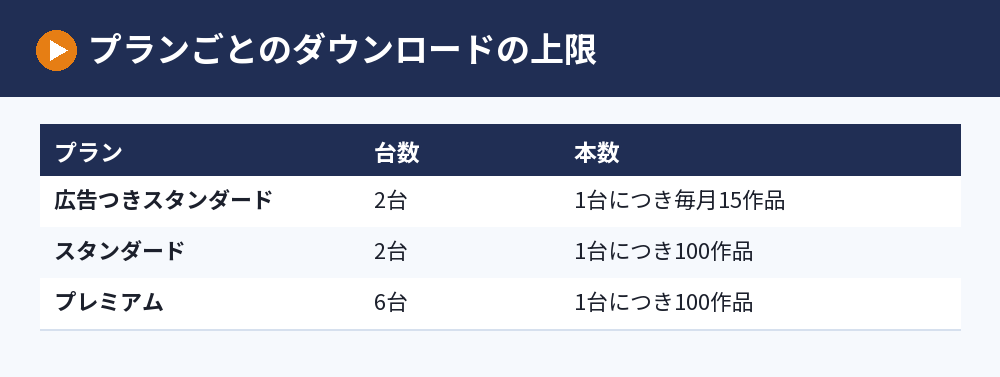
広告なしのプラン(スタンダード・プレミアム)では、デバイスごとに最大100作品までダウンロードできます。
広告つきスタンダードでは、ダウンロードできる作品数がデバイス1台につき毎月15作品までに限られ、この上限は毎月1日にリセットされます。
上限に達すると「ダウンロード上限に達しました」という趣旨のメッセージが出るので、リセットを待つか、広告なしのプランに変更します。
ダウンロードできる台数
ダウンロードに使える端末の数は、プランによって次のように決まっています。
- 広告つきスタンダード:2台
- スタンダード:2台
- プレミアム:6台
家族それぞれのスマホでダウンロードを使いたい場合は、台数の多いプレミアムが向いています。
プランの違いはNetflixのプランの違い、スタンダードの中身はNetflixスタンダードプランでできることで解説しています。
ダウンロードした作品の期限
ダウンロードした作品は、一定の期間が過ぎると期限切れになります。
一部の作品には、1年間にダウンロードできる回数の上限もあります。
期限の長さは作品によって異なるので、旅行の前など見る予定に合わせてダウンロードしておくと安心です。
「ダウンロードしたデバイスが多すぎます」と出たときの対処法

ダウンロードでいちばん多いつまずきが、このメッセージです。
メッセージの意味
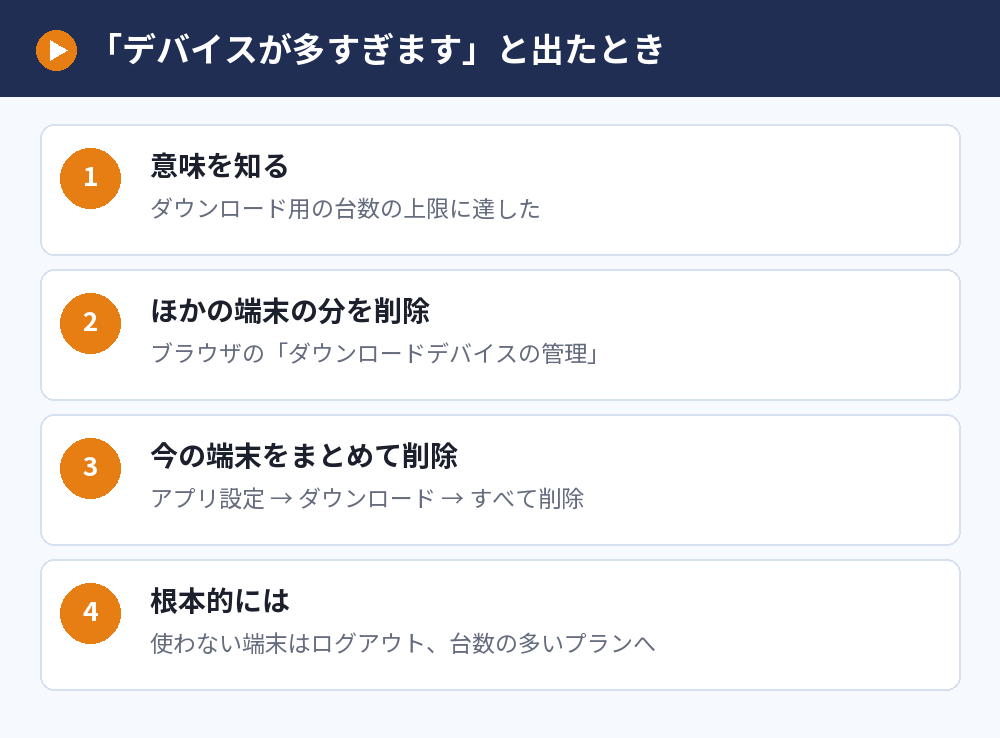
エラーコード「10016-23000」や「NQL.23000」とともに表示されるこのメッセージは、プランで決められたダウンロード用の端末の数の上限に達したという意味です。
新しい端末でダウンロードするには、ほかの端末のダウンロードを消して、枠を空ける必要があります。
ほかの端末のダウンロードを削除する
ブラウザで「ダウンロードデバイスの管理」のページを開くと、ほかの端末のダウンロード作品を削除できます。
スマホのアプリでは、マイNetflixからプロフィール、アカウント、デバイスの順に進み、「ダウンロード可能なモバイルデバイス数」から操作できます。
今の端末のダウンロードをすべて消す
今使っている端末のダウンロードをまとめて消したいときは、アプリの「アプリ設定」から「ダウンロード」を開き、「ダウンロードをすべて削除」を選びます。
使っていない古いスマホや家族の端末にダウンロードが残っていると枠を使ってしまうので、使わない端末はNetflixからログアウトしておくのがおすすめです。
よくダウンロードを使う家族が多いなら、ダウンロードできる台数の多いプランに変えるのも根本的な解決策です。
Netflixのダウンロードでよくある質問

ダウンロードした作品を見るとギガを使いますか?
ダウンロードした作品を再生するときは、作品のデータがすでに端末にあるので、動画の通信は発生しません。
ダウンロードをするときに通信が発生するので、Wi-Fiにつないで行いましょう。
ダウンロードの容量はどれくらいですか?
必要な容量は、作品の長さや画質によって変わります。
たくさんダウンロードする前に、端末の空き容量を確認しておきましょう。
Netflixのアプリはどこでダウンロードできますか?
iPhone・iPadはApp Store、AndroidはGoogle Playストアから、Netflixアプリをダウンロードできます。
作品のダウンロードには、最新版のアプリが必要です。
ダウンロードできない作品があるのはなぜですか?
Netflixでは、すべての作品がダウンロードに対応しているわけではありません。
ダウンロードできる作品には、ダウンロードのアイコンが表示されます。
解約したらダウンロードした作品は見られますか?
ダウンロードした作品をオフラインで見るにも、アカウントにログインしている必要があります。
メンバーシップが終わったあとに見られることは期待せず、見たい作品は期間内に見終えておきましょう。
広告つきプランでもダウンロードできますか?
広告つきスタンダードでもダウンロードできますが、デバイス1台につき毎月15作品までに限られます。
たくさんダウンロードしたい人は、デバイスごとに100作品まで保存できる広告なしのプランが向いています。
まとめ:ダウンロードはWi-Fiで、プランの上限を確かめて使う

Netflixのダウンロードについて、ポイントを並べます。
| 項目 | 内容 |
|---|---|
| 使える端末 | Android・iPhone・iPad・Fireタブレット・Chromebook(最新のアプリ) |
| 本数 | 広告なしは1台100作品まで、広告つきは1台毎月15作品まで |
| 台数 | 広告つきスタンダード・スタンダードは2台、プレミアムは6台 |
| 期限 | 一定期間で期限切れ。見るときもログインが必要 |
| デバイスが多すぎると出た | ほかの端末のダウンロードを削除して枠を空ける |
ダウンロードの条件は変わることがあるので、最新の情報はNetflixヘルプセンターで確認してください。
次に読む:Netflixでダウンロードできない原因と対処法|デバイスが多すぎますの直し方
比べて選ぶなら:VOD比較まとめ|動画配信サービスの料金・無料期間・選び方