Fire TV StickでNetflixを見ていると、映像が思ったよりぼやけていて、Netflixの画質設定をFire TVのどこで変えればいいのか分からず、もやもやしていませんか?
この記事では、Fire TVでNetflixをきれいに見るための画質設定を、Netflix側の設定・Fire TV側の設定・プランと回線の3つに分けて解説し、倍速再生や開かないときの対処もまとめます。
読み終えるころには、画質が上がらない原因を自分で切り分けられ、手持ちのFire TVで出せるいちばんよい画質でNetflixを楽しめるようになります。
Netflixの画質設定はFire TVではなくブラウザの「再生設定」で変える

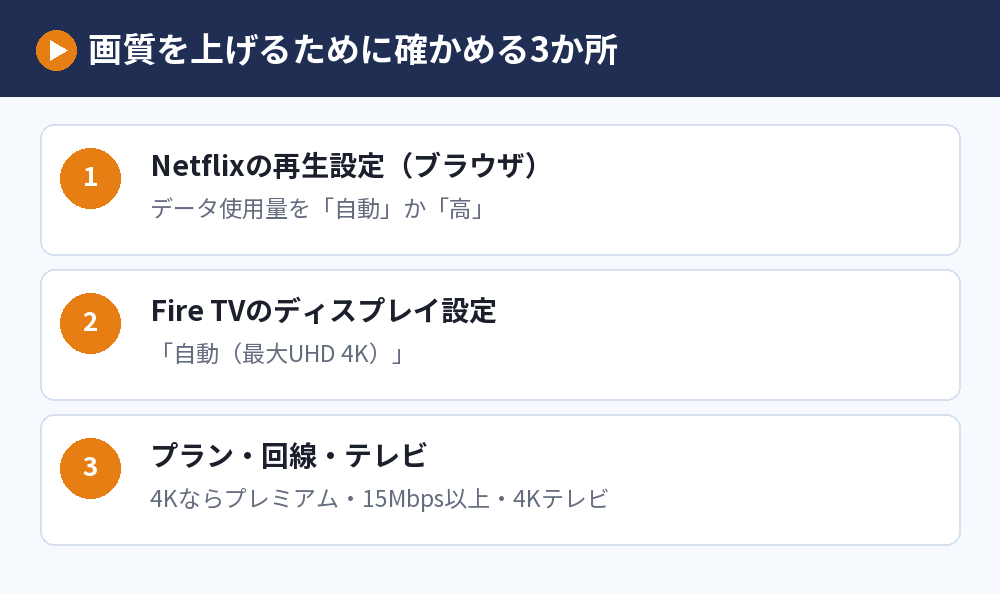
Netflixの画質(データ使用量)の設定は、Fire TVのアプリの中ではなく、ブラウザでNetflixのアカウントを開いて、プロフィールごとの再生設定で変えます。
公式ヘルプでは、4KやフルHD(1080p)で見たいときは、データ使用量を「高」か「自動」にするよう案内されています。
そのうえで、Fire TV本体のディスプレイの設定、契約しているプラン、インターネットの速さがそろって、はじめて高い画質で映ります。
どれか1つでも足りないと、Netflixは自動で画質を落として再生します。
まずはNetflix側、次にFire TV側、最後にプランと回線、の順で確かめるのが近道です。
Netflix側の画質設定(再生設定)を変える

最初に見直すのは、Netflixのプロフィールごとの再生設定です。
再生設定を変える手順
- スマホかパソコンのブラウザでNetflixにログインする
- アカウントのページを開き、Fire TVで使っているプロフィールを選ぶ
- 「再生設定」を開く
- 画面ごとのデータ使用量を「自動」か「高」にして保存する
メニューの名前は画面の更新で変わることがあります。
データ使用量と画質の目安
公式ヘルプでは、見たい画質ごとに次の設定が案内されています。
- 4K:「高」または「自動」
- 1080p(フルHD):「高」または「自動」
- 720p(HD):「中」「高」または「自動」
「低」や「中」にしていると、回線が速くても画質は上がりません。
プロフィールごとに設定が分かれている
再生設定はプロフィールごとなので、家族のプロフィールで見ている場合は、そのプロフィールの設定を変えます。
自分のプロフィールだけ変えて「変わらない」と感じるのは、このずれが原因のことがあります。
Fire TV側のディスプレイ設定を確かめる

Netflix側を変えても4Kにならないときは、Fire TV本体の設定を確かめます。
4Kが表示されないときの設定
- Fire TVのホーム画面から「設定」を開く
- 「ディスプレイとサウンド」→「ディスプレイ」を選ぶ
- 映像の解像度を「自動(最大UHD 4K)」にする
- Netflixのアプリを起動し直す
Netflixの公式ヘルプでも、4Kが表示されないときはこの設定を選んでからNetflixを再起動するよう案内されています。
Fire TVのモデルで出せる画質が違う
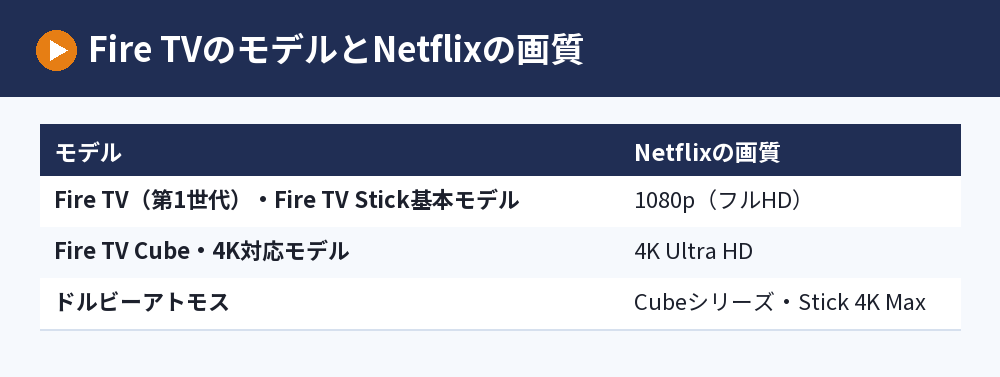
Fire TVのモデルによって、Netflixで出せる画質は違います。
公式ヘルプでは、第1世代のFire TVや基本モデルのFire TV Stickは1080p、Fire TV Cubeや4K対応モデルは4K Ultra HDに対応すると案内されています。
4K対応ではないFire TV Stickでは、どの設定を変えても4Kでは映りません。
HDMIケーブルと端子
4KやHDRで見るには、テレビ側のHDCP 2.2以降に対応したHDMI端子につなぐ必要があります。
プレミアムハイスピード以上のHDMIケーブルを使うことも、公式ヘルプで条件にあげられています。
あわせて読みたい:Netflixをスマホからテレビに映す方法|キャスト・ケーブル・ミラーリング
プランと回線を確かめる

設定が合っていても、プランと回線が足りないと画質は上がりません。
4Kで見るにはプレミアム
Netflixで4K(UHD)とHDRに対応しているのは、プレミアムプランだけです。
スタンダードと広告つきスタンダードは、フルHD(1080p)までになります。
プランの違いはNetflixのプランの違いで確認できます。
回線は4Kなら15Mbps以上が目安
Fire TVで4Kを見るには、15Mbps以上の安定したインターネットの速さが必要と案内されています。
Netflixのアプリの「ヘルプ」から「ネットワーク確認」を選ぶと、今の速さを確かめられます。
Wi-Fiが遠い場合は、ルーターの近くに置く、有線でつなぐなどの工夫で改善することがあります。
テレビ側の条件
4Kで見るには、2014年以降のUHD 4K対応テレビにつなぐことも条件です。
テレビが4Kに対応していなければ、1080pが上限になります。
Fire TVでの倍速再生と、Netflixが開かない・動かないとき

画質と一緒によく聞かれる、倍速再生とトラブルの対処もまとめます。
Netflixの倍速再生はファイヤースティックでは使えない
Netflixの再生速度の変更は、公式ヘルプではウェブブラウザ、Android、iPhone・iPadで使えると案内されています。
Fire TVは対応する端末に含まれていないので、倍速で見たいときはスマホやパソコンで再生します。
スマホからテレビにキャストやミラーリングしている間も、再生速度の変更は使えません。
ファイヤースティックでNetflixが開かないとき
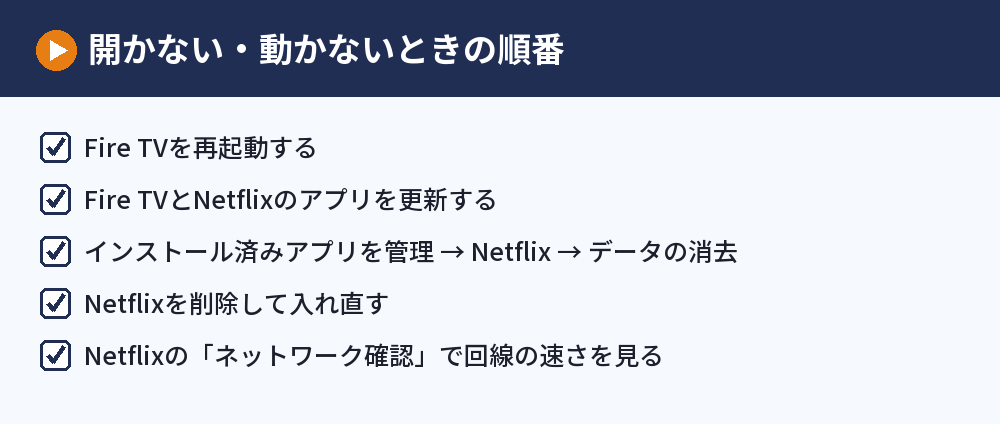
ファイヤースティックでNetflixが開かないときは、次の順で試します。
- Fire TVを再起動する
- Fire TVとNetflixのアプリを最新の状態に更新する
- 「設定」→「アプリ」→「インストール済みアプリを管理」→「Netflix」→「データの消去」を行い、ログインし直す
- それでもだめなら、同じ画面からNetflixを削除して入れ直す
データを消去するとNetflixからログアウトされるので、メールアドレスとパスワードを手元に用意しておきましょう。
ファイヤースティックでNetflixが動かない・止まるとき
再生が止まる、途中で固まるときは、回線の速さとWi-Fiの状態を確かめます。
Netflixの「ネットワーク確認」で速さを見て、遅ければルーターの再起動も試してください。
テレビで見られないときの対処の全体は、Netflixが見れないテレビの原因と対処法にまとめています。
Fire TVのNetflixの画質設定でよくある質問

Fire TVのNetflixアプリで画質を選べますか?
画質のもとになるデータ使用量の設定は、ブラウザでアカウントの再生設定から変えます。
Fire TV側では、ディスプレイの解像度を「自動(最大UHD 4K)」にしておきます。
画質を「高」にすると何が変わりますか?
回線やプランが対応していれば、より高い画質で再生されます。
その分データ使用量は増えるので、モバイル回線のテザリングなどで見るときは注意してください。
Fire TV Stickで4Kは見られますか?
4K対応のFire TVとプレミアムプラン、4Kテレビ、15Mbps以上の回線がそろえば見られます。
基本モデルのFire TV Stickは1080pまでです。
ドルビーアトモスは使えますか?
公式ヘルプでは、ドルビーアトモスに対応するのはFire TV CubeシリーズとFire TV Stick 4K Maxと案内されています。
対応するプランや音響機器も必要です。
Fire TVでNetflixからログアウトするには?
「設定」→「アプリ」→「インストール済みアプリを管理」→「Netflix」→「データの消去」で、Netflixとの接続を解除できます。
Fire TVを人に譲るときは、忘れずに行いましょう。
画質が急に悪くなったのはなぜですか?
Netflixは回線の状態に合わせて画質を自動で調整するので、回線が混み合うと画質が下がることがあります。
しばらく待っても戻らないときは、再生設定とネットワーク確認を見直してください。
まとめ:Fire TVのNetflixの画質設定は3か所をそろえる

画質を上げるために確かめる場所を並べます。
| 確かめる場所 | 設定・条件 |
|---|---|
| Netflixの再生設定(ブラウザ) | データ使用量を「自動」か「高」 |
| Fire TVのディスプレイ設定 | 「自動(最大UHD 4K)」 |
| プラン・回線・テレビ | 4Kならプレミアム・15Mbps以上・4Kテレビ |
3か所がそろえば、手持ちのFire TVで出せる最高の画質で見られます。
テレビで見る方法の全体はNetflixをテレビで見る方法を参考にしてください。
最新の対応状況はNetflixヘルプセンターで確認できます。
次に読む:Netflixの見方まとめ|見れないときの対処とテレビ・ダウンロード・画質
比べて選ぶなら:VOD比較まとめ|動画配信サービスの料金・無料期間・選び方