ふだんの買い物はPayPayで済ませているので、U-NEXTもペイペイで払えたら楽なのに、と思っていませんか?
この記事では、U-NEXTのPayPay払いの条件と登録のしかた、ポイントチャージへの使い方、すでに会員の人が変更できない理由、残高が足りないときの考え方を解説します。
読み終えるころには、自分がPayPayで払えるかどうかがすぐ判断でき、払えない場合もかわりの支払い方法を迷わず選べるようになります。
U-NEXTはペイペイで払える?本人確認済みなら登録時に選べる
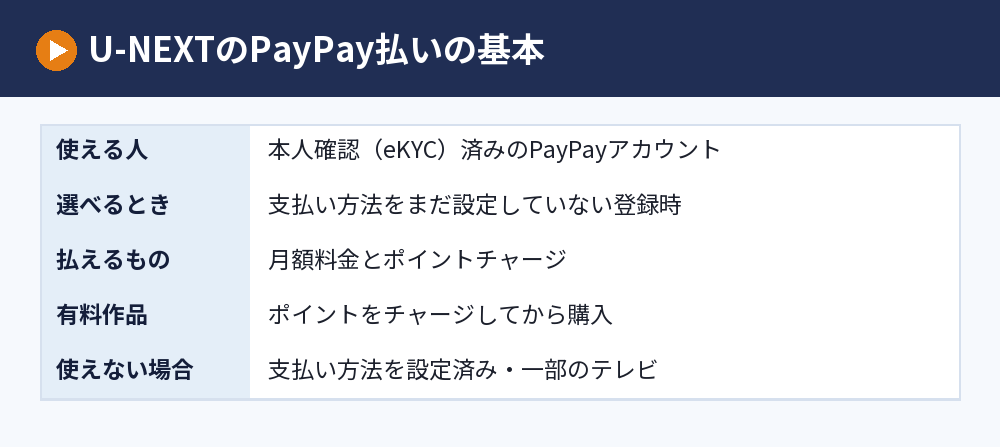
U-NEXTはPayPayで支払えますが、使えるのは本人確認(eKYC)を済ませたPayPayアカウントだけです。
U-NEXTの公式ヘルプでは、PayPayは月額料金とポイントチャージの支払いに使えると案内されています。
レンタルや漫画などの有料作品は、先にPayPayでポイントをチャージしてから、そのポイントで買う形になります。
ただし、すでに別の支払い方法を設定している人は、あとからPayPayへ変更できません。
PayPayの選択肢は、設定できるアカウントでサービスを登録するときに表示されます。
U-NEXTで使える支払い方法の全体は、U-NEXTの支払い方法|クレジットカードなしで使える払い方と確認方法にまとめています。
U-NEXTの支払い方法でPayPayを使う条件
PayPayで払うには、PayPay側とU-NEXT側の両方に条件があります。
PayPayの本人確認(eKYC)を済ませておく
eKYCは、スマホで本人確認書類と顔を撮影して、オンラインで本人確認をする仕組みです。
PayPayアプリのアカウント画面から手続きでき、確認が終わったアカウントだけがU-NEXTの支払いに使えます。
本人確認がまだの場合は、U-NEXTに登録する前にPayPayアプリで済ませておきましょう。
支払い方法を設定する前であること
PayPayは、U-NEXTで支払い方法をまだ設定していないときに選べる方法です。
初めて月額プランに申し込むときや、無料トライアルに登録するときがそのタイミングです。
ブラウザやスマホから登録する
公式ヘルプでは、一部のテレビは決済サービスに対応していないため、PayPayを利用できないと案内されています。
テレビで見たい人も、登録はスマホかパソコンのブラウザで行い、同じアカウントでテレビにログインするのが確実です。
U-NEXTにPayPay支払いで登録する手順
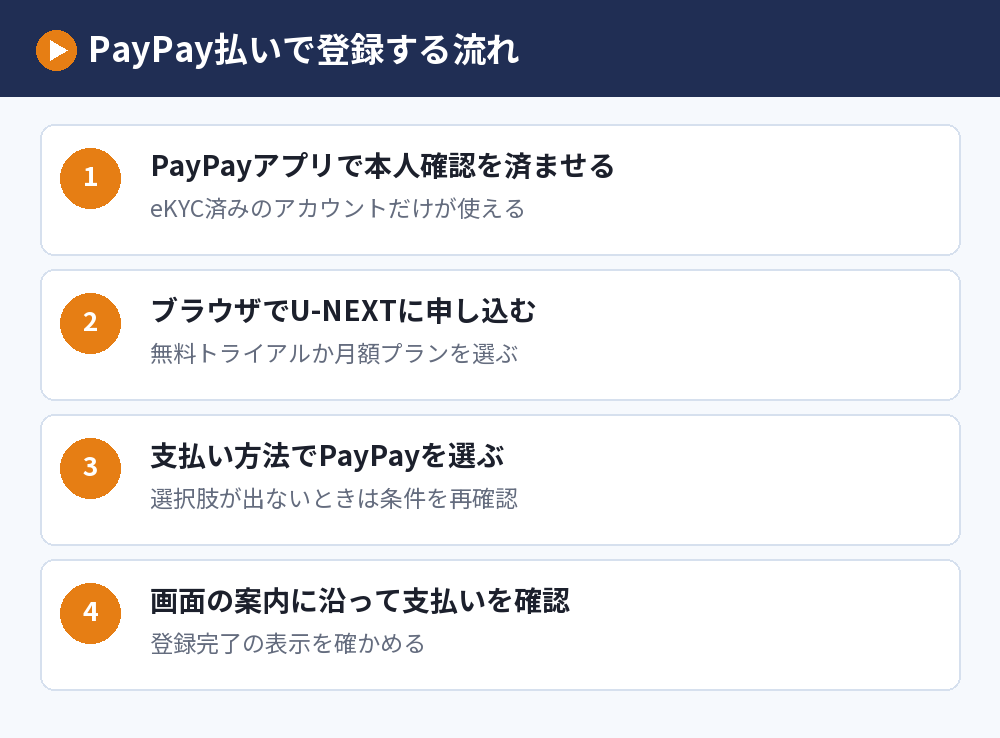
PayPay払いで月額プランや無料トライアルを始める流れです。
- スマホかパソコンのブラウザでU-NEXTの公式サイトを開く
- 無料トライアルまたは月額プランの申し込みに進む
- 名前・メールアドレス・パスワードなどを入力する
- 支払い方法の選択でPayPayを選ぶ
- 画面の案内に沿って、PayPayアカウントとの連携と支払いの確認を進める
- U-NEXTの画面に戻り、登録完了の表示を確認する
ボタンの名前は更新で変わることがあるので、画面の案内に沿って進めてください。
PayPayの選択肢が出てこない場合は、本人確認が済んでいないか、すでに支払い方法が設定されているアカウントの可能性があります。
無料トライアルの条件はU-NEXTの無料トライアルの始め方|31日間の条件と解約で0円にするコツで確認できます。
あわせて読みたい:U-NEXTの料金は月額2,189円|ポイント込みの実質額と安く使う方法
U-NEXTのポイントチャージもPayPayでできる
PayPayで登録した人は、ポイントチャージの支払いにもPayPayを使えます。
有料作品は「チャージしてから買う」
PayPay払いの人がレンタルや書籍を買うときは、作品を直接PayPayで買うのではなく、先にポイントをチャージしてから使います。
毎月もらえる1,200ポイントで足りないときに、足りない分だけチャージする使い方が無駄がありません。
チャージしたポイントの有効期限は180日です。
チャージの手順はU-NEXTのポイントチャージ方法|購入の手順とできないときの対処法でくわしく解説しています。
請求はU-NEXTから届く
公式ヘルプでは、PayPay払いの請求はU-NEXT(Uネクスト)からの請求になると案内されています。
PayPayアプリの取引履歴で、月額料金やチャージの支払いを確認できます。
すでに会員の人がPayPay支払いに変更できない理由
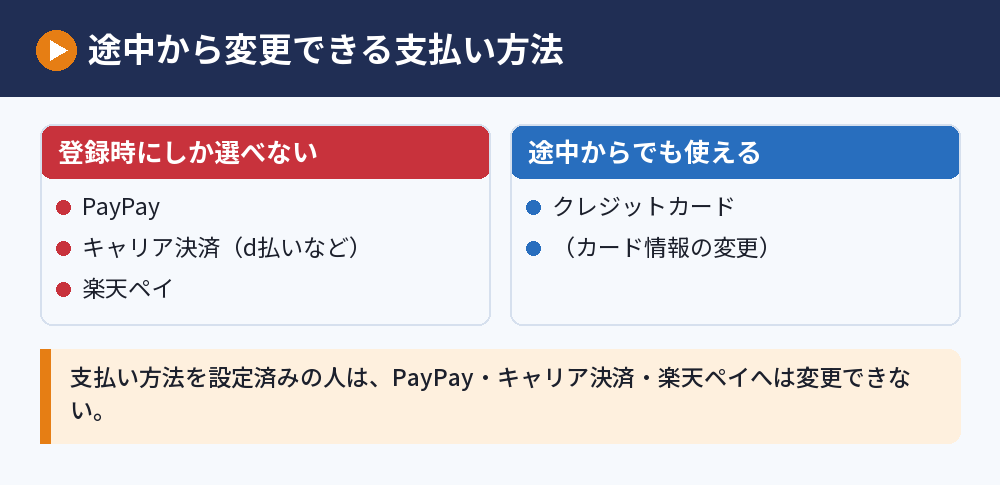
クレジットカードなどで登録済みの人が、途中からPayPay払いに切り替えることはできません。
支払い方法を設定済みだとPayPayを選べない
U-NEXTの公式ヘルプでは、支払い方法を設定済みの人はPayPayへ変更できないと明記されています。
同じように、キャリア決済や楽天ペイへの変更もできません。
途中から変更できるのはクレジットカードなどに限られるので、変更のしかたはU-NEXTの支払い方法変更のやり方|変更できないときとカード登録エラーの対処法を参考にしてください。
PayPayが使えないときのかわりの支払い方法
クレジットカードを持っていない人は、スマホ料金とまとめて払うキャリア決済や、楽天ペイという選択肢もあります。
ただし、どちらも最初の登録時にしか選べない点はPayPayと同じです。
ドコモの人はU-NEXTをドコモのd払いで払う方法|携帯のキャリア決済の登録と注意点も読んでおくと安心です。
U-NEXTのPayPay払いで残高不足になったとき
PayPayの残高が足りずに支払いができないと、月額料金やチャージの決済が通らないことがあります。
公式ヘルプには、PayPayの残高不足になったときの具体的な扱いは書かれていません。
支払いに失敗した通知が届いたら、次の順で確認してください。
- PayPayアプリで残高と取引履歴を確認する
- 残高をチャージする
- U-NEXTの「アカウント・契約」で契約状況と請求を確認する
- 解決しないときはU-NEXTの問い合わせフォームで相談する
更新日の前に残高を確認しておくと、見たいときに止まってしまう事態を防げます。
請求の時期はU-NEXTの引き落とし日はいつ?支払い方法別の請求日と解約後の請求で整理しています。
U-NEXTのPayPay支払いでよくある質問
PayPayで無料トライアルに登録できますか?
本人確認済みのPayPayアカウントなら、登録時の支払い方法として選べます。
無料期間中に解約すれば、月額料金は請求されません。
レンタル作品をPayPayで直接買えますか?
直接は買えません。
PayPayでポイントをチャージし、そのポイントでレンタルや購入をします。
クレジットカードからPayPayに変えたいです
支払い方法を設定済みの場合は、PayPayへは変更できません。
公式ヘルプでも案内されている仕様なので、クレジットカードのまま使うか、ほかの変更できる方法を選んでください。
テレビからPayPayで登録できますか?
一部のテレビは決済サービスに対応していないため、PayPayを選べません。
スマホかパソコンのブラウザで登録してから、テレビでログインしてください。
PayPayで払うとポイント還元はありますか?
PayPay側のキャンペーンの対象になるかどうかは、時期によって変わります。
還元の条件はPayPayアプリの案内で確認してください。
PayPay払いで解約するときの手順は違いますか?
違いはありません。
ブラウザでログインして「アカウント・契約」から月額プランを解約します。
まだU-NEXTを使ったことがない人は、無料で試してから決められます。
U-NEXTの無料トライアル なら31日間、見放題作品を無料で見られます。
期間中に解約すれば月額料金はかかりません(初めて月額サービスを使う人が対象で、条件は執筆時点のものです)。
まとめ:U-NEXTのペイペイ払いは登録時に選ぶのが条件
U-NEXTのPayPay払いのポイントを並べます。
| 知りたいこと | 答え |
|---|---|
| PayPayで払える? | 払える(本人確認済みのアカウントのみ) |
| 何に使える? | 月額料金とポイントチャージ |
| 有料作品は? | ポイントをチャージしてから購入 |
| 途中から変更できる? | 支払い方法を設定済みならできない |
| テレビから登録できる? | 一部のテレビは非対応。ブラウザで登録する |
料金とあわせて全体を見直したい人は、U-NEXTの料金まとめ|月額・支払い方法・無料トライアルと安く使う方法も参考にしてください。
支払い方法の条件は変わることがあるので、最新の情報はU-NEXTヘルプセンターで確認してください。
次に読む:U-NEXTは値上げした?今の料金とアプリ課金2,400円の理由|映画クーポンの改定も
比べて選ぶなら:VOD比較まとめ|動画配信サービスの料金・無料期間・選び方