クレジットカードを作り直したので、U-NEXTの支払い方法を変更したいのに、どこから手続きすればいいのか分からない、キャリア決済に切り替えようとしたら選べない、と困っていませんか?
この記事では、U-NEXTの支払い方法を変更する手順と、変更できないときやクレジットカードが登録できないときの原因と対処法を、U-NEXTヘルプセンターの案内をもとに解説します。
読み終えるころには、自分の契約で変更できる支払い方法を見分けて手続きを終わらせ、エラーが出ても原因を絞り込めるようになります。
U-NEXTの支払い方法変更は「アカウント・契約」の「支払い情報の登録・変更」から
U-NEXTの支払い方法の変更は、メインアカウントでU-NEXTのWebサイトにログインし、「アカウント・契約」から「支払い情報の登録・変更」を開いて行います。
アプリの中ではなく、SafariやChromeなどのブラウザで操作するのがポイントです。
家族のファミリーアカウント(子アカウント)では手続きできないので、契約しているメインアカウントでログインしてください。
ただし、すでに支払い方法を設定している人は、あとからキャリア決済・楽天ペイ・PayPayへ変更することはできないと公式ヘルプに書かれています。
クレジットカードの番号を変えたい、キャリア決済からクレジットカードに切り替えたい、といった変更はこの画面から行えます。
U-NEXTで使える支払い方法の一覧は、U-NEXTの支払い方法でまとめています。
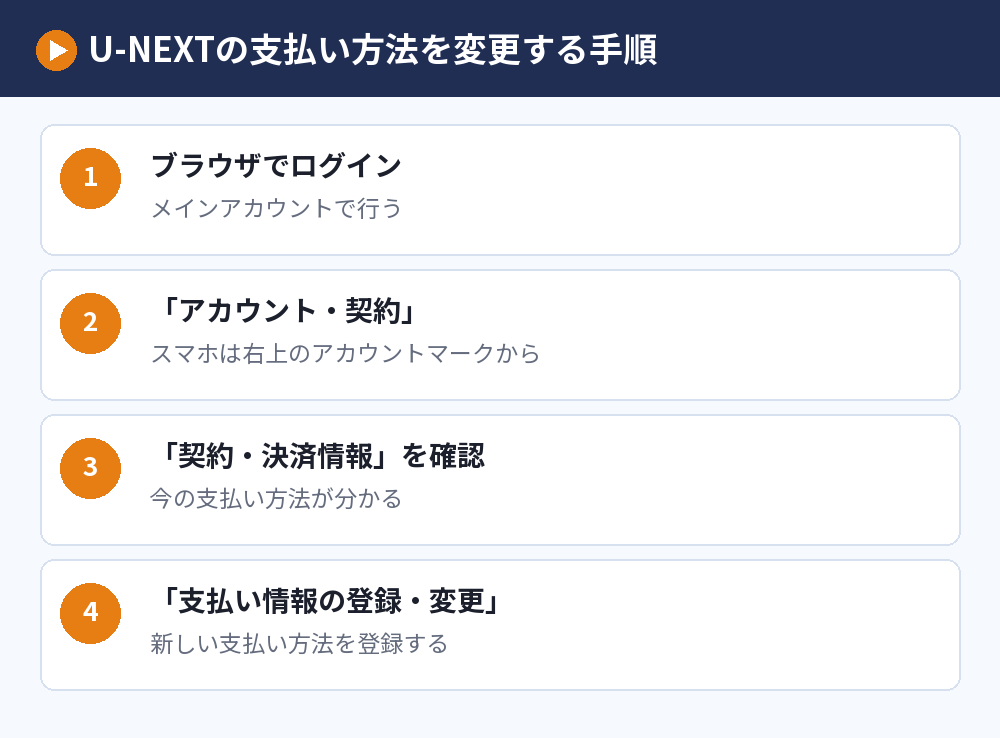
U-NEXTの支払い方法を変更する手順

ここからは、ブラウザで登録した人の変更手順を紹介します。
支払い変更の基本の手順
- ブラウザでU-NEXTのWebサイトにログインする(メインアカウント)
- メニューから「アカウント・契約」を選ぶ
- 「契約・決済情報」を確認する
- 「支払い情報の登録・変更」を選ぶ
- 新しい支払い方法を登録・変更する
スマホのブラウザで「アカウント・契約」が表示されないときは、画面右上のアカウントマークを選ぶとメニューが開きます。
支払いカード変更のときの注意点
クレジットカードを登録するときは、カード名義を半角の英大文字で入力します。
カードの利用限度額や一時的な利用制限によって、登録できない場合があります。
また、毎月の月額料金の支払いには使えないカードや、海外で発行されたカード、バーチャルカード、プリペイド方式のカードなどで使えないものもあると案内されています。
U-NEXTに登録したクレジットカードを削除したいとき
U-NEXTの公式ヘルプには、登録したクレジットカードや支払い方法だけを削除する手順は案内されていません。
別のカードに替えたいときは、「支払い情報の登録・変更」で新しいカードの情報に変更すれば、以前のカードは使われなくなります。
U-NEXTをもう使わないので支払い方法ごと消したい場合は、すべてのサービスを解約したうえでアカウントを削除する方法になりますが、ポイントや購入済みの作品も消え、取り消しはできません。
ログインIDを忘れて変更画面に入れないとき
支払い方法の変更にはログインが必要なので、ログインできない場合は先にログインの問題を解決します。
ログインの手順はU-NEXTのログイン方法を確認してください。
支払い方法を変更できないときの原因
手順どおりに進めても変更できないときは、次の原因を確かめます。
キャリア決済・楽天ペイ・PayPayへは変更できない
公式ヘルプでは、支払い方法を設定済みの人はキャリア決済・楽天ペイ・PayPayへの変更はできないと案内されています。
これらの支払い方法は、サービスに登録するときに選択肢として表示される仕組みです。
クレジットカードで登録したあとにd払いやau PAYへ切り替えたい、という変更はできないので注意してください。
キャリア決済ができないのは端末や回線の条件
キャリア決済は、それぞれの携帯会社の端末で操作して登録する必要があります。
d払いはドコモの端末、au PAY(auかんたん決済)はauの端末、ソフトバンク・ワイモバイルまとめて支払いはソフトバンクの端末で登録するよう案内されています。
楽天モバイルはキャリア決済に対応しておらず、一部のテレビもキャリア決済などの決済サービスには対応していません。
アプリ内で登録した人はApple・Google・Amazonの支払い
iPhoneのアプリで登録した人はApple、Androidのアプリで登録した人はGoogle Play、Fire TVなどで登録した人はAmazonから料金が請求されています。
この場合の支払い方法は、U-NEXTではなく各社のアカウントの設定で変更します。
Fire TVなどで会員登録した人は、Webサイトの「支払い情報の登録・変更」からクレジットカードを登録すると、Amazonのデバイス以外で使った有料作品の支払いをそのカードにできます。
決済方法を変更するときに気をつけたいこと
月額プランの料金は、支払い方法によって金額がちがいます。
ブラウザで申し込んだ場合は月額2,189円ですが、Apple・Google Play・Amazonのアプリ内課金では月額2,400円になります。
ギフトコードやU-NEXTカードはポイントの追加には使えますが、月額サービスの支払いには充てられません。
あわせて読みたい:U-NEXTをドコモのd払いで払う方法|携帯のキャリア決済の登録と注意点
クレジットカードが登録できないときの対処法
クレジットカードの登録で「入力した情報が間違っているか、もしくはご利用できないクレジットカードです。
(001009)」などのエラーが出る場合は、次の原因が考えられます。
入力内容をもう一度確かめる
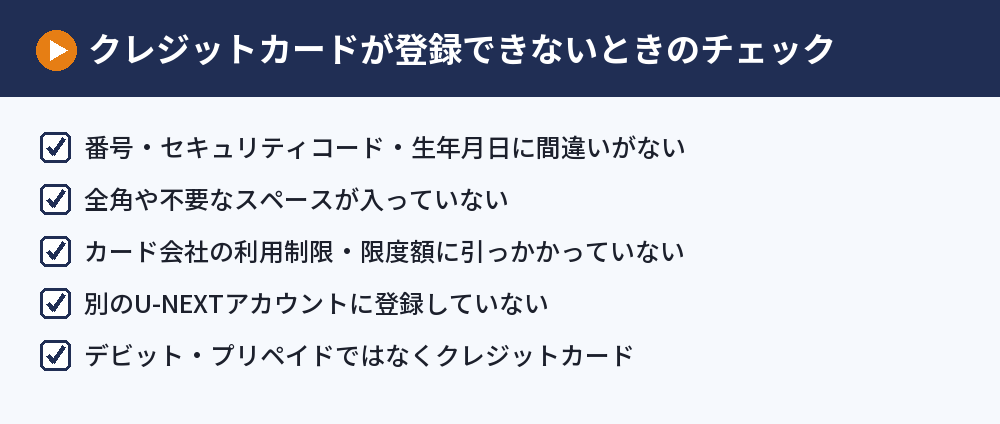
カード番号やセキュリティコードに間違いがないか、全角で入力していないか、不要なスペースが入っていないかを確認します。
生年月日の入力ミスでも登録できないことがあります。
カード会社の利用制限や限度額
有効期限内のカードでも、利用状況やセキュリティの理由で、カード会社が一時的に利用を止めている場合があります。
利用可能額が足りないときも登録できないので、カード会社に確認し、使える状態になってから翌日に改めて試すよう案内されています。
別のアカウントに登録しているカード
同じクレジットカードは、原則として複数のU-NEXTアカウントに登録できません。
以前に別のアカウントで使ったカードは、登録できないことがあります。
デビットカードやプリペイドカードを使っている
公式ヘルプでは、デビットカードやプリペイドカードとクレジットカードは異なるとして、クレジットカードの登録をお願いしています。
クレジットカードを持っていない場合は、登録時にキャリア決済や楽天ペイ、PayPayを選ぶ方法があります。
携帯会社を変えるときは支払い方法も見直す
キャリア決済で払っている人は、携帯電話の契約を変えるときに注意が必要です。
乗り換えるとキャリア決済が使えなくなる
U-NEXTのお知らせでは、携帯電話会社を乗り換えると、登録しているキャリア決済が無効になると案内されています。
決済が無効になると、サービスの利用制限や解約の対象になるおそれがあります。
乗り換えを考えているなら、事前にクレジットカードを登録しておくのが安全です。
支払い可能額の上限にも気をつける
キャリア決済や楽天ペイ、PayPayでは、支払い可能額が足りずに支払いが制限されるケースがあると案内されています。
制限が解除されると、数か月分がまとめて請求されることがあるので、上限額には余裕をもたせておきましょう。
U-NEXTの支払い方法変更でよくある質問
アプリから支払い方法を変更できますか?
支払い方法の変更は、ブラウザでU-NEXTのWebサイトにログインして行います。
アプリ内で登録した人は、Apple・Google Play・Amazonのアカウント設定で支払い方法を変更してください。
クレジットカードからキャリア決済に変更できますか?
公式ヘルプでは、支払い方法を設定済みの人はキャリア決済へ変更できないと案内されています。
キャリア決済を使いたい場合は、登録時に選ぶ必要があります。
キャリア決済からクレジットカードには変更できますか?
「支払い情報の登録・変更」からクレジットカードを登録できます。
携帯会社を乗り換える予定がある人は、早めにクレジットカードを登録しておくと安心です。
支払い方法変更はいつから反映されますか?
U-NEXTの請求のタイミングは支払い方法ごとにちがい、クレジットカードは更新日の翌日に請求されて実際の引き落としは1〜2か月後になります。
そのため、切り替えた直後は前の支払い方法から請求が届くこともあるので、明細で確認しておきましょう。
支払い方法をポイントに変更できますか?
U-NEXTポイントは月額プランの支払いには使えないので、月額料金の支払い方法をポイントに変更することはできません。
レンタルや購入、ポイント活用払いのパックなどは、支払い方法を変えなくても持っているポイントが優先して使われ、足りない分だけが登録した支払い方法で請求されます。
子アカウントで支払い方法を変更できますか?
支払い方法の変更は、メインアカウントでしかできません。
子アカウントでログインしている場合は、メインアカウントでログインし直してください。
ギフトコードで月額料金を払えますか?
ギフトコード(U-NEXTカード)は、月額サービスの支払いには充てられません。
ポイントの追加や、見放題タイプのギフトコードの利用に使います。
これからU-NEXTを始める人は、無料トライアルから入るのが損のない方法です。
U-NEXTの無料トライアル は31日間で、見放題作品をそのまま楽しめます。
期間中に解約すれば月額料金はかかりません(初めて月額サービスを使う人が対象で、条件は執筆時点のものです)。
まとめ:変更はWebサイトから、キャリア決済への切り替えはできない
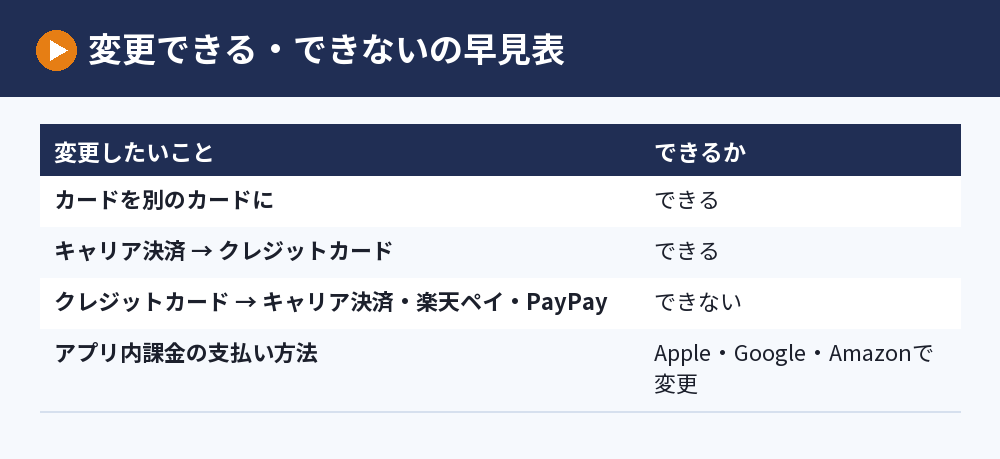
U-NEXTの支払い方法の変更について、ケース別に並べます。
| したいこと | できるか・方法 |
|---|---|
| クレジットカードを別のカードに変える | できる。Webの「支払い情報の登録・変更」から |
| キャリア決済からクレジットカードへ | できる。同じ画面でカードを登録 |
| クレジットカードからキャリア決済・楽天ペイ・PayPayへ | できない(設定済みの人は変更不可) |
| アプリ内課金の支払い方法を変える | Apple・Google・Amazonの設定で変更 |
| カードが登録できない | 入力内容・カード会社の制限・別アカウントでの登録を確認 |
料金の全体像はU-NEXTの料金まとめで確認できます。
支払い方法の条件は変わることがあるので、手続きの前にU-NEXTヘルプセンターで最新の案内を確認してください。
次に読む:U-NEXTの無料トライアルの始め方|31日間の条件と解約で0円にするコツ
比べて選ぶなら:VOD比較まとめ|動画配信サービスの料金・無料期間・選び方