

新しいテレビやスマホでNetflixにログインしようとしたら、コードが届かない、パスワードを聞かれない、何度もログイン画面に戻される、と困っていませんか?
この記事では、Netflixのログイン方法をテレビ・スマホ・パソコン別に解説し、ログインコードの使い方、ログイン履歴の確認方法、ログインできないときの対処法までまとめます。
読み終えるころには、どの端末でも迷わずログインでき、知らない端末にログインされていないかも自分で確かめられるようになります。
Netflixのログインはメールアドレスか電話番号とコードで、パスワードでも入れる

Netflixのログインは、メールアドレス(または電話番号)を入力し、メールやSMSに届く4桁のログインコードを入れる方法が基本で、パスワードでもログインできます。
ログインコードは15分間有効で、何度か送り直した場合はいちばん新しいコードを使います。
パスワードで入りたいときは、ログインの画面で[ヘルプ]を開き、[パスワードでログイン]を選びます。
テレビの場合は、画面のQRコードをスマホで読み取る方法や、スマホのブラウザからログインを進める方法もあります。
どうしてもログインできないときは、パスワードをリセットするか、端末と通信機器を再起動します。
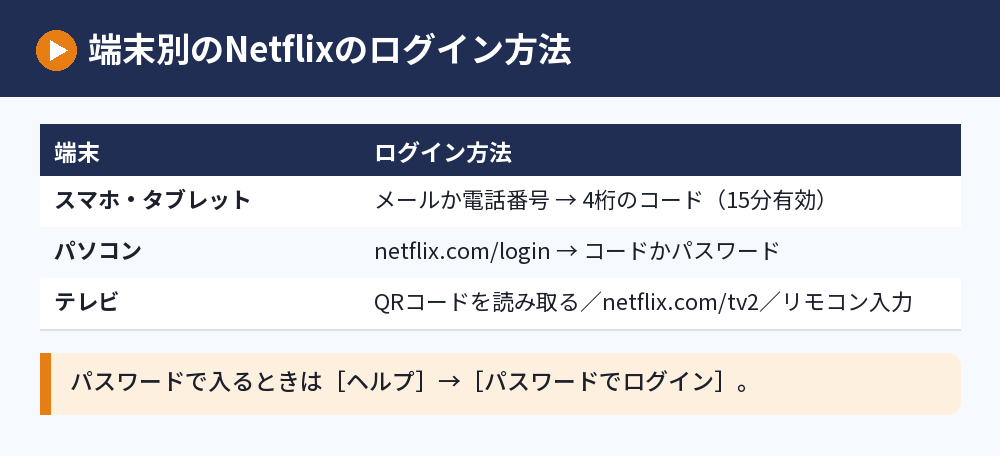
Netflixのログイン方法(端末別)

Netflixのログイン方法は、使う端末によって少しずつ違います。
スマホ・タブレットでログインする
- Netflixアプリを開き、[ログインする]を選ぶ
- メールアドレスかメインアカウントの電話番号を入力し、[続ける]を選ぶ
- メールかSMSに届いた4桁のコードを入力する
パスワードで入る場合は、手順2のあとに[ヘルプ]→[パスワードでログイン]を選び、パスワードを入力します。
パソコン・ブラウザでログインする
ブラウザでnetflix.com/loginを開くか、WindowsのNetflixアプリを開き、スマホと同じようにメールアドレスか電話番号を入力します。
届いたコードを入れるか、[ヘルプ]からパスワードでログインします。
テレビでログインする
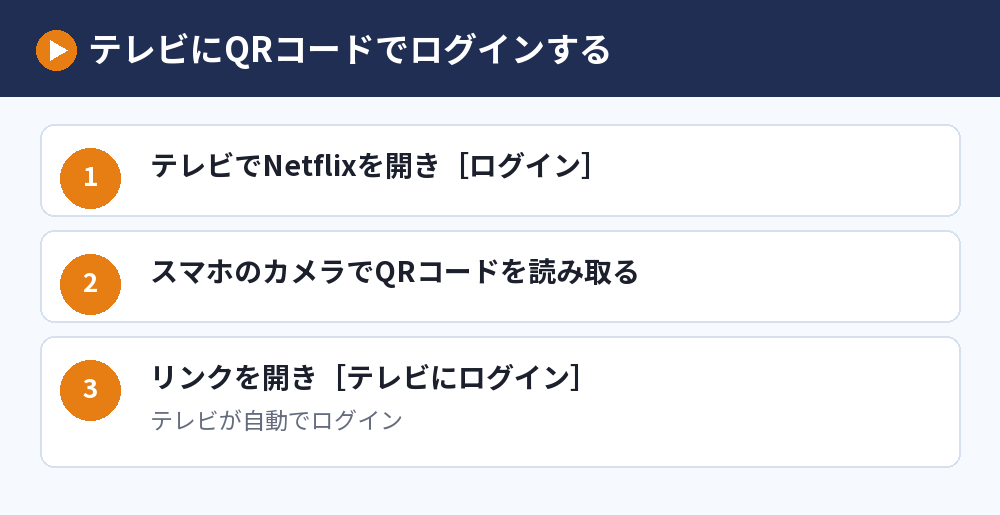
テレビでNetflixを開いて[ログイン]を選ぶと、QRコードが表示されることがあります。
スマホのカメラでQRコードを読み取り、表示されたリンクから[テレビにログイン]をタップすると、テレビが自動でログインします。
スマホやパソコンのブラウザでnetflix.com/tv2(Apple TVはnetflix.com/atv)を開いて手順に進む方法や、リモコンでメールアドレスを入力する方法もあります。
Netflixのログインコードの使い方と届かないとき

Netflixのログインコードは、パスワードの代わりに使える使い捨ての番号です。
コードが届かないとき
メールアドレスや電話番号が正しく入力されているかを確認します。
メールの場合は、迷惑メールやキャンペーンのフォルダも探してください。
それでも届かなければ[コードを再送する]を選ぶか、[ヘルプ]からパスワードでログインします。
「確認コードが間違っています」と出るとき
入力したコードが送られたものと違うか、有効期限の15分が過ぎています。
[コードを再送する]を選び、メールかSMSに届いた最新のコードを入力してください。
コードを何度も送れないとき
短い時間に何度もコードをリクエストすると、しばらく送れなくなることがあります。
数分待ってからもう一度試すか、パスワードでログインします。
あわせて読みたい:Netflixの解約方法|退会との違いとスマホ・パソコンの手順
Netflixのログイン履歴とログイン台数の確認

自分のアカウントにどの端末がログインしているかは、アカウントのページで確認できます。
Netflixのログイン履歴を見る
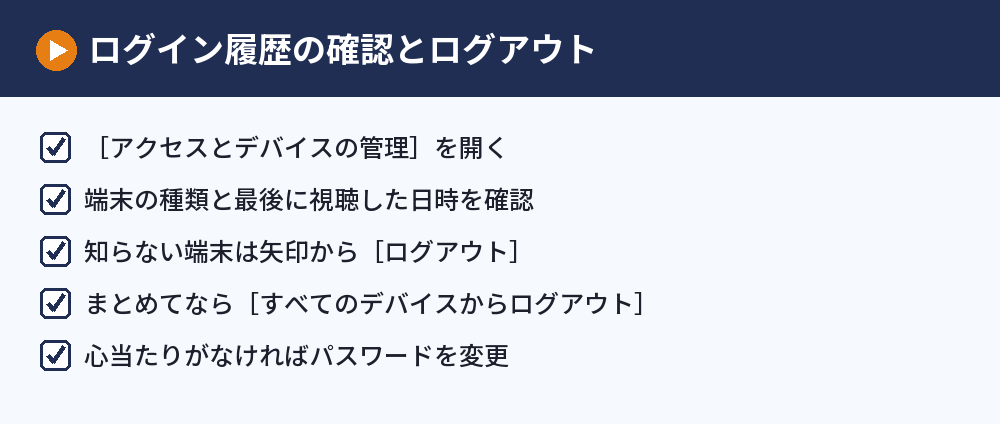
アカウントの[アクセスとデバイスの管理]ページでは、最近ストリーミングで視聴した端末の一覧を確認できます。
端末の種類、その端末で最後に使ったプロフィール、最後に視聴した日時が表示されます。
ただし、端末がページに表示されるまで最大48時間かかることがあり、過去90日以内にログインしていない端末などは表示されません。
Netflixは何台までログインできる?
Netflixの公式ヘルプで案内されている台数の制限は、プランごとの「同時に視聴できる台数」と「ダウンロードできる端末の数」です。
同時に見られるのは、広告つきスタンダードとスタンダードが2台、プレミアムが4台までです。
家族のスマホやテレビにログインしていても、同時に再生する台数がこの範囲なら見られます。
知らない端末からログアウトさせる
見覚えのない端末があれば、[アクセスとデバイスの管理]ページで、その端末の横の矢印から[ログアウト]を選びます。
ページ下部の[すべてのデバイスからログアウト]で、全端末をまとめてログアウトさせることもできます。
身に覚えのないログインがあった場合は、すぐにパスワードを変更するよう公式ヘルプで案内されています。
Netflixがログイン画面になる・ログインできないときの対処法

Netflixがログイン画面になる、ログインできないときは、状況に合わせて次の対処を試します。
パスワードを忘れたときはリセットする
netflix.com/loginhelpから、メールかSMSでパスワードをリセットできます。
メールのリセット用リンクは24時間、SMSの確認コードは20分で期限が切れます。
新しいパスワードには、前回と同じものは使えません。
特定の端末だけログインできないとき
ほかの端末ではログインできるのに、特定の端末だけできない場合は、端末やホームネットワークの問題が考えられます。
端末の電源を切って15秒待ってから入れ直し、それでもだめならモデムとルーターの電源を抜いて30秒待ってから入れ直します。
何度もログイン画面に戻されるとき
端末のログイン状態はずっと続くわけではないので、ときどきログインを求められるのは正常です。
アクセスするたびに毎回求められる場合は、端末のソフトウェアの更新や、アプリの入れ直しを試すよう案内されています。
プロフィールに登録したメールアドレスでログインしてやり直しになる場合は、アカウントの持ち主がそのメールアドレスを削除した可能性があります。
Netflixのログインでよくある質問

Netflixのログイン画面はどこですか?
パソコンやスマホのブラウザなら、netflix.com/loginがログインの画面です。
アプリの場合は、アプリを開いて[ログインする]を選ぶとログインの画面になります。
家族のプロフィールのメールアドレスでログインできますか?
大人のサブプロフィールに登録したメールアドレスでもログインできます。
その場合はパスワードが設定されていないので、パスワードではなくログインリンクやコードを使います。
新しいログインのメールが届きました
Netflixは、新しい端末でログインがあるとメールで知らせます。
心当たりがなければパスワードを変更し、すべての端末からログアウトしてください。
メールアドレスや電話番号を忘れました
クレジットカードやデビットカードで払っている人は、netflix.com/loginhelpの[メールアドレスまたは電話番号を忘れた場合]から、名前とカード番号でアカウントを探せる場合があります。
パートナー経由で払っている人は、契約先の案内を確認してください。
ログインしたままにしておいても大丈夫ですか?
自分と同じ世帯の端末なら、ログインしたままで問題ありません。
手放すスマホや人に貸す端末は、ログアウトしておきましょう。
まとめ:Netflixのログインはコードかパスワード、困ったらリセット

Netflixのログインで困ったときの対処を並べます。
| 困っていること | 対処 |
|---|---|
| テレビでログインしたい | QRコードを読み取るか、netflix.com/tv2から進める |
| コードが届かない | 入力内容・迷惑メールを確認、再送かパスワードでログイン |
| パスワードを忘れた | netflix.com/loginhelpからリセット |
| 知らない端末がある | アクセスとデバイスの管理でログアウト、パスワード変更 |
| 毎回ログイン画面になる | 端末の更新・アプリの入れ直し |
アカウントまわりをまとめて確認したい人は、Netflixの解約・登録・アカウントまとめも参考にしてください。
ログインの手順は変わることがあるので、最新の情報はNetflixヘルプセンターで確認してください。
次に読む:Netflixを公式ホームページから解約する方法|ブラウザでの手順とできないとき
比べて選ぶなら:VOD比較まとめ|動画配信サービスの料金・無料期間・選び方