
Netflixの契約内容を確かめたいのにアプリでは見つからず、Netflix公式のホームページがどれなのか、検索結果の中で迷っていませんか?
この記事では、Netflixの公式ホームページとアカウントページのURL、ウェブサイトにログインする方法、アカウントページで確認・変更できること、偽サイトを見分けるポイントを解説します。
読み終えるころには、迷わず公式のウェブサイトを開いてプランや支払いの確認ができ、怪しいページにログイン情報を入れてしまう心配もなくなります。
Netflix公式ホームページはnetflix.com|アカウントページはnetflix.com/Account
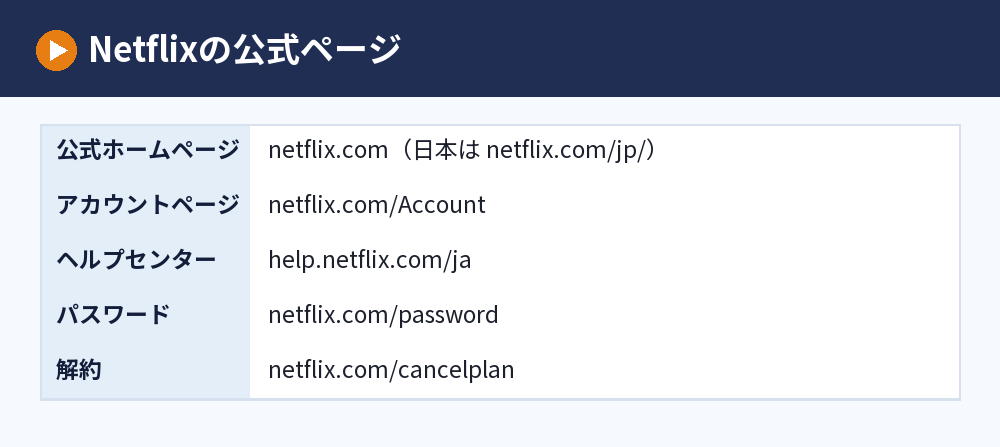
Netflixの公式ホームページは「netflix.com」で、契約内容を見るアカウントページは「netflix.com/Account」です。
日本向けのトップページは「https://www.netflix.com/jp/」で、ここから新規登録やログインができます。
公式ヘルプでも、解約やプランの確認は「ウェブブラウザもしくはモバイルブラウザで[アカウント]ページを開く」よう案内されています。
ログインしていない状態でアカウントページを開くと、先にログインの画面が表示されます。
困ったときの窓口になるヘルプセンターは「help.netflix.com/ja」です。
ブラウザでのログインの基本はNetflixのログイン方法|テレビ・スマホ別の手順とログインできない時の対処でも解説しています。
Netflixの公式ホームページとウェブ版でできること

公式のウェブサイトは、見るだけでなく契約の管理の窓口にもなっています。
ウェブ版で作品を見る
パソコンのブラウザでnetflix.comにログインすると、アプリを入れなくても作品を再生できます。
Macには専用のアプリがなく、公式ヘルプではブラウザでnetflix.comにアクセスして見るよう案内されています。
新規登録と再開
Netflixを初めて使う人は、公式ホームページでプランを選び、メールアドレスと支払い方法を登録します。
一度解約した人も、公式ホームページからログインすればいつでも再開できます。
Netflixとは何かを先に知りたい人はNetflixとは?料金・できること・始め方を初めての人向けに解説を読んでおくとスムーズです。
契約の管理(アプリではできないこともある)
プランの変更や解約、支払い方法の更新は、ブラウザのアカウントページから行います。
公式ヘルプのプラン変更の手順も、ブラウザで「プランの変更」ページを開く方法で案内されています。
Netflixのウェブサイトにログインする方法

パソコンでもスマホでも、ブラウザから同じ手順でログインできます。
パソコンでログインする
- ブラウザのアドレス欄に「netflix.com」と入力して開く
- 右上の「ログイン」を選ぶ
- 登録したメールアドレス(または電話番号)とパスワードを入力する
- 見る人のプロフィールを選ぶ
ボタンの名前は更新で変わることがあるので、画面の表示に沿って進めてください。
スマホのブラウザでログインする
スマホでもSafariやChromeなどのブラウザでnetflix.comを開けば、同じようにログインできます。
アプリではできない契約の手続きをするときは、スマホのブラウザを使うと便利です。
ログインできないときの公式の窓口
パスワードを忘れたときは「netflix.com/password」、ログイン全般の困りごとは「netflix.com/loginhelp」から手続きできます。
どちらもNetflixのヘルプセンターのトップに、クイックリンクとして載っている公式のページです。
Netflixのアカウントページの開き方と確認できること

アカウントページは、契約にかかわることをまとめて確認できる場所です。
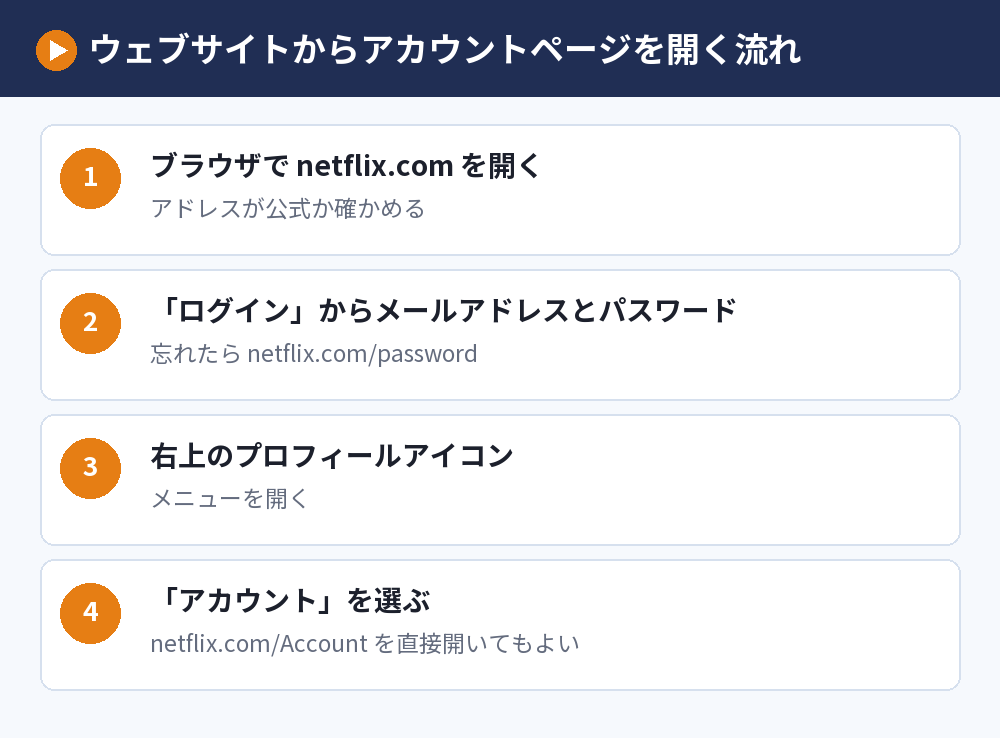
アカウントページの開き方
- ブラウザでnetflix.comにログインする
- 右上のプロフィールのアイコンを選ぶ
- メニューから「アカウント」を選ぶ
アドレス欄に「netflix.com/Account」と直接入力しても開けます。
メンバーシップとプランの確認・変更
今のプランと次の請求日は、アカウントページで確認できます。
プランを変えるときは「プランの変更」から選び直し、[変更の確定]を選びます。
上のプランへの変更はすぐに反映され、下のプランへの変更は次の請求日からです。
プランの違いはNetflixのプランの違い|料金プラン一覧とおすすめの選び方で比べられます。
支払い方法と請求の履歴
支払い方法の更新は「netflix.com/YourAccountPayment」、過去の支払いは「netflix.com/BillingActivity」のお支払い履歴で確認できます。
明細に見覚えのない請求があるときも、まずここで確かめます。
メールアドレス・パスワードの変更と解約
メールアドレスの変更は「netflix.com/email」、パスワードの変更は「netflix.com/password」から行います。
解約は「メンバーシップの管理」(netflix.com/cancelplan)のページから手続きします。
解約の手順はNetflixを公式ホームページから解約する方法|ブラウザでの手順とできないときでくわしく解説しています。
Netflixの公式ホームページと偽サイトの見分け方

Netflixを名乗る偽のサイトやメールに、ログイン情報やカード番号を入力しないよう注意が必要です。
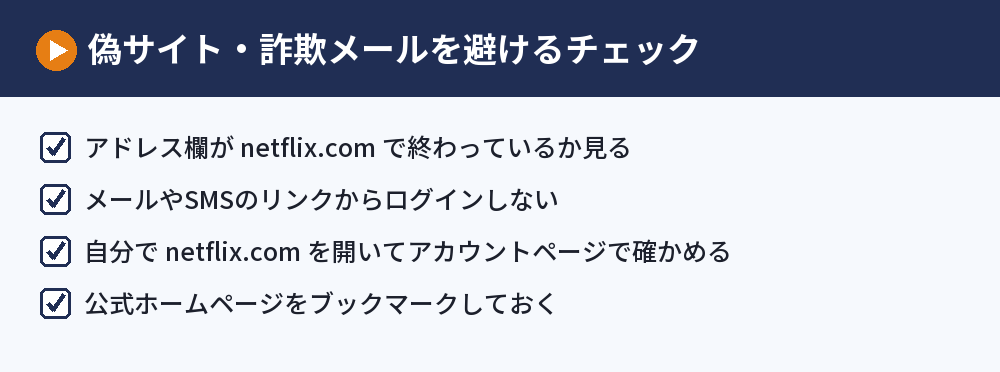
アドレスが「netflix.com」かを確かめる
ログイン情報を入れる前に、ブラウザのアドレス欄が「netflix.com」で終わる公式のアドレスになっているかを必ず確認してください。
似たつづりのアドレスや、netflixの文字のあとに別のドメインが続くアドレスは公式ではありません。
メールやSMSのリンクから開かない
「支払いに問題があります」などのメールやSMSが届いても、本文のリンクは押さずに、自分でnetflix.comを開いてアカウントページを確かめるのが安全です。
本当に支払いに問題があれば、アカウントページに表示されます。
検索結果の広告にも注意
検索結果の上のほうには、広告として別のサイトが表示されることがあります。
ブックマークに公式ホームページを登録しておくと、毎回検索しなくて済みます。
Netflix公式ホームページでよくある質問

Netflixのウェブサイトとアプリの違いは何ですか?
どちらも同じアカウントで作品を見られますが、プランの変更や解約などの契約の手続きはウェブサイトのアカウントページで行います。
ダウンロードして外で見る機能は、スマホやタブレットのアプリで使えます。
アプリからアカウントページは開けますか?
アプリのメニューからアカウントの情報に進むと、ブラウザが開いて手続きの画面に移ることがあります。
確実なのは、はじめからブラウザでnetflix.com/Accountを開く方法です。
ウェブ版は無料で見られますか?
見られません。
ウェブ版でもメンバーシップの契約が必要で、Netflixには無料体験もありません。
家族のアカウントページで契約を確認できますか?
アカウントページは契約者のアカウントでログインして開きます。
なお、同じ世帯ではない人とはアカウントを共有できないので、家族で使うときのルールはNetflixの解約・登録・アカウントまとめ|世帯と共有のルールで確認してください。
iPhoneで登録した人もアカウントページを使えますか?
使えます。
ただしAppleの支払いで契約している場合は、解約や支払いの変更をAppleの定期購入の画面で行うことがあります。
ヘルプセンターに問い合わせるには?
help.netflix.com/jaを開き、下のほうにある「お問い合わせ」から相談できます。
問い合わせの前に、ヘルプセンターの記事で解決できないか確かめておくと早く済みます。
まとめ:Netflix公式ホームページとアカウントページはブックマークしておく

よく使う公式のページを並べます。
| やりたいこと | 公式のページ |
|---|---|
| トップ・ログイン・登録 | netflix.com/jp/ |
| 契約内容の確認 | netflix.com/Account |
| プランの変更 | アカウントページの「プランの変更」 |
| 支払い方法・請求の履歴 | netflix.com/YourAccountPayment・netflix.com/BillingActivity |
| パスワード・メール | netflix.com/password・netflix.com/email |
| 解約 | netflix.com/cancelplan |
料金の全体を知りたい人は、Netflixの料金まとめ|プランの違い・支払い方法・請求日のしくみも参考にしてください。
画面やページのアドレスは変わることがあるので、分からないときはNetflixヘルプセンターで最新の案内を確認してください。