Netflixを解約しようとしたのに「キャンセル」のボタンが見当たらない、手続きしたはずなのに解約できてないのか請求が続いている、と困っていませんか?
この記事では、Netflixが解約できないときの主な原因と、支払い方法や契約した窓口ごとの対処法を、Netflixヘルプセンターの案内をもとに解説します。
読み終えるころには、自分がどこで手続きすればいいのかを見分けて解約を終わらせ、きちんと解約できたかも自分で確かめられるようになります。
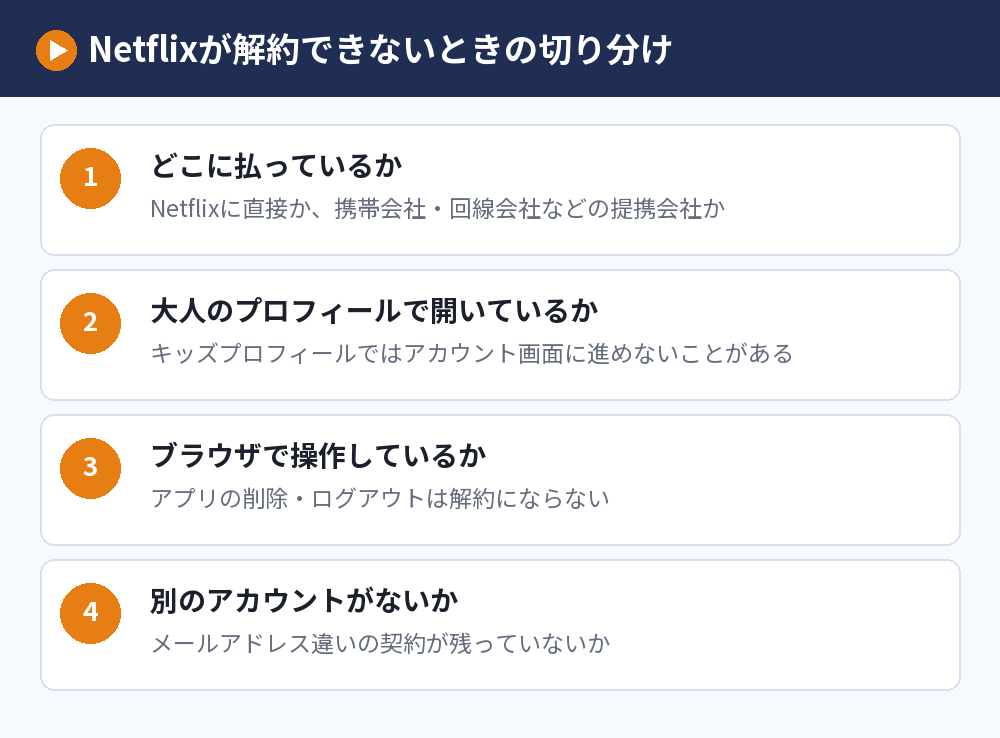
Netflixが解約できないときは「どこに払っているか」を確かめる
Netflixの画面に「キャンセル」のボタンが表示されないときは、携帯会社や回線会社など、Netflix以外の会社を通して料金を払っている可能性が高いです。
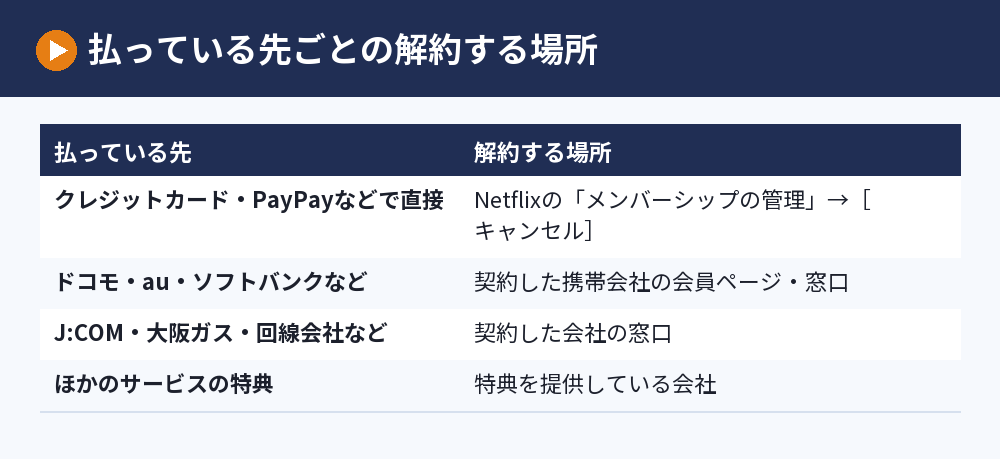
Netflixに直接クレジットカードやPayPayなどで払っている人は、ブラウザで「メンバーシップの管理」を開き、[キャンセル]から[キャンセル手続きの完了]を選べば解約できます。
一方で、ドコモ・au・ソフトバンク・J:COMなどの提携会社を通して契約している場合は、Netflixの画面からは解約できません。
Netflixヘルプセンターでは、キャンセルのオプションが表示されない場合、アカウントページのメンバーシップの欄から、キャンセル手順の案内や、提携会社に問い合わせる方法を確認するよう案内されています。
つまり、解約できないときにまずやるべきことは、自分がどこに料金を払っているかを確かめることです。
Netflixが解約できない主な原因
「Netflixを終了できない」「メンバーシップのキャンセルボタンが見つからない」といった解約できない原因は、大きく分けると次の4つです。
原因1:提携会社を通して契約している
Netflixは、auひかり・au・J:COM・NTTドコモ・ソフトバンク・UQ mobile・大阪ガスなどのパートナーを通して契約し、それぞれの料金とまとめて支払うことができます。
この場合、請求しているのは提携会社なので、Netflixではなく契約した会社で解約の手続きをします。
携帯電話のセットプランや、光回線の特典として申し込んだ覚えがある人は、まずこのケースを疑ってください。
原因2:キッズ用のプロフィールで開いている
子ども向けのキッズプロフィールで開いていると、アカウントの設定画面にたどり着けないことがあります。
プロフィールの選択画面に戻り、大人のプロフィールを選んでから操作してください。
原因3:アプリの中だけで探している
スマホのアプリの中で解約の場所が見つからず、アプリを削除して済ませてしまう人もいます。
アプリを削除したりログアウトしたりしても、Netflixのメンバーシップは解約されず、料金は請求され続けます。
迷ったら、スマホやパソコンのブラウザでnetflix.comにログインし、アカウントページから手続きするのが確実です。
原因4:別のアカウントで契約している
メールアドレスを複数持っている人は、解約したアカウントとは別のアカウントで料金を払っている場合があります。
請求が続いているのに、ログインしたアカウントでは解約済みと表示されるときは、ほかのメールアドレスでログインできないか試してみましょう。
契約した窓口別の解約方法
原因が分かったら、契約した窓口に合わせて手続きします。
Netflixに直接払っている場合
クレジットカード・デビットカード、PayPay、Netflixのプリペイド・ギフトカードなどでNetflixに直接払っている場合は、次の手順です。
- ブラウザでnetflix.comにログインする
- アカウントページの「メンバーシップの管理」を開く
- [キャンセル]を選ぶ
- [キャンセル手続きの完了]を選ぶ
解約が終わると、登録しているメールアドレスに確認のメールが届きます。
画面ごとの手順はNetflixを公式ホームページから解約する方法で、スマホ・パソコン・テレビ別の違いはNetflixの解約方法でくわしく解説しています。
携帯会社・回線会社を通して払っている場合
ドコモ・au・ソフトバンク・UQ mobile・J:COM・大阪ガスなどを通して契約している場合は、その会社の会員ページやショップ、サポート窓口で手続きします。
Netflixのアカウントページのメンバーシップの欄に、どの会社経由かと、手続きの案内が表示されることがあるので、先に確認しておくと迷いません。
セットプランの場合、Netflixだけをやめると料金プラン全体が変わることもあるので、各社の案内で条件を確かめてから手続きしてください。
ほかのサービスの特典として付いている場合
何かのサービスの特典としてNetflixが付いている場合も、解約はその特典を提供している会社で行います。
どの会社から請求されているか分からないときは、クレジットカードの明細や携帯電話の請求書で、Netflixの料金がどこから来ているかを確かめるのが近道です。
あわせて読みたい:Netflixを解約したのに見れる理由|解約したらいつまで見れるかと注意点
解約できてないか不安なときの確認方法
手続きしたつもりでも、本当に解約できているか不安な人は、次の方法で確認できます。
確認メールとアカウントページを見る
Netflixに直接払っている場合、解約の手続きが終わると、登録したメールアドレスに確認メールが届きます。
念のため、アカウントページのメンバーシップの欄も開いて、解約後の状態になっているかを確かめておきましょう。
解約後も期限までは見られるのは正常
Netflixは、請求期間の途中で解約しても、その請求期間が終わるまでは引き続き利用できます。
解約したのにまだ見られるのは、手続きが失敗しているわけではありません。
請求期間の終わりの日は、アカウントページの「お支払い履歴」で確認できます。
解約後に請求されたときは再登録を疑う
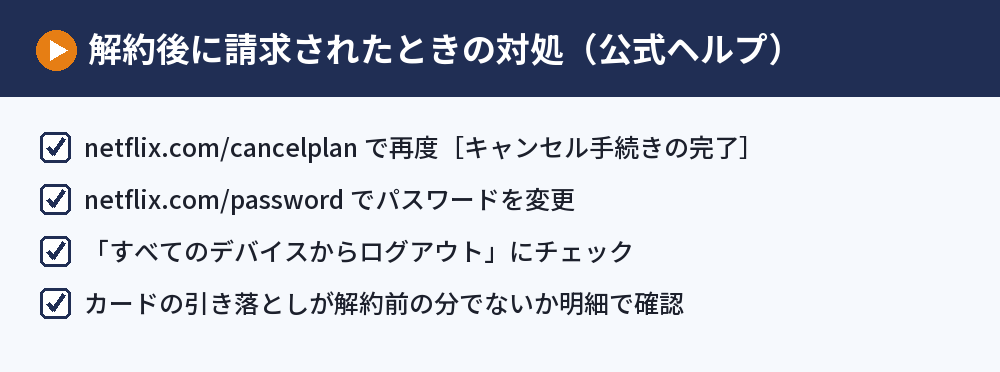
Netflixヘルプセンターによると、キャンセルしたあとも課金されている場合は、自分やアカウントを使っているだれかが、誤ってアカウントを再登録してしまった可能性があります。
この場合は、netflix.com/cancelplan を開いて、もう一度[キャンセル手続きの完了]を選びます。
あわせて、netflix.com/password でパスワードを変更し、「すべてのデバイスからログアウト」にチェックを入れるよう案内されています。
同じ家族がテレビのリモコン操作で再開してしまうこともあるので、解約後はパスワードを変えておくと安心です。
それでも解約できないときの対処法
ここまで試しても解約できないときは、次の方法を検討してください。
Netflixのヘルプセンターに問い合わせる
Netflixヘルプセンターには問い合わせの窓口があり、電話やチャットで相談できます。
問い合わせの前に、登録しているメールアドレスと、料金がどこから請求されているかを手元にそろえておくと話が早く進みます。
解約ではなく一時停止を選ぶ
しばらく見ないだけなら、解約せずにメンバーシップを一時停止する方法もあります。
一時停止の条件や手順はNetflixの一時停止のやり方にまとめています。
解約するタイミングを見直す
Netflixには日割りがないので、解約の手続き自体はいつでもかまいません。
損しないタイミングの考え方はNetflixの解約タイミングは請求日の前までで解説しています。
Netflixが解約できないときのよくある質問
メンバーシップのキャンセルができないのはなぜですか?
多いのは、携帯会社や回線会社など提携会社を通して契約しているケースです。
この場合はNetflixの画面にキャンセルボタンが出ないので、契約した会社で手続きしてください。
スマホのアプリから解約できますか?
アプリの中で見つからない場合は、スマホのブラウザでnetflix.comにログインして、アカウントページから手続きします。
アプリの削除では解約にならないので注意してください。
解約したのにまだ見られるのは解約できてないからですか?
Netflixは、請求期間の途中で解約しても、その期間の終わりまでは見られる仕組みです。
確認メールが届いていれば、解約は受け付けられています。
解約したのに料金が引き落とされました
クレジットカードは、利用日から実際の引き落としまで時間がかかるため、解約前の料金があとから引き落とされることがあります。
解約後の請求期間の分まで請求されている場合は、アカウントが再登録されていないかを確認し、再度キャンセルしてください。
解約すると視聴履歴は消えますか?
Netflixでは、アカウントを閉じたあとも視聴履歴やおすすめ、アカウントの情報が24か月間保存されます。
その間に再開すれば、同じ視聴履歴のまま使えます。
家族に勝手に再開されないようにするには?
解約後にパスワードを変更し、「すべてのデバイスからログアウト」にチェックを入れておくと、ほかの端末からの再開を防げます。
Netflixヘルプセンターでも、同じ世帯の人が許可なく再開するのを防ぐために、パスワードの変更がすすめられています。
まとめ:解約できないときは支払い先で手続きする
Netflixが解約できないときの原因と対処法を並べます。
| 症状・原因 | 対処法 |
|---|---|
| キャンセルボタンが出ない | 提携会社(携帯会社・回線会社など)で解約する |
| アカウント画面が開けない | 大人のプロフィールで開く |
| アプリの中で見つからない | ブラウザでnetflix.comにログインする |
| 解約後も見られる | 請求期間の終わりまで見られるのは正常 |
| 解約後に請求された | 再登録を疑い、再度キャンセル+パスワード変更 |
解約や登録、アカウントの手続きをまとめて確認したい人は、Netflixの解約・登録・アカウントまとめも参考にしてください。
画面のメニュー名は更新で変わることがあるので、最新の手順はNetflixヘルプセンターで確認しましょう。
次に読む:Netflixの解約方法をスマホで|iPhone・Androidアプリとブラウザの手順
比べて選ぶなら:VOD比較まとめ|動画配信サービスの料金・無料期間・選び方